Atributos do Projeto
Os Atributos de Projeto são campos de dados predefinidos configurados pelos Gestores de Projeto para estruturar informações num projeto.
São utilizados para classificar, filtrar e padronizar informações do projeto em diferentes fluxos de trabalho do BIMWorkplace, incluindo Tópicos, Conflitos e Documentos CDE.
O BIMWorkplace inclui atributos predefinidos e também permite que os Gestores de Projeto criem atributos personalizados quando é necessário monitorizar informações específicas do projeto.
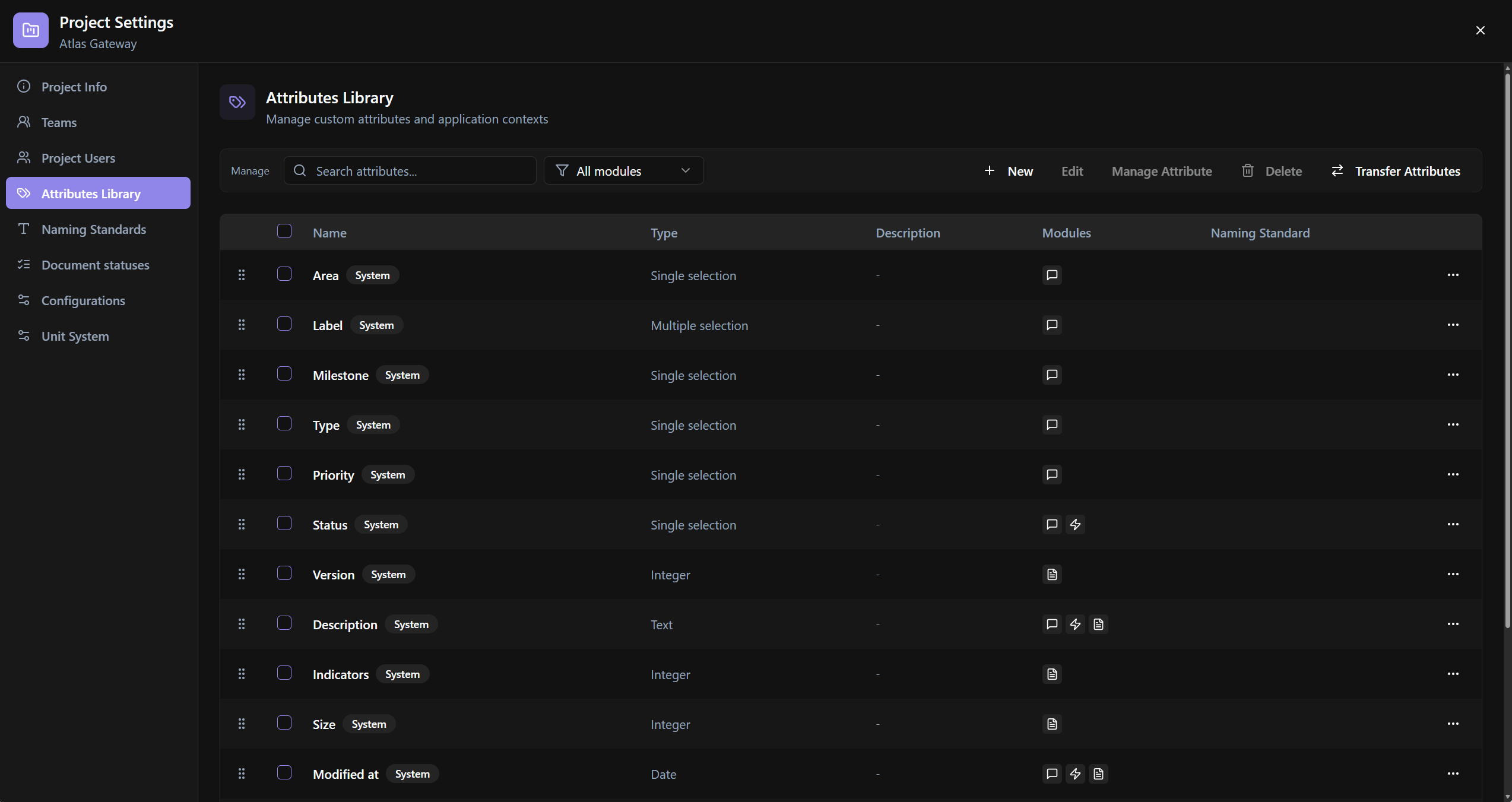
Visão geral da Biblioteca de Atributos
A página Biblioteca de Atributos lista todos os atributos disponíveis no projeto.
Nesta página, pode pesquisar, filtrar, rever onde cada atributo está a ser utilizado e aceder às principais ações de gestão de atributos.
A página inclui:
· Barra de pesquisa — utilize-a para pesquisar atributos por nome.
· Filtro de módulo — utilize-o para filtrar atributos de acordo com o local onde são aplicados.
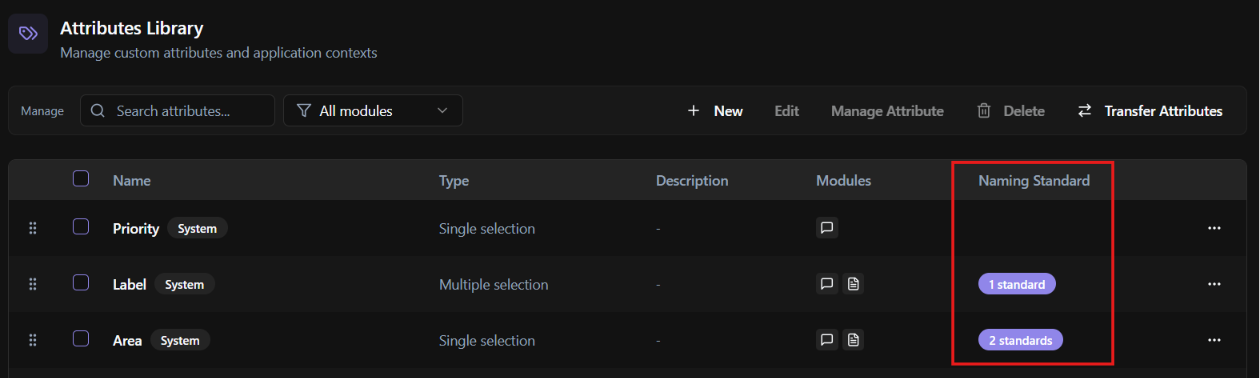
· Coluna Módulos — mostra onde cada atributo está atualmente a ser utilizado.
· Etiqueta de sistema — identifica atributos predefinidos criados pelo BIMWorkplace.
· Menu de ações — utilize o menu de opções (meatball menu) para aceder a ações específicas do atributo.
A coluna Módulos ajuda os Gestores de Projeto a entender rapidamente se um atributo está a ser utilizado em fluxos de trabalho de coordenação de Design, gestão de documentos CDE, etc.

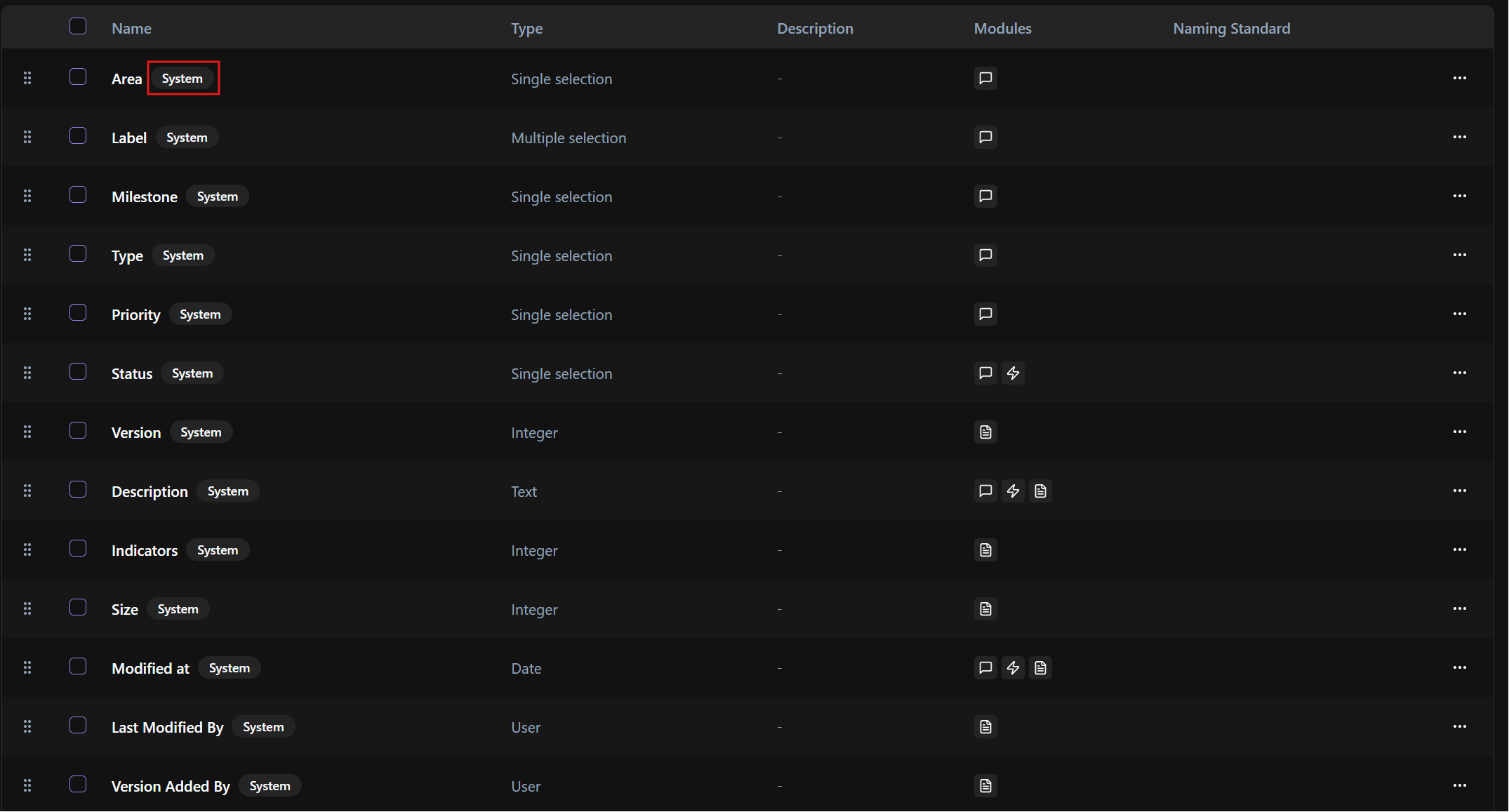
Atributos predefinidos
Os novos projetos incluem um conjunto de atributos predefinidos.
Os atributos predefinidos são marcados como Sistema na Biblioteca de Atributos. Isso ajuda a distingui-los dos atributos personalizados criados pelos Gestores de Projeto.
Os atributos predefinidos incluem:
· Área
· Etiqueta
· Marco
· Tipo
· Prioridade
· Estado
· Versão
· Descrição
· Indicadores
· Tamanho
· Modificado em
· Última modificação por
· Versão adicionada por
Os atributos predefinidos não podem ser eliminados, mas os seus valores podem ser editados quando aplicável.
Novo: criação de atributos personalizados
Utilize Novo para criar um atributo personalizado.
Os atributos personalizados são úteis quando o projeto precisa de monitorizar informações que não são abrangidas pelos atributos predefinidos.
Exemplos podem incluir códigos de revisão interna, números de pacotes, fases de aprovação, datas de entrega, classificações específicas de disciplina ou quaisquer outros dados específicos do projeto.

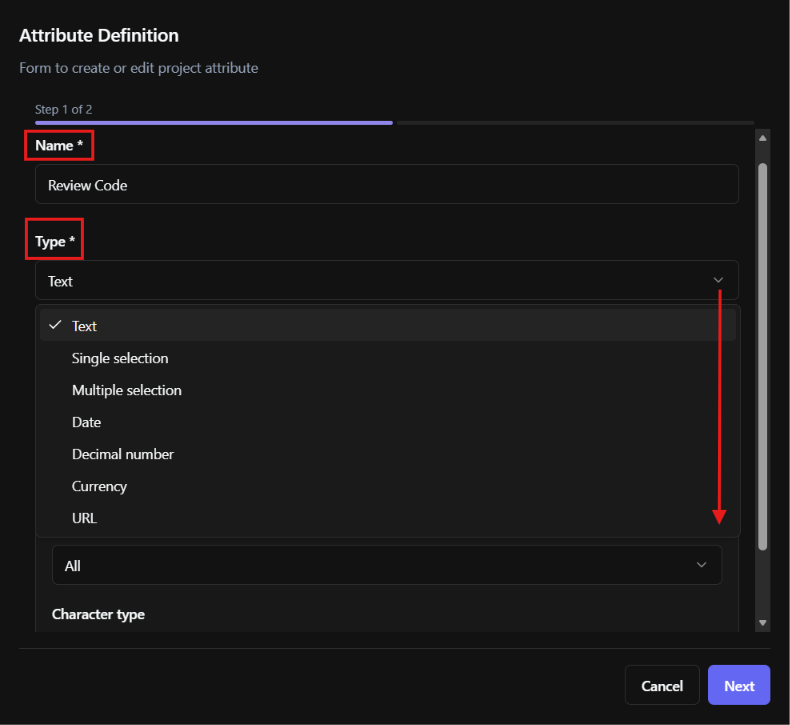
Para criar um atributo personalizado:
Clique em Novo.
O painel de Definição de Atributo abre.
Introduza o nome do atributo.
Escolha o tipo de atributo.
Configure o atributo de acordo com o tipo selecionado.
Clique em Seguinte.
Na página seguinte, selecione o módulo onde o atributo deve ser aplicado.
Clique em Guardar.
A página de seleção de módulos é o mesmo painel de configuração utilizado ao clicar em Gerir Atributo para um atributo existente.
Isto significa que pode definir a disponibilidade do módulo do atributo durante a criação, e mais tarde atualizá-lo através de Gerir Atributo, se necessário.
Tipos de atributos
Ao criar um atributo personalizado, escolha o tipo que melhor corresponde às informações que pretende recolher.
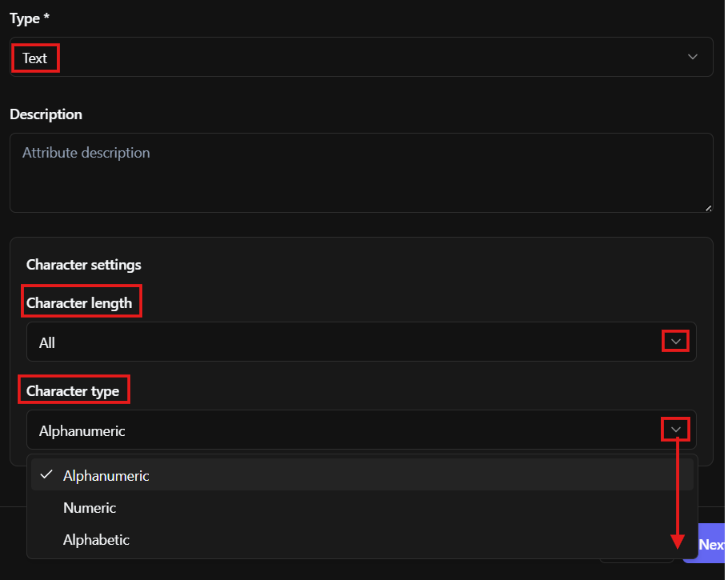
Texto
Utilize Texto quando o atributo deve permitir entrada escrita.
Pode definir como a entrada é controlada, incluindo:
· Comprimento ilimitado
· Comprimento fixo
· Intervalo de caracteres
· Tipo de caractere (Entrada alfanumérica, alfabética ou numérica)
Utilize atributos de Texto para informações flexíveis que podem variar entre tópicos, ficheiros ou fluxos de trabalho.
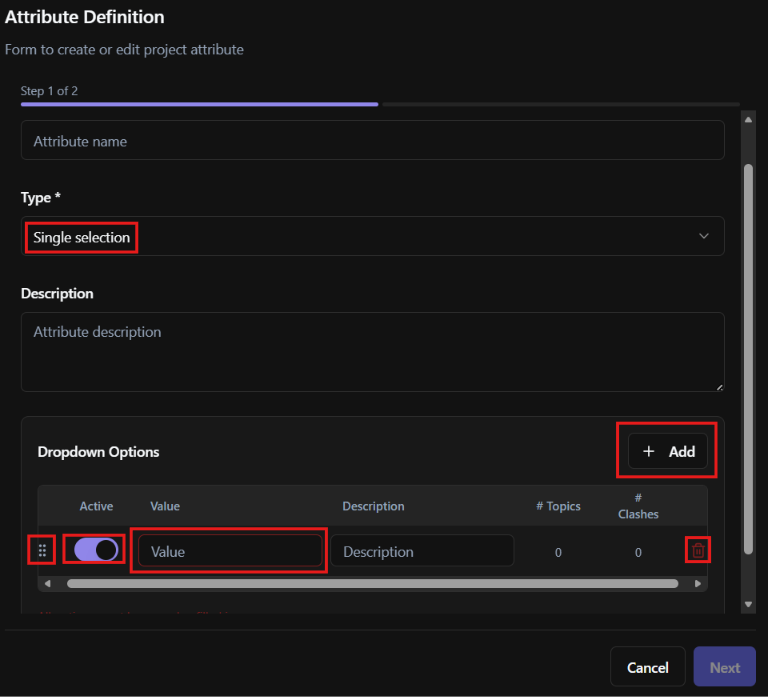
Seleção Única (Lista pendente)
Utilize Seleção Única quando os utilizadores devem escolher um valor de uma lista predefinida.
Crie os valores disponíveis utilizando Adicionar Linha.
Após criar os valores, pode:
· Renomear valores
· Reordenar valores
· Ativar ou desativar valores
Isto é útil para atributos como estado, prioridade, disciplina, fase de revisão ou qualquer campo onde apenas uma opção deve ser selecionada.
Seleção múltipla
Utilize Seleção múltipla quando os utilizadores devem ser capazes de escolher mais de um valor de uma lista predefinida.
Isto é útil para atributos como etiquetas, disciplinas relacionadas, grupos de responsabilidade ou categorias que podem sobrepor-se.
Adicionar e editar valores funciona da mesma forma que a Seleção única. Pode adicionar valores predefinidos, renomeá-los, reordená-los e ativá-los ou desativá-los.
Data
Utilize Data quando o atributo deve armazenar uma data.
Isto é útil para prazos, submissões, revisões, aprovações, marcos ou datas de entrega.
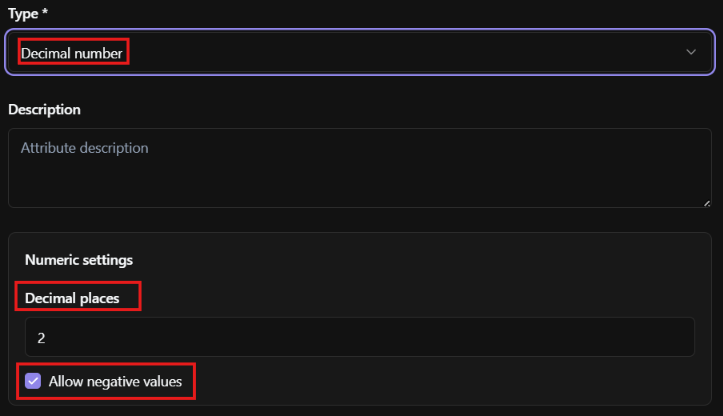
Número decimal
Utilize Número decimal quando o atributo deve armazenar um valor numérico com casas decimais.
Isto é útil para quantidades, medições, percentagens, valores técnicos ou qualquer campo que exija precisão numérica.
Ao configurar um atributo de Número decimal, pode definir:
· Número de casas decimais
· Se números negativos são permitidos
Utilize a definição de casas decimais para controlar o nível de precisão necessário para o atributo. Utilize a opção de número negativo apenas quando valores abaixo de zero podem ser válidos para o fluxo de trabalho do projeto.
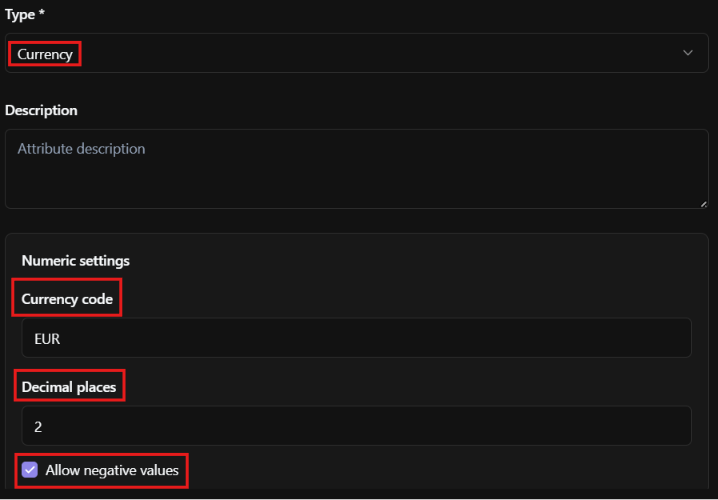
Moeda
Utilize Moeda quando o atributo deve armazenar valores monetários.
Isto é útil para orçamentos, custos, estimativas, valores de aquisição, valores de contrato ou monitorização financeira relacionada com informações do projeto.
Ao configurar um atributo de Moeda, pode definir:
· Código da moeda
· Número de casas decimais
· Se valores negativos são permitidos
Utilize o código da moeda para padronizar a unidade monetária utilizada no atributo, como EUR, BRL ou USD. Utilize as casas decimais para controlar o nível de precisão necessário. Permita valores negativos apenas quando o fluxo de trabalho do projeto pode exigi-los, como ajustes, deduções ou variações de custo.
URL
Utilize URL quando o atributo deve armazenar um link web.
Isto é útil para links a referências externas, especificações, documentos, painéis de controlo ou outros recursos online.
Notas importantes sobre atributos
Uma vez criado um atributo, o seu tipo de atributo não pode ser alterado.
Se um atributo é utilizado num Padrão de Nomenclatura, não pode ser editado.
Editar: editar atributos
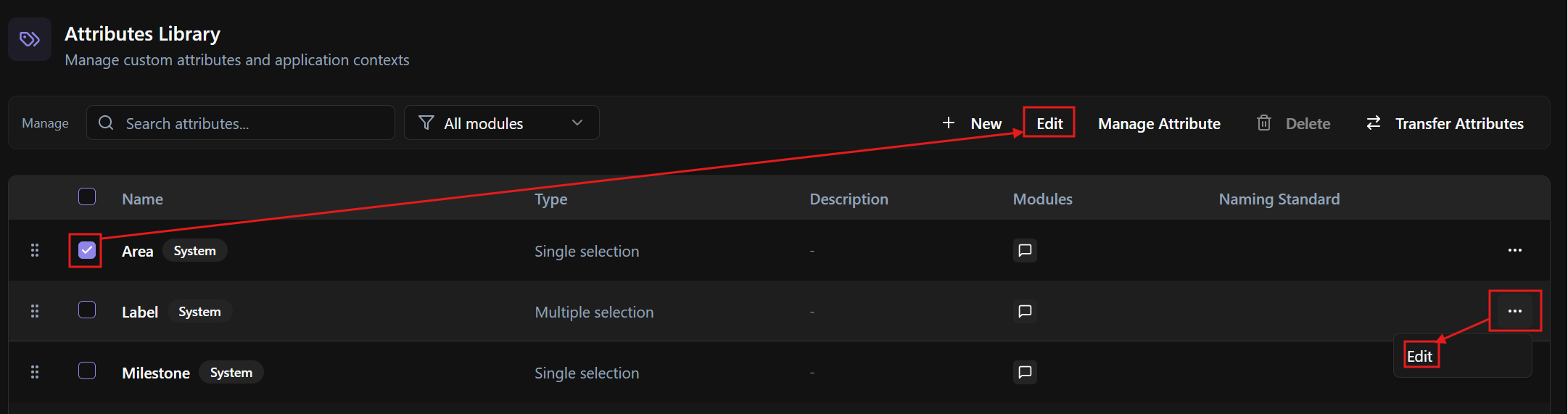
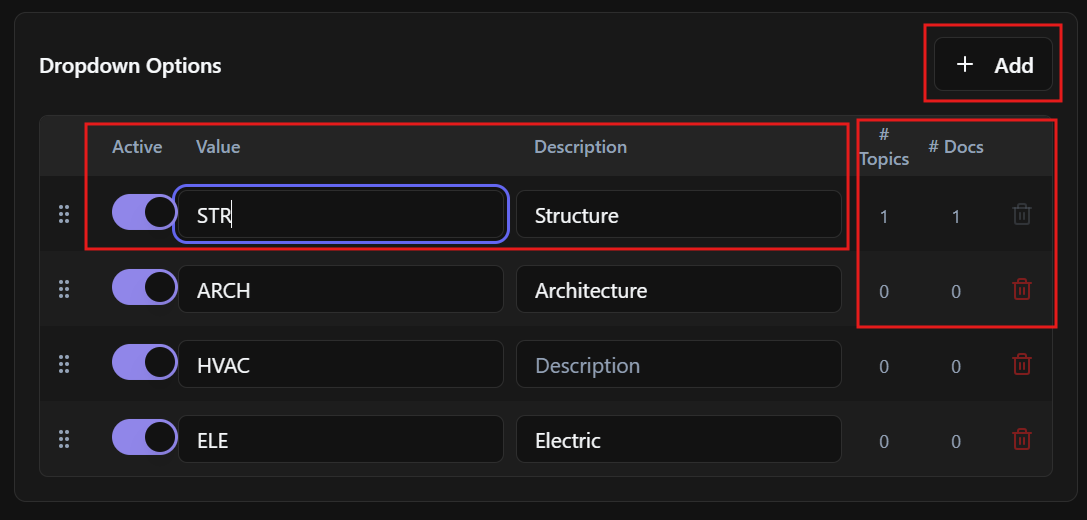
Utilize Editar para gerir a especificação de atributos de texto livre ou os valores de um atributo de seleção única ou múltipla.
Para editar valores de atributo:
Aceda a Definições do Projeto.
Abra a Biblioteca de Atributos.
Selecione o atributo da lista.
Clique em Editar na faixa de opções.
Também pode abrir o painel lateral de edição a partir do menu de opções de cada atributo.
Para atributos de seleção única ou múltipla, pode:
· Renomear um valor utilizando o ícone de lápis
· Adicionar um novo valor
· Eliminar um valor utilizando o ícone de lixo
· Reordenar valores arrastando-os
· Ativar ou desativar valores utilizando a opção Ativo
· Ver quantos tópicos estão a utilizar cada valor na coluna de contagem de utilização, como N.º de Tópicos
Os valores de atributo que já estão a ser utilizados em tópicos ou documentos não podem ser eliminados.
Utilize a coluna de contagem de utilização para entender onde um valor já está em uso antes de tentar eliminá-lo ou modificá-lo.
Clique em Aplicar para guardar as alterações.
Gerir Atributo: atribuição de atributos a módulos e pastas
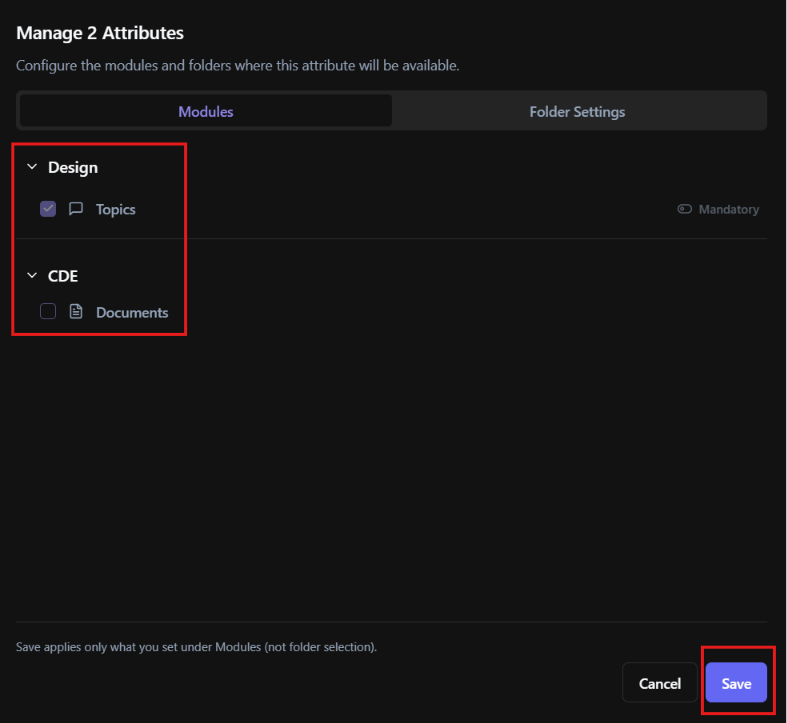
Para um atributo ser visível nos fluxos de trabalho do BIMWorkplace, deve ser atribuído a um módulo.
Utilize Gerir Atributo para definir onde o atributo selecionado deve estar disponível.

Também pode abrir o painel lateral de gestão de atributos a partir do menu de opções de cada atributo.

Para atribuir atributos a módulos:
Selecione um ou mais atributos.
Clique em Gerir Atributo na faixa de opções.
O painel Gerir Atributo abre.
Selecione onde o atributo deve estar disponível.
Clique em Guardar.
Os atributos podem ser atribuídos a:
· Tópicos
· Conflitos
· Documentos CDE
Após guardar, a coluna Módulos exibe os ícones de módulo correspondentes.
Atributos obrigatórios para Tópicos
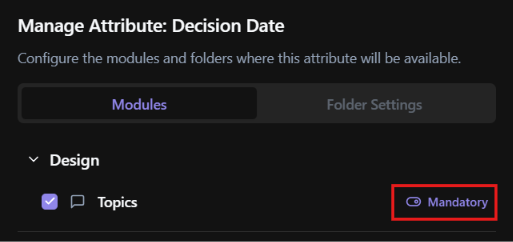
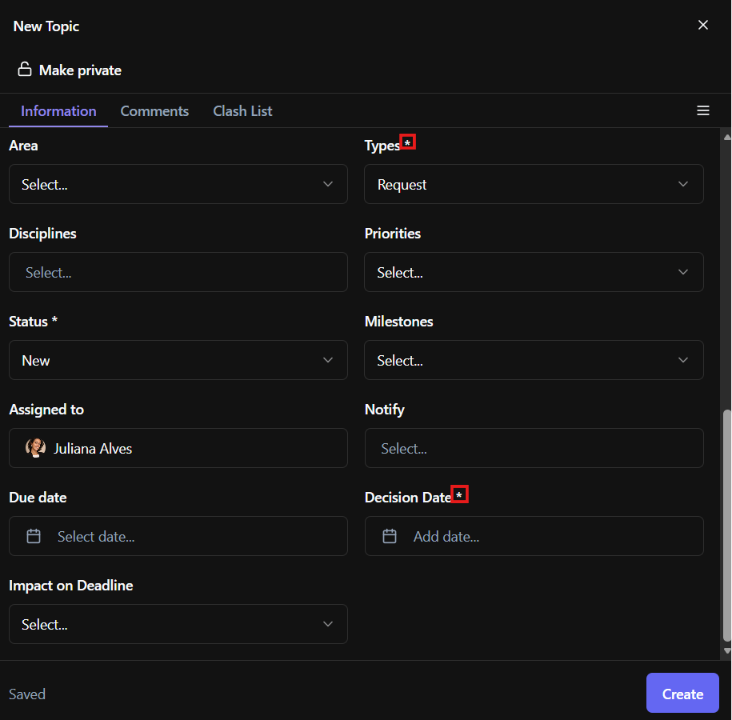
Ao atribuir um atributo a Tópicos, pode definir se este deve ser obrigatório durante a criação de tópicos.
Se a opção obrigatória estiver ativada, os utilizadores devem preencher esse atributo antes de guardar um novo tópico. Os atributos obrigatórios são indicados por * no painel de tópicos.
Atribuição de atributos a pastas CDE
Os atributos CDE podem ser atribuídos a pastas específicas.
Isto controla onde esses atributos aparecem como colunas de ficheiro e onde podem ser utilizados para classificação, filtragem e Padrões de Nomenclatura.
Pode atribuir atributos a pastas CDE de duas formas:
· A partir de Definições do Projeto > Biblioteca de Atributos, utilizando Gerir Atributo.
· Diretamente da configuração da pasta dentro do CDE.
Para configuração baseada em pastas dentro do CDE, consulte Gestão de Atributos de Pastas CDE.
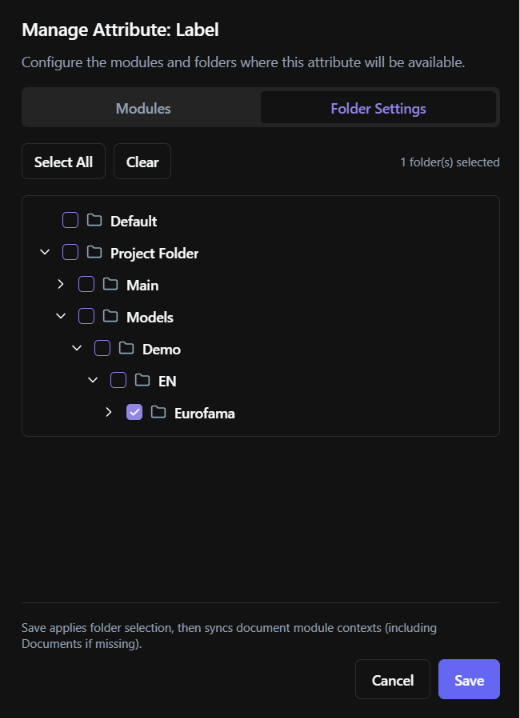
Para atribuir atributos a pastas CDE a partir da Biblioteca de Atributos:
Abra as Definições do Projeto.
Aceda à Biblioteca de Atributos.
Selecione o atributo.
Clique em Gerir Atributo.
Aceda ao separador Definições de Pasta.
Selecione as pastas de destino.
Clique em Guardar.
A pasta já deve existir no CDE para ser selecionável.
Eliminar: eliminação de atributos personalizados
Utilize Eliminar para remover atributos personalizados que já não são necessários.

Também pode abrir atributos eliminados a partir do menu de opções de cada atributo personalizado.
Os atributos de sistema não podem ser eliminados.
Os atributos personalizados também podem ter restrições de eliminação se já estiverem a ser utilizados em fluxos de trabalho do projeto ou se estiverem incluídos num Padrão de Nomenclatura.
Antes de eliminar um atributo, verifique onde está a ser utilizado na coluna Módulos e verifique se faz parte de algum Padrão de Nomenclatura.
Transferir Atributos
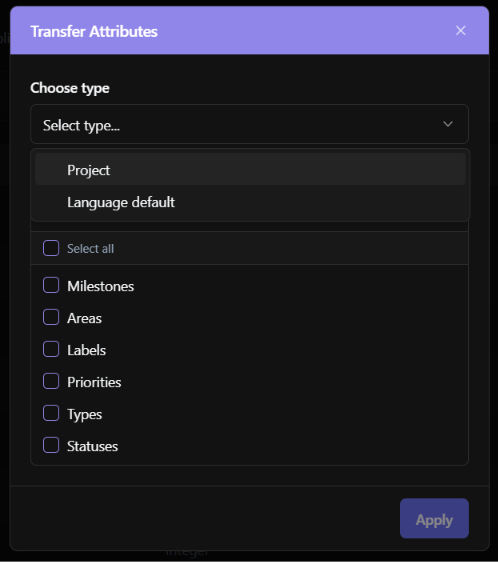
Utilize Transferir Atributos para reutilizar configurações de atributos em vez de as recriar manualmente.

A funcionalidade Transferir Atributos permite aos Gestores de Projeto:
· Copiar atributos de outro projeto dentro do mesmo BIMWorkplace
· Copiar atributos predefinidos de outro idioma
Isto é útil quando vários projetos seguem a mesma estrutura de classificação ou quando um projeto precisa de ser configurado noutro idioma.
Utilização de Atributos de Projeto em Tópicos
Nos Tópicos, os atributos atribuídos aparecem como campos ao criar ou editar tópicos.
Estes atributos ajudam a classificar tópicos, definir responsabilidades, apoiar a filtragem e padronizar informações de coordenação.
Se um atributo for marcado como obrigatório, os utilizadores devem preenchê-lo antes de guardar o tópico.
Utilização de Atributos de Projeto em Documentos CDE
No CDE, os atributos atribuídos às pastas aparecem como colunas de ficheiro.
Podem ser utilizados para classificar ficheiros, filtrar documentação e suportar a gestão estruturada de documentos.
Os atributos CDE também podem ser utilizados em Padrões de Nomenclatura para aplicar regras consistentes de nomenclatura de ficheiros.
Este artigo foi útil?