Portefólio de projetos do Workplace
Após a seleção de um Workplace na Página inicial, a página Portefólio de Projetos é a primeira página exibida.
Esta página fornece acesso aos projetos dentro do Workplace selecionado e oferece uma visualização ao nível do Workplace de tarefas, utilizadores, equipas e configurações.

Portefólio de Projetos
A página Portefólio de Projetos mostra todos os projetos disponíveis no Workplace selecionado.
Cada projeto é exibido como um cartão de projeto com informações importantes, como:
Imagem do projeto
Nome do projeto
Gestor do projeto
Localização do projeto
Clique num cartão de projeto para abrir o projeto.
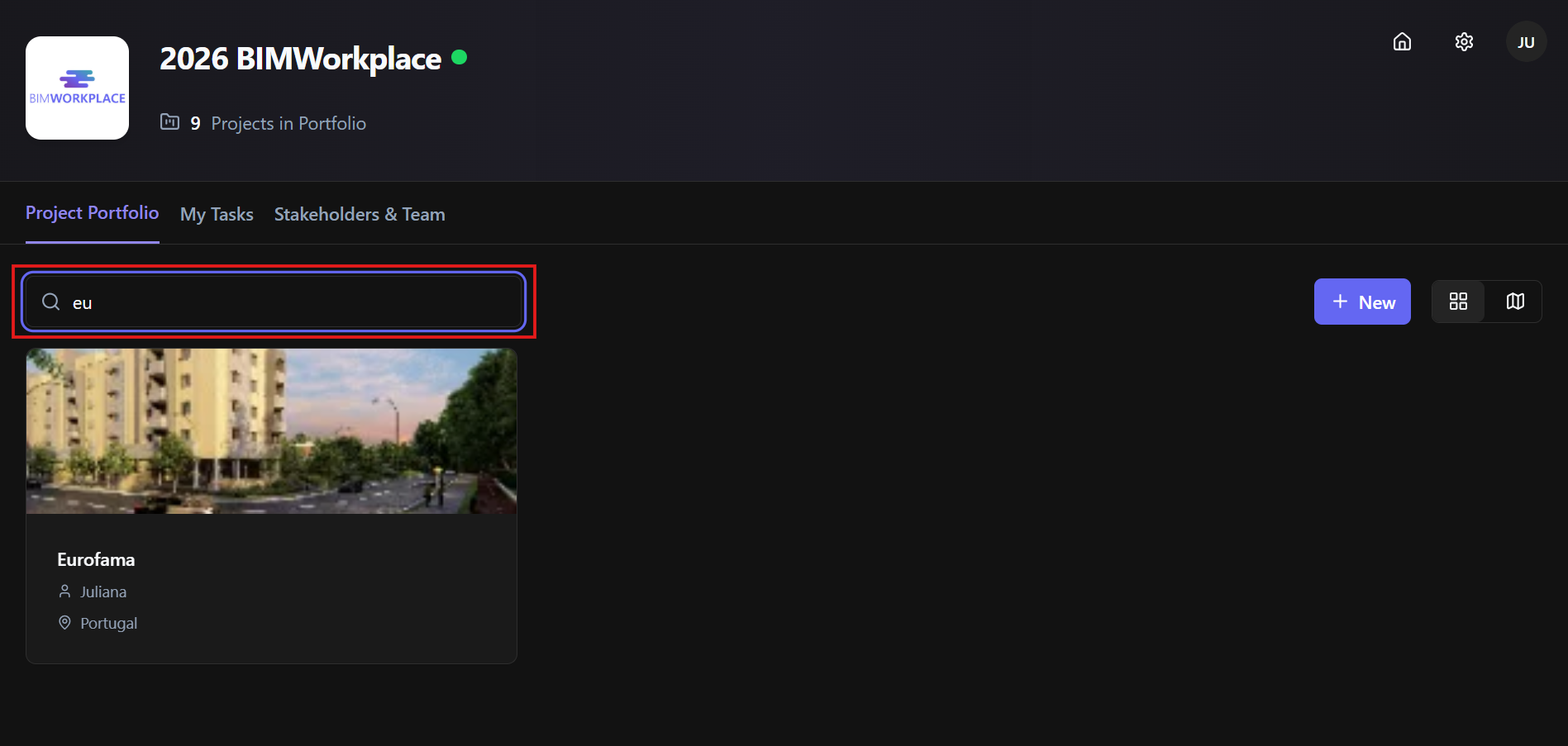
Pesquisar projetos
Utilize a barra de pesquisa para encontrar um projeto pelo nome.
Isto é útil quando o Workplace contém muitos projetos e precisa de aceder rapidamente a um específico.
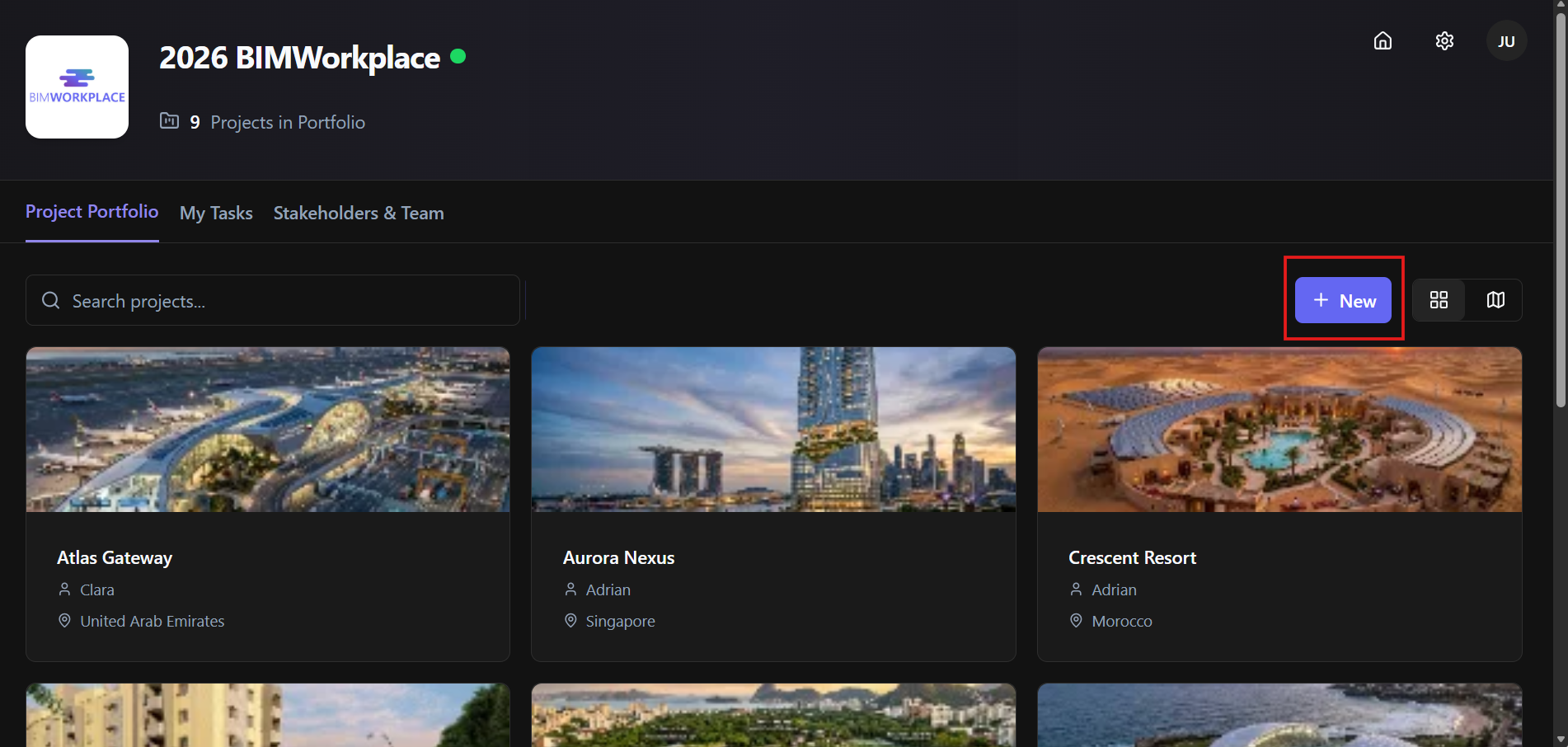
Criar um novo projeto
Utilize o botão Novo para criar um novo projeto dentro do Workplace.
A criação do projeto depende das suas permissões no Workplace.
Alterar a visualização do projeto
O Portefólio de Projetos pode ser visualizado em dois layouts diferentes.
Utilize os botões de visualização no lado direito da página para alternar entre eles.
Visualização em cartão
A primeira opção é a Visualização em Cartão (a visualização predefinida).
Esta exibe os projetos como cartões com a imagem, nome, gestor e localização do projeto.
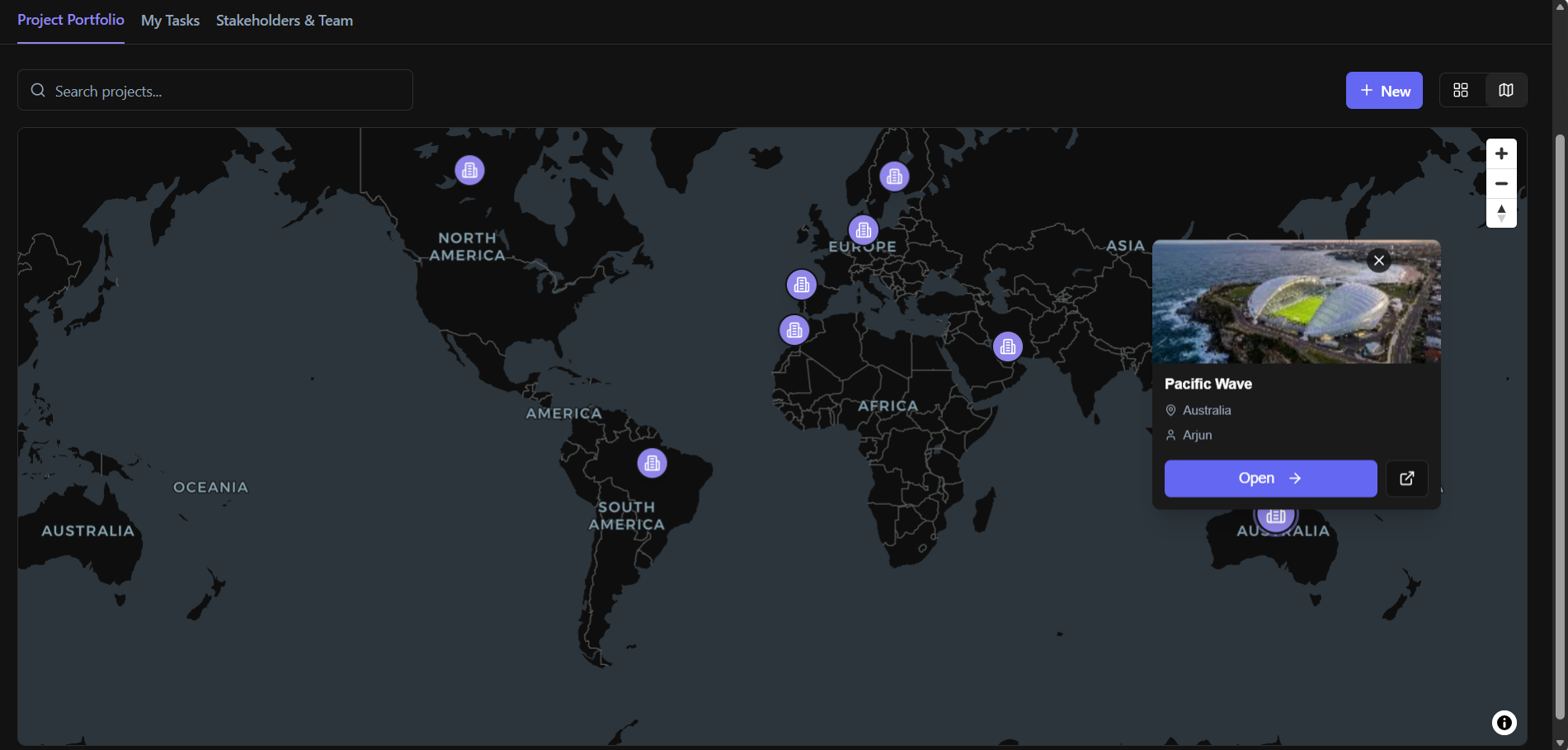
Visualização em mapa
A segunda opção é a Visualização em Mapa.
Esta exibe os projetos num mapa com base na sua localização configurada.
A Visualização em Mapa é útil quando o Workplace inclui projetos em diferentes cidades, países ou regiões.
Aceder às Configurações do Projeto
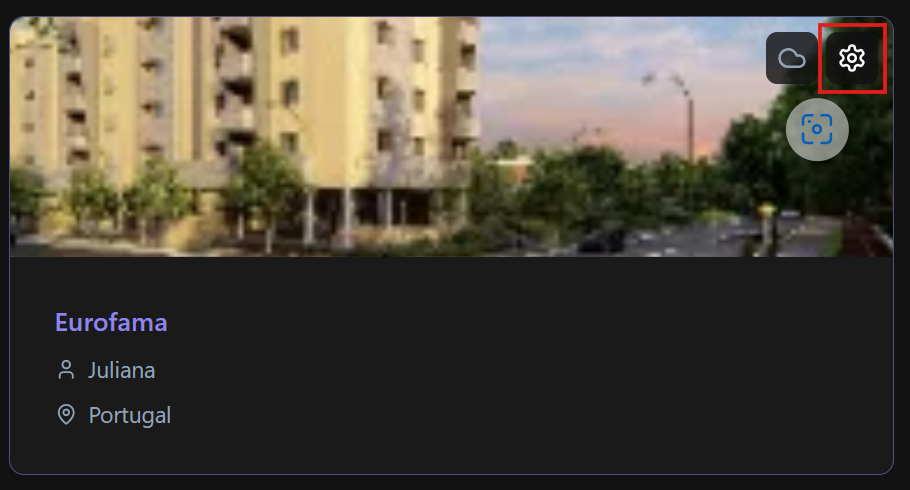
Pode aceder às Configurações do Projeto diretamente a partir de um cartão de projeto.
Passe o cursor sobre a imagem do projeto e clique no ícone de configurações exibido em cima da imagem do projeto.
As Configurações do Projeto permitem que utilizadores autorizados gerenciem informações do projeto, utilizadores, equipas, atributos, padrões de nomenclatura, unidades e outras configurações ao nível do projeto.
Minhas Tarefas
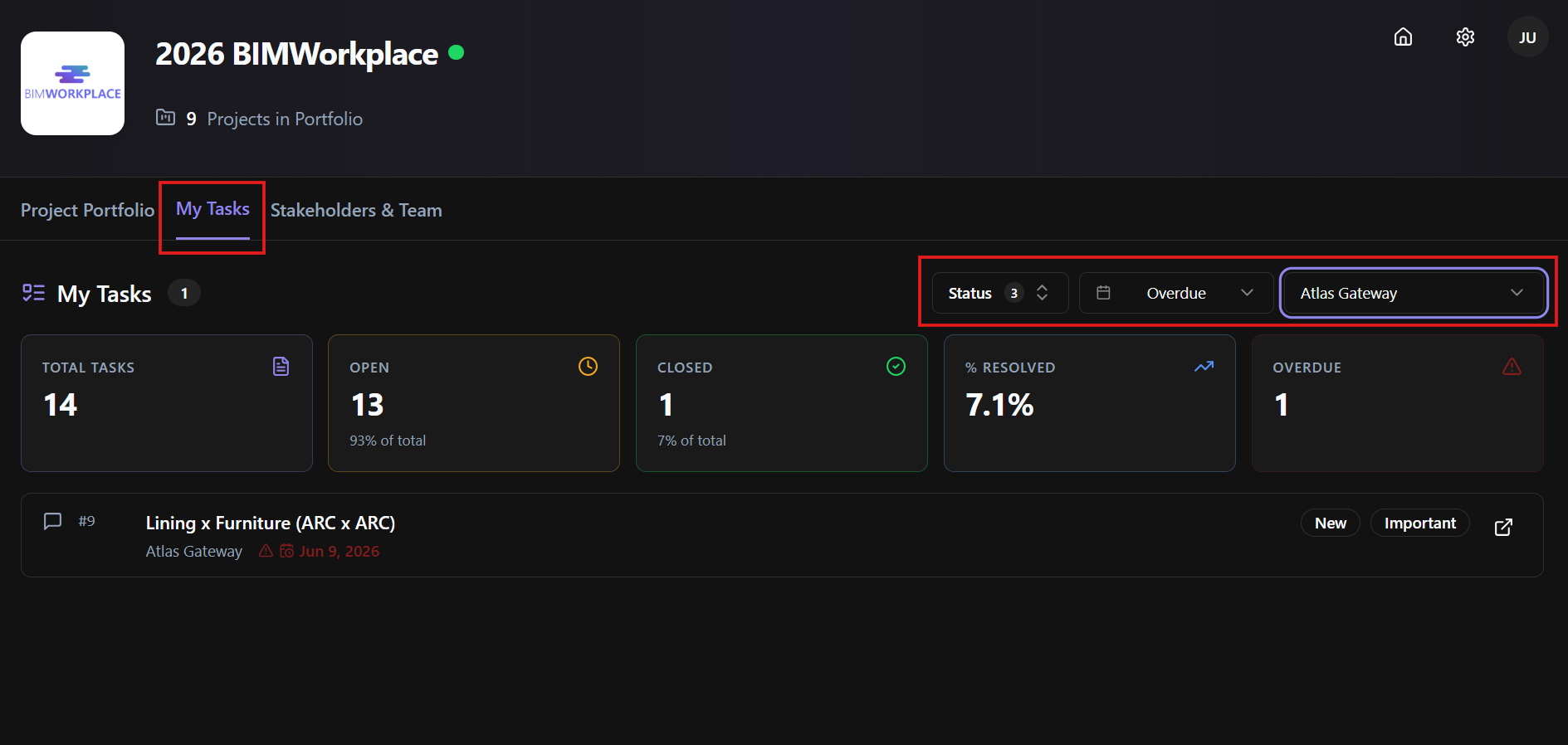
O separador Minhas Tarefas mostra um resumo de tarefas específico do Workplace.
Funciona como uma visualização filtrada das tarefas mostradas na Página inicial, limitada ao Workplace selecionado.
Utilize esta área para rever os itens atribuídos a si dentro desse Workplace.
Pode filtrar tarefas por:
· Estado da tarefa
· Data de vencimento
· Projeto dentro do Workplace
Isto ajuda a focar-se em responsabilidades abertas, atrasadas, futuras ou específicas do projeto.
Interessados e Equipa
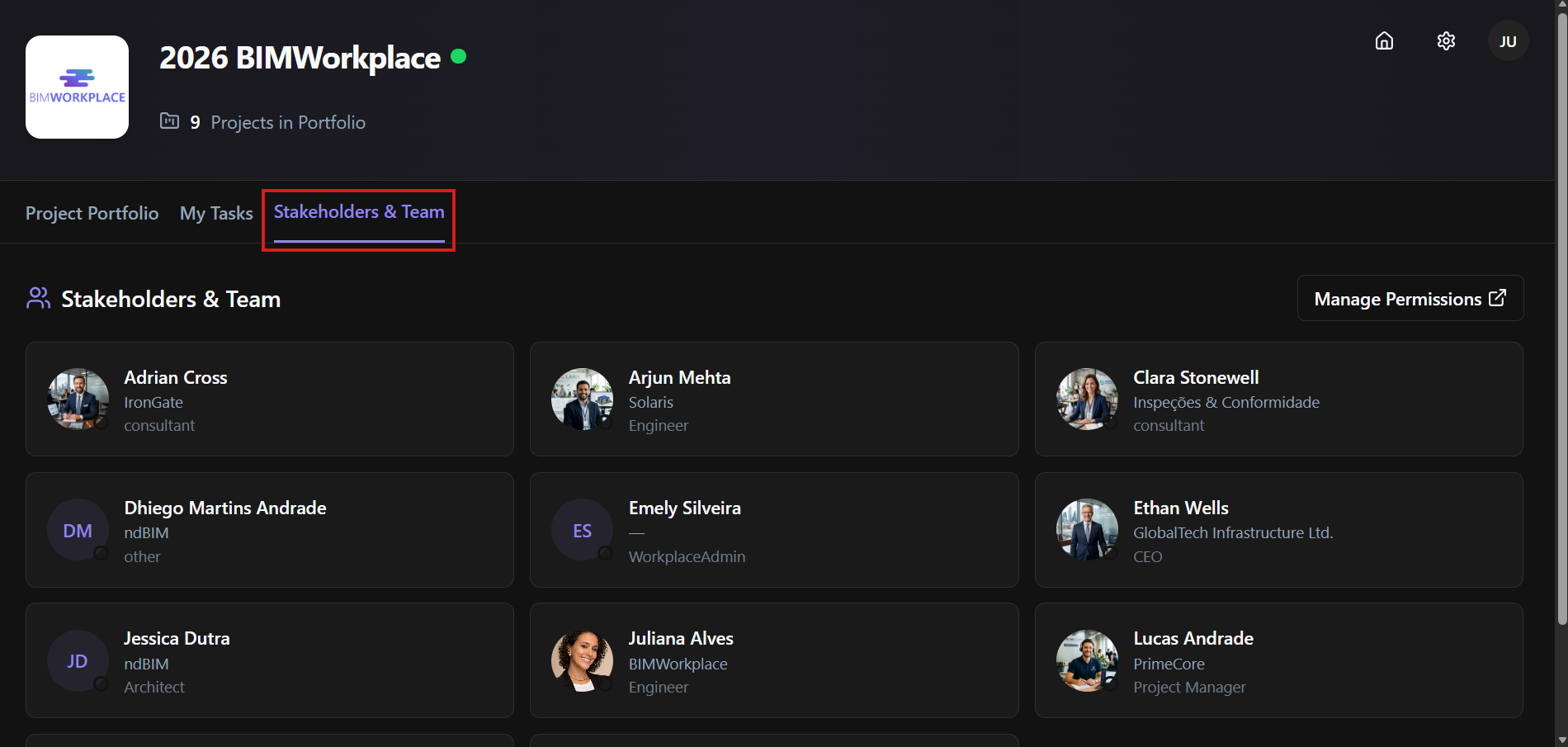
O separador Interessados e Equipa mostra os utilizadores que fazem parte do Workplace.
Utilize esta área para rever as pessoas envolvidas no Workplace e entender quem tem acesso ao ambiente.
Opções do canto superior direito
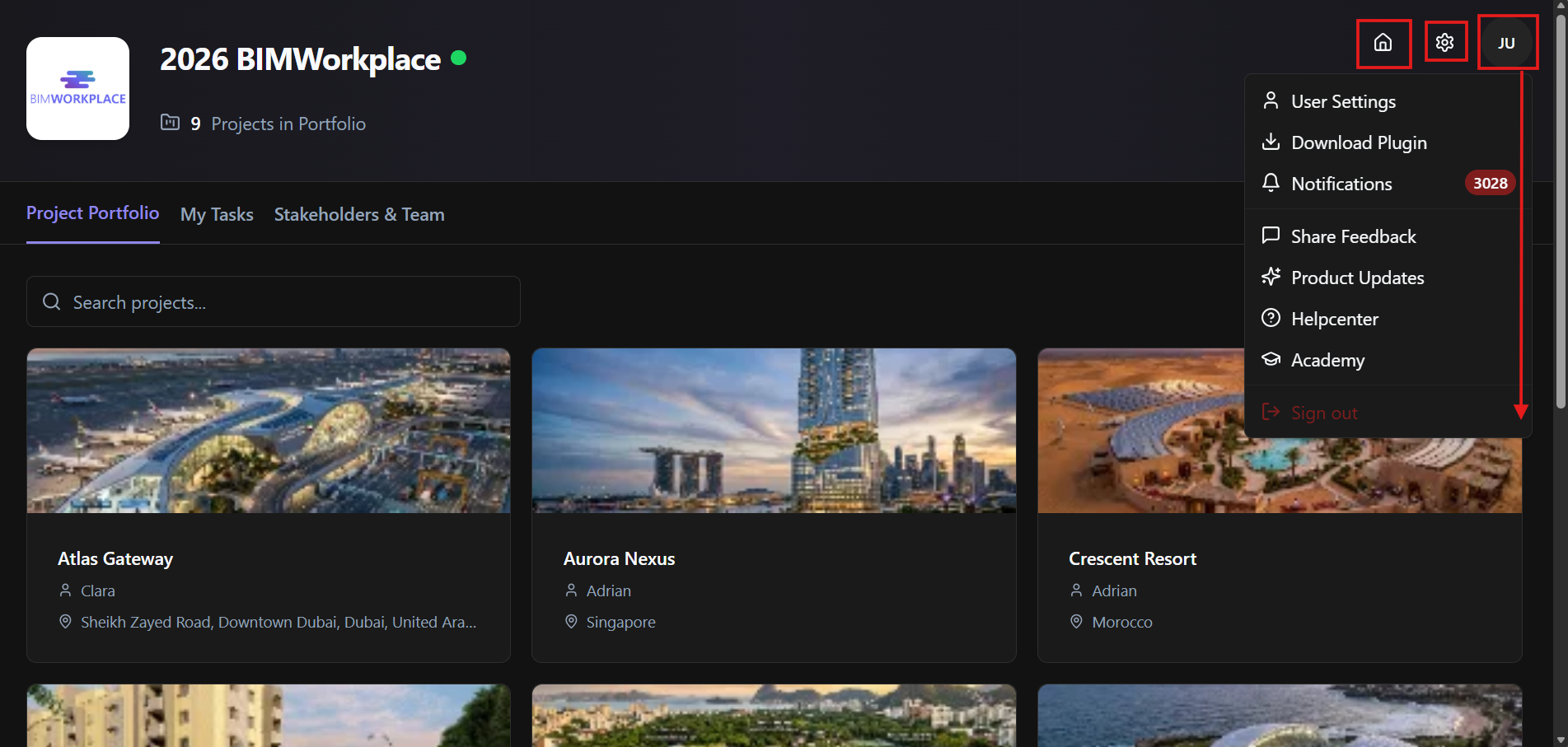
A área superior direita oferece acesso rápido a navegação e configurações gerais.
A partir desta área, pode:
· Voltar à Página inicial
· Aceder às Configurações do Workplace
· Abrir opções de utilizador, como Configurações de utilizador, downloads de plugins e outras ações de conta
Estas opções estão disponíveis nos ícones no canto superior direito da página.
Este artigo foi útil?