Design Dashboard
Use el Design Dashboard en Insights para revisar Topics, la actividad de coordinación, los resultados de Clash Detection y las comprobaciones IDS en su proyecto.
Antes de comenzar
Abra Insights > Design Dashboard. Necesita acceso al Design dashboard y a la información subyacente que desea analizar. Es posible que algunas métricas no estén disponibles cuando no tenga permiso para ver Topics, Clash Detection o los resultados de IDS.
Revisar los indicadores de Topics
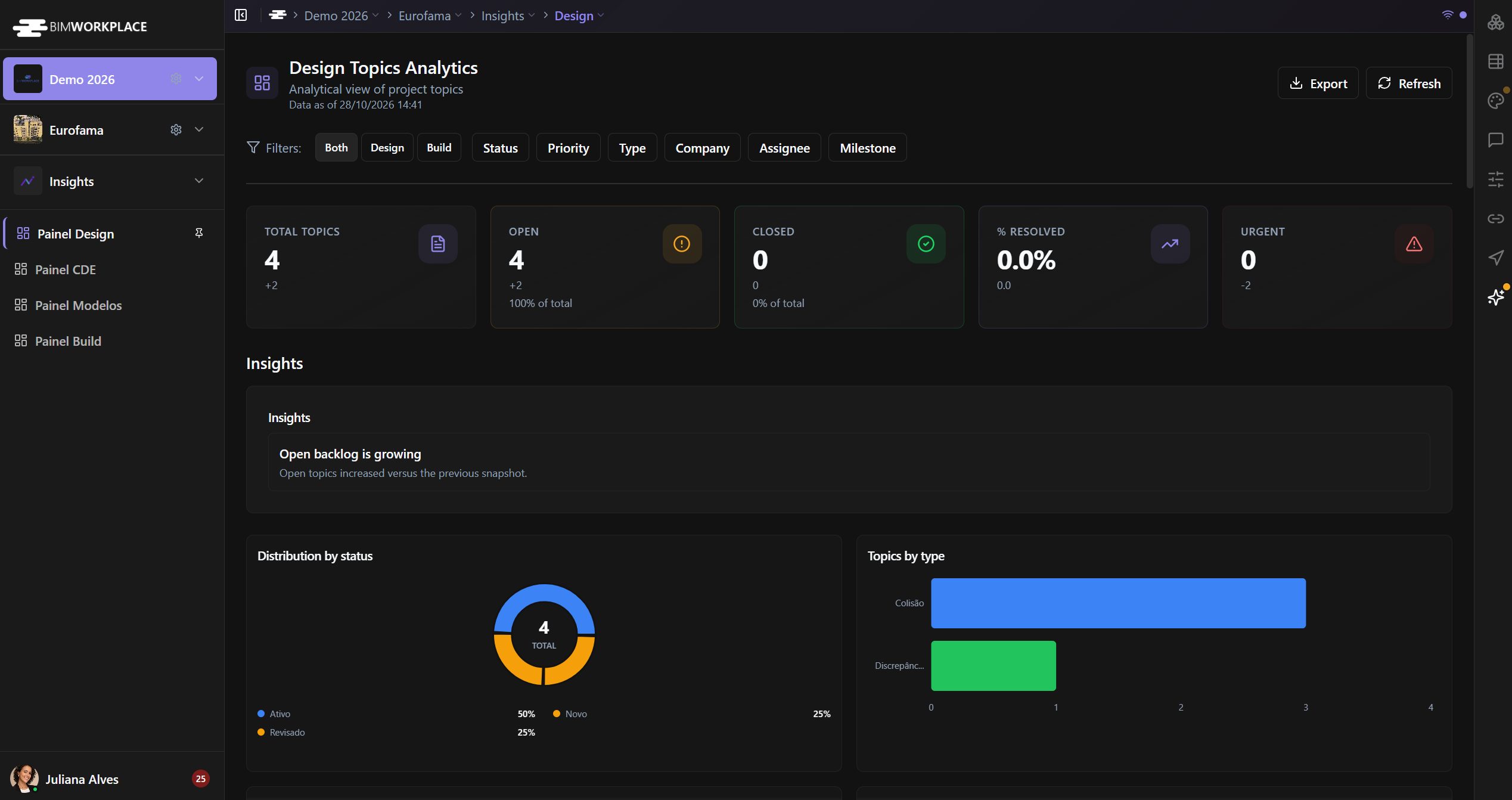
El primer grupo de tarjetas KPI resume:
- Total Topics: número de Topics en el alcance seleccionado.
- Open Topics: Topics que no están clasificados como cerrados o resueltos.
- Closed Topics: Topics clasificados como cerrados o resueltos.
- Percent Resolved: proporción de Topics contabilizados como resueltos.
- Urgent Topics: Topics asignados al nivel de prioridad activa más alto, determinado por su orden configurado en lugar de su nombre mostrado.
Los valores reflejan los filtros seleccionados y los Topics visibles para usted.
Filtrar los Topics
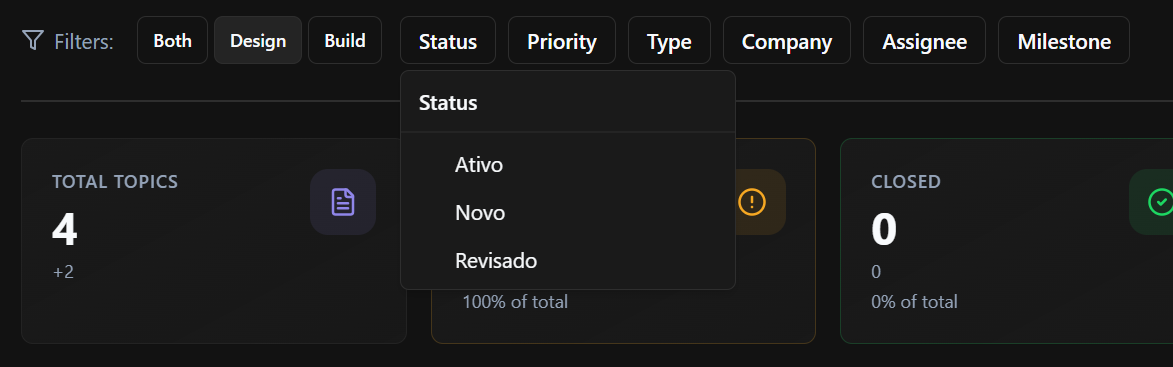
- Utilice el selector de origen para elegir All, Design o Build.
- Restrinja los resultados con Status, Priority, Type, Company, Assignee o Milestone.
- Revise las etiquetas de filtro seleccionadas debajo de la barra de filtros.
- Elimine selecciones individuales o limpie todos los filtros para volver a una vista más amplia.
Al cambiar la selección de origen se limpian los demás filtros de categoría seleccionados.
Algunos gráficos le permiten seleccionar una categoría para añadir o eliminar su filtro.
Analizar la distribución y responsabilidad de Topics
Utilice los gráficos para comprender:
- Topics por Status, Type y Priority.
- Distribución de estatus por Type y Priority.
- Distribución de estatus por Assignee y Company.
- Topics por Label, Milestone y Area, incluyendo comparaciones de estatus donde estén disponibles.
Estas vistas ayudan a identificar concentraciones de trabajo pendiente y cómo se distribuyen los Topics entre los participantes del proyecto.
Revisar el progreso a lo largo del tiempo
El tablero también incluye indicadores de:
- Median Time to Resolve.
- Topics Created vs Closed a lo largo del tiempo.
- Status Flow a lo largo del tiempo.
- Aging Table, para revisar la información sobre la antigüedad de los Topics.
Los gráficos históricos dependen de los datos del proyecto disponibles y del historial de cálculos. No interprete los puntos históricos ausentes como actividad cero sin comprobar la información subyacente.
Monitorear Clash Detection e IDS
Los indicadores de calidad incluyen:
- Active Clashes y Clashes by Status.
- Clash Model Pair Matrix, que muestra conflictos entre pares de modelos.
- IDS Conformity Rate.
- IDS Failures by Failure Type.
- Critical IDS Failures.
Estas métricas resumen los resultados de coordinación y validación disponibles; no sustituyen la revisión de pruebas individuales o resultados de IDS en Design.
Revisar Insights
El Design Dashboard puede mostrar Insights generados automáticamente basándose en las métricas disponibles. Estos resaltan condiciones que vale la pena revisar. La lista puede estar vacía cuando no se detectan condiciones o cuando los datos de soporte no están disponibles.
Actualizar o exportar
Use Refresh para solicitar valores actualizados. Si tiene los permisos suficientes, use Export para guardar el tablero como PNG o PDF.
Para instrucciones generales, consulte Uso de Dashboards.
¿Le ha sido útil este artículo?