Conectar un proyecto a Autodesk Forma
Conecte un proyecto de BIMWorkplace a un proyecto de Autodesk Forma para acceder al contenido compatible de Autodesk y utilizar las funciones de integración disponibles.
Antes de conectar los proyectos, se debe conectar una cuenta de Autodesk al Workplace. Esta cuenta proporciona acceso a Autodesk Forma, mientras que la conexión del proyecto determina qué proyecto de Autodesk se asocia con cada proyecto de BIMWorkplace.
Cada proyecto de BIMWorkplace puede conectarse a un proyecto de Autodesk de un Hub diferente, siempre que la cuenta de Autodesk conectada al Workplace tenga el acceso necesario.
Antes de comenzar
Asegúrese de que:
- Una cuenta de Autodesk esté conectada en Workplace Settings > Autodesk Forma.
- La cuenta de Autodesk conectada tenga acceso al Hub y al proyecto de Autodesk que desea utilizar.
- Tenga acceso a Project Settings > Autodesk Forma y los permisos necesarios para gestionar la integración.
Para obtener instrucciones sobre cómo conectar la cuenta del Workplace, consulte Conectar Autodesk Forma a un Workplace.
Conectar un proyecto de Autodesk Forma
- Abra Project Settings.
- Seleccione Autodesk Forma.
- En Autodesk Hub, seleccione el Hub que contiene el proyecto que desea conectar.
- En Autodesk Project, seleccione el proyecto deseado.
- Seleccione un Default inbound assignee.
- Configure las capacidades de integración que desea utilizar, cuando estén disponibles.
- Haga clic en Save and activate binding.
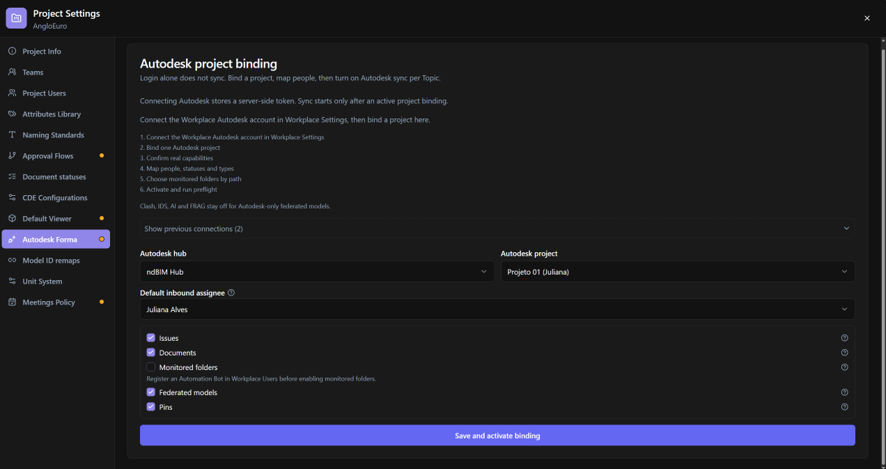
El proyecto de Autodesk seleccionado se asocia con el proyecto de BIMWorkplace y aparece como Active.
BIMWorkplace inicia automáticamente la sincronización después de guardar y activar la conexión.
Solo un proyecto de Autodesk Forma puede estar activo para la sincronización con un proyecto de BIMWorkplace a la vez.
Si otro proyecto de Autodesk estaba activo previamente, se mueve a Previous connections. No se muestra ninguna confirmación adicional al guardar y activar una nueva conexión de proyecto.
Configurar el Default inbound assignee
El Default inbound assignee determina quién recibe las Autodesk Issues importadas a BIMWorkplace como Topics cuando no se puede identificar al responsable original.
Cuando se importa una Autodesk Issue:
- Si el responsable de Autodesk puede vincularse con un usuario de BIMWorkplace, el Topic se asigna a ese usuario.
- Si el responsable de Autodesk no puede vincularse, el Topic se asigna al Default inbound assignee.
Esto garantiza que los Topics importados tengan un usuario de BIMWorkplace asignado.
Elegir las capacidades de integración
Dependiendo de las funciones de integración habilitadas para su entorno, Project Settings > Autodesk Forma puede proporcionar las siguientes capacidades:
- Issues — admite la sincronización entre Autodesk Issues y Topics de BIMWorkplace.
- Documents — pone a disposición los archivos y carpetas compatibles del proyecto de Autodesk conectado a través de la integración.
- Monitored folders — permite supervisar carpetas de Autodesk seleccionadas para que los archivos compatibles se importen automáticamente al CDE de BIMWorkplace.
- Esta capacidad requiere que un Automation Bot esté registrado en el Workplace.
- Federated models — permite utilizar modelos de Autodesk compatibles como modelos federados en BIMWorkplace sin tener que copiar primero los archivos originales al CDE de BIMWorkplace.
- Pins — habilita la funcionalidad de integración compatible relacionada con las ubicaciones de las incidencias de Autodesk.
Active solo las capacidades necesarias para sus flujos de trabajo.
Las opciones disponibles dependen de las funciones de integración habilitadas para su entorno de BIMWorkplace.
Sincronizar el proyecto de Autodesk
Después de activar una conexión, BIMWorkplace inicia automáticamente la sincronización.
También puede ejecutar la sincronización manualmente siempre que sea necesario.
- Abra Project Settings > Autodesk Forma.
- Localice la conexión Active.
- Haga clic en Sync now.
- Espere a que se complete la sincronización.
- Compruebe el estado de sincronización mostrado.
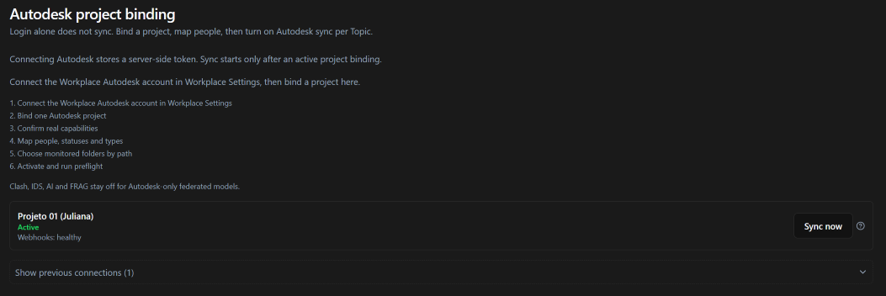
El resultado de la sincronización puede indicar que la operación se completó con éxito, tuvo un éxito parcial o falló.
Si la sincronización falla, compruebe el estado de la conexión y la información de error mostrada antes de volver a intentarlo.
Cambiar el proyecto de Autodesk Forma activo
Un proyecto de BIMWorkplace puede tener múltiples conexiones de proyectos de Autodesk configuradas previamente, pero solo una puede estar activa a la vez.
Hay dos formas de cambiar la conexión activa.
Conectar otro proyecto de Autodesk
Para conectar un proyecto de Autodesk diferente:
- Abra Project Settings > Autodesk Forma.
- Seleccione el Autodesk Hub y el Autodesk Project requeridos.
- Revise el Default inbound assignee y las capacidades de integración.
- Haga clic en Save and activate binding.
La conexión seleccionada pasa a estar Active y la sincronización comienza automáticamente.
La conexión anteriormente activa se mueve a Previous connections.
Importante: Esta acción no muestra una confirmación adicional antes de cambiar el proyecto activo.
Reactivar una conexión anterior
Las conexiones de proyectos de Autodesk configuradas previamente permanecen disponibles en Previous connections.
Para reactivar una:
- Abra Project Settings > Autodesk Forma.
- Localice la conexión en Show previous connections.
- Haga clic en Reactivate.
- Revise el mensaje de confirmación.
- Confirme el cambio.

La conexión seleccionada pasa a estar Active, reemplazando la conexión activa anterior.
BIMWorkplace inicia la sincronización para el proyecto reactivado.
La conexión que estaba activa anteriormente permanece disponible en Previous connections.
Importante: Cambiar la conexión activa detiene la sincronización con el proyecto de Autodesk anteriormente activo. Antes de realizar este cambio, considere si la integración existente se está utilizando para Issues, documentos, carpetas monitoreadas o modelos federados.
Resolución de problemas
BIMWorkplace indica que primero se debe conectar una cuenta de Autodesk
Abra Workplace Settings > Autodesk Forma y conecte una cuenta de Autodesk al Workplace.
Vuelva a Project Settings > Autodesk Forma después de completar la conexión.
El Hub requerido no está disponible
Verifique que la cuenta de Autodesk del Workplace conectada tenga acceso al Hub de Autodesk requerido.
Si es necesario, actualice la cuenta de Autodesk conectada en Workplace Settings.
El proyecto de Autodesk no aparece en la lista
Asegúrese de haber seleccionado el Autodesk Hub correcto.
Solo se pueden seleccionar los proyectos de Autodesk accesibles a través de la cuenta de Autodesk conectada al Workplace.
Otro proyecto de Autodesk está activo
Solo un proyecto de Autodesk puede estar activo para la sincronización con un proyecto de BIMWorkplace a la vez.
Para cambiar de proyecto, conecte otro proyecto o reactive una conexión existente en Previous connections.
La sincronización no se completa con éxito
Compruebe el estado de la sincronización y cualquier mensaje de error mostrado en Project Settings > Autodesk Forma.
Si BIMWorkplace indica que es necesario restaurar la conexión de Autodesk, vuelva a conectar la cuenta en Workplace Settings > Autodesk Forma.
Una vez que la conexión esté disponible, use Sync now para intentarlo de nuevo.
Próximo paso
Después de conectar el proyecto de Autodesk, puede configurar y utilizar las capacidades de integración disponibles para su entorno.
Por ejemplo, puede utilizar modelos de Autodesk compatibles como modelos federados en BIMWorkplace sin copiar primero los archivos originales al CDE.
Para más información, consulte Using Autodesk Forma Models in BIMWorkplace.
¿Le ha sido útil este artículo?