Project Users
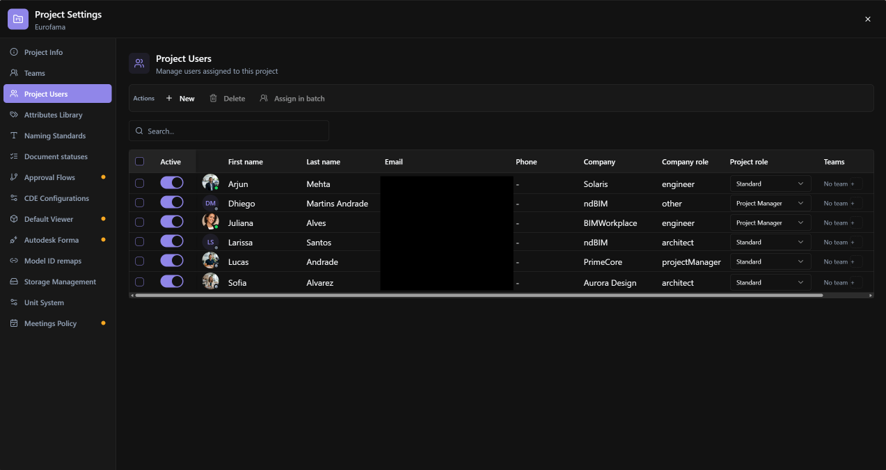
Use Project Users en Project Settings para gestionar quién pertenece a un proyecto, asignar Project Roles y Teams, y controlar si los usuarios pueden acceder al proyecto.
Puede añadir usuarios que ya pertenezcan al Workplace, actualizar sus asignaciones de proyecto, gestionar varios usuarios a la vez y desactivar o eliminar a los usuarios que ya no necesiten acceso.
Antes de empezar
Asegúrese de que:
- Tiene acceso a Project Settings > Project Users y los permisos necesarios para gestionar los usuarios del proyecto.
- Los usuarios que desea añadir ya pertenecen al Workplace.
- Los Project Roles adecuados están disponibles.
- Los Teams que desee asignar ya han sido creados en Project Settings.
Un usuario debe pertenecer al Workplace antes de poder ser añadido a un proyecto. Para añadir a alguien que aún no es miembro del Workplace, utilice Workplace Users primero.
Los Project Roles se configuran en Project Permissions, dentro de Workplace Settings.
Añadir usuarios a un proyecto
- Abra Project Settings.
- Seleccione Project Users.
- Haga clic en New.
- En Users, busque y seleccione los usuarios que desea añadir. Puede seleccionar varios usuarios.
- En Project Role, seleccione el rol a asignar. Este campo es obligatorio.
- En Team member, opcionalmente seleccione uno o más Teams.
- Utilice Active para definir si los usuarios deben tener una membresía de proyecto activa.
- Haga clic en Apply.
Los usuarios seleccionados se añaden al proyecto con el mismo Project Role, asignaciones de Team y estado Active.
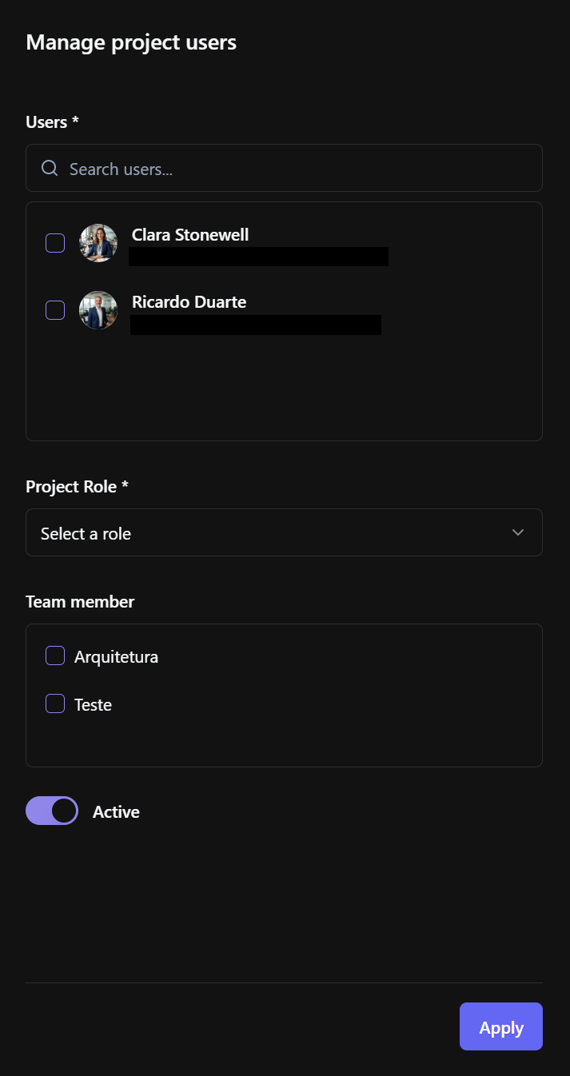
Nota: Los usuarios que ya pertenecen al proyecto quedan excluidos de la selección disponible. Si no encuentra a un usuario, compruebe si ya pertenece al proyecto o si ha sido añadido al Workplace.
Gestión de Project Roles y Teams
Cada usuario del proyecto tiene un Project Role, que determina sus permisos dentro del proyecto.
Los usuarios también pueden pertenecer a uno o más Teams, que ayudan a organizar a los miembros del proyecto y pueden utilizarse al asignar permisos o responsabilidades.
Para cambiar el Project Role o los Teams de un usuario:
- Localice al usuario en la tabla.
- En la columna Project Role, seleccione el rol adecuado.
- En la columna Teams, añada o elimine las asignaciones de Team según sea necesario.
Los cambios realizados en estas columnas se guardan directamente.
Importante: Cambiar un Project Role o una asignación de Team puede afectar a las funciones e información del proyecto a las que el usuario puede acceder.
Si cambia su propio Project Role por uno que ya no permite el acceso a Project Users, BIMWorkplace muestra una confirmación antes de aplicar el cambio. Tras la confirmación, es posible que pierda el acceso a esta página de configuración.
Para más información, consulte Project Permissions y Teams.
Asignación de Project Roles y Teams por lotes
Utilice Assign Batch cuando necesite actualizar el mismo Project Role o las mismas asignaciones de Team para varios usuarios.
- Seleccione los usuarios que desea actualizar.
- Haga clic en Assign Batch.
- En Project roles, seleccione el rol que desea asignar a los usuarios seleccionados, si es necesario.
- En Teams, seleccione las asignaciones de Team que desea aplicar.
- Al terminar, haga clic fuera del panel para cerrarlo.
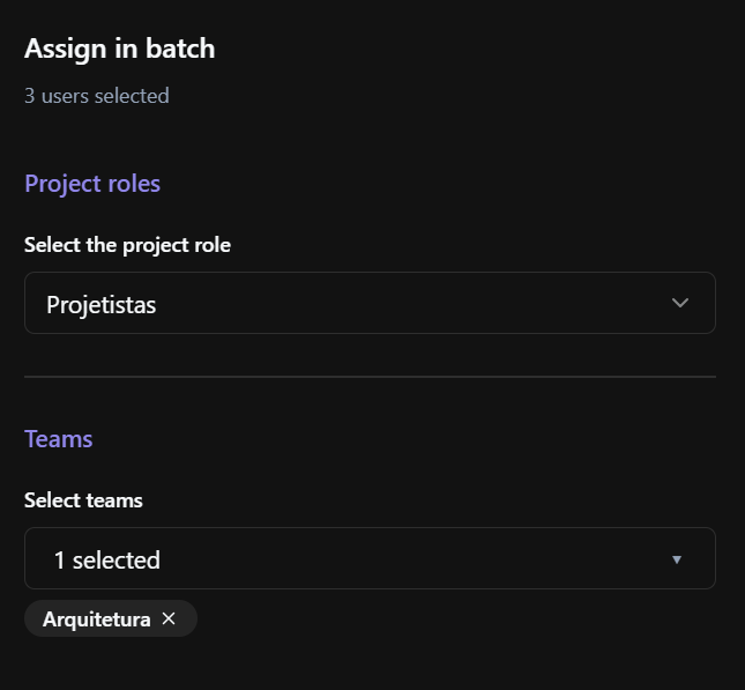
Importante: Los cambios se aplican a medida que realiza las selecciones. No hay un botón Apply independiente.
Al asignar un Project Role por lotes, el rol seleccionado se aplica a todos los usuarios seleccionados. Las selecciones de Team también se aplican a los usuarios seleccionados, por lo que debe revisar las asignaciones cuidadosamente antes de realizar cambios.
Activar y desactivar usuarios del proyecto
Utilice Active para habilitar o deshabilitar temporalmente la membresía de un usuario en el proyecto sin eliminar sus asignaciones.
Para cambiar el estado de un usuario:
- Localice al usuario en la tabla.
- Utilice el interruptor Active para activar o desactivar al usuario.
Cuando desactiva a un usuario:
- El usuario pierde el acceso al proyecto.
- El usuario permanece en la lista de Project Users.
- Se conservan su Project Role y sus asignaciones de Team.
- Puede reactivar al usuario más tarde sin tener que configurar esas asignaciones de nuevo.
Desactivar a un usuario en un proyecto no lo elimina del Workplace ni afecta a su membresía en otros proyectos.
Nota: Un usuario que esté inactivo en el Workplace no puede ser reactivado en el proyecto hasta que su membresía en el Workplace esté activa.
Eliminar usuarios de un proyecto
Elimine usuarios cuando ya no necesiten pertenecer al proyecto.
- Seleccione los usuarios que desea eliminar.
- Haga clic en Delete.
Al eliminar a un usuario:
- Se elimina su membresía del proyecto actual.
- Se eliminan el Project Role y las asignaciones de Team asociados a esa membresía.
- Se impide que el usuario acceda al proyecto a través de esa membresía.
- No se elimina al usuario del Workplace.
Si el usuario necesita acceso de nuevo, añádalo al proyecto y asigne su Project Role y Teams.
Importante: Eliminar a un usuario es diferente de desactivarlo. La desactivación conserva sus asignaciones de proyecto, mientras que la eliminación borra la membresía del proyecto.
El Project Owner no puede ser desactivado ni eliminado del proyecto. El Workplace Automation Bot, cuando está configurado, también está protegido frente a estas operaciones.
Entender la información del usuario
La tabla de Project Users muestra información sobre cada miembro, incluyendo:
- Active — Indica si la membresía del usuario en el proyecto está activa.
- First Name / Last Name — Identifica al usuario.
- Email — Muestra la dirección de correo electrónico del usuario.
- Phone — Muestra el número de teléfono del usuario, cuando está disponible.
- Company — Muestra la empresa del usuario en el Workplace.
- Company Role — Muestra el rol del usuario dentro de su empresa.
- Project Role — Define el rol y los permisos del usuario en el proyecto.
- Teams — Muestra los Teams asignados al usuario en el proyecto.
La información personal se gestiona a través de los User Settings de cada usuario. Los Project Roles se crean y configuran a nivel de Workplace en Project Permissions.
Artículos relacionados
- User Settings — Gestione su información personal de usuario.
- Workplace Users — Gestione a los usuarios que pertenecen al Workplace.
- Teams — Cree y gestione los Teams del proyecto.
- Project Permissions — Configure los Project Roles y sus permisos.
- Roles and Permissions — Comprenda cómo los roles y permisos controlan el acceso a BIMWorkplace.
¿Le ha sido útil este artículo?