Integrations
UI: Integrations / Integraciones
Para qué sirve
Conectar servicios externos a tu cuenta: CDE storage (OAuth), AI (API keys), mapas, calendarios/Meetings.
Relevancia
Sin estas conexiones, fallarán las subidas o aperturas de ACC/Drive, el Chat LLM, los mapas y la sincronización de Meetings. Es una configuración personal, no sustituye los permisos de proyecto.
Ejemplo de uso
Juan va a coordinar meetings con Outlook: en Meetings & Teams conecta Microsoft 365. En Management → Meetings pasará a ver los eventos externos. Para Clash en el Chat, guarda una key en AI Services.
Quién puede usar
Usuario autenticado (pueden aplicarse permisos de integraciones personales).
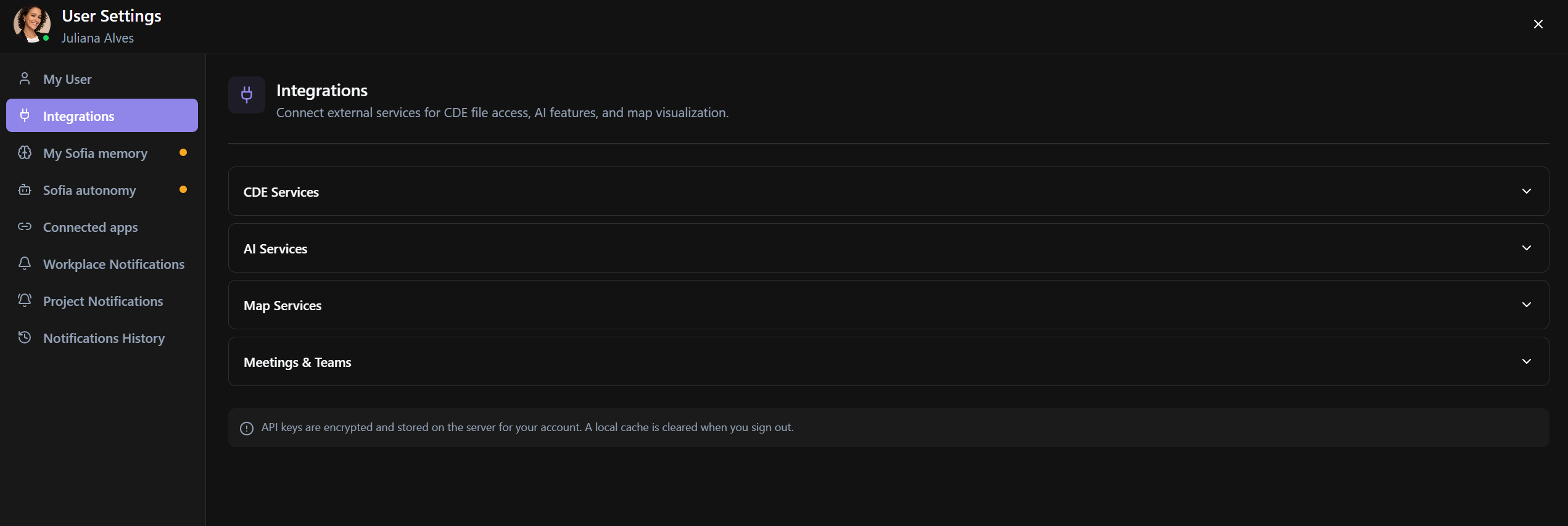
Anatomía de la pantalla
Página con acordeones:
- CDE Services
- AI Services
- Map Services
- Meetings & Teams
Cada proveedor muestra el estado Connected / Not connected (o Configured) + Connect/Disconnect o Add Key.
Opciones y campos
| Grupo | Proveedor | Qué desbloquea |
|---|---|---|
| CDE Services | Google Drive | Archivos Drive |
| CDE Services | OneDrive | Archivos OneDrive |
| CDE Services | SharePoint | Bibliotecas SharePoint |
| CDE Services | Dropbox | Archivos Dropbox |
| AI Services | Proveedores AI + Default Provider | Chat / AI render / generar descripción |
| Map Services | Google Map Tiles | Mapas |
| Map Services | Cesium Ion | Terreno/imágenes 3D |
| Meetings & Teams | Microsoft 365 | Teams + calendario de Outlook (Meeting Intelligence) |
| Meetings & Teams | Google Calendar | Calendar / Meet |
Acciones: Connect, Disconnect, Add Key, Save, Edit, Get Key.
Nota de seguridad: keys encriptadas en el servidor; la caché local se limpia al cerrar sesión.
Cómo usar
- Avatar → User Settings → Integrations.
- Expande el grupo.
- Connect (OAuth) o pega la API key → Save.
- Confirma el distintivo Connected / Configured.
Enlaces
¿Le ha sido útil este artículo?