Coordination dans le CDE
L'onglet Coordination de la page Fichiers fournit des outils pour l'historique des fichiers, la Collaboration avec les membres du projet, la gestion des versions de modèles, l'ouverture de modèles dans la visionneuse 3D, le partage d'informations et la préparation des modèles pour la fédération.
Ces outils prennent en charge le flux de travail de coordination tout au long du cycle de vie du projet.
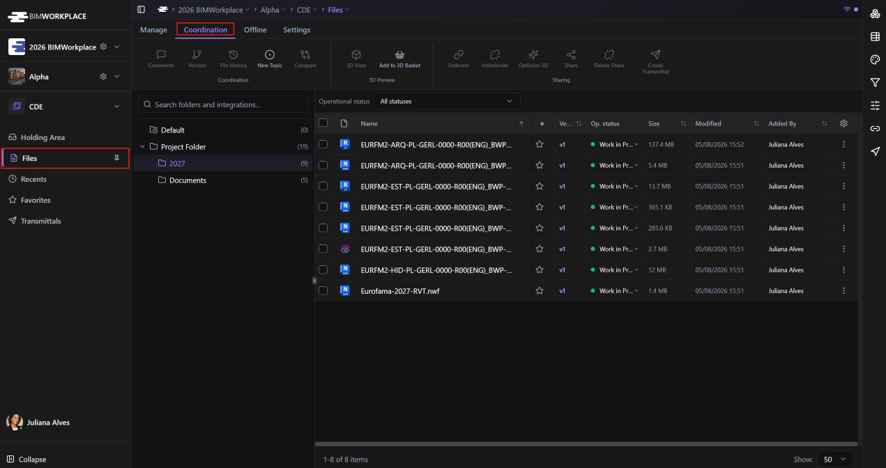
Coordination
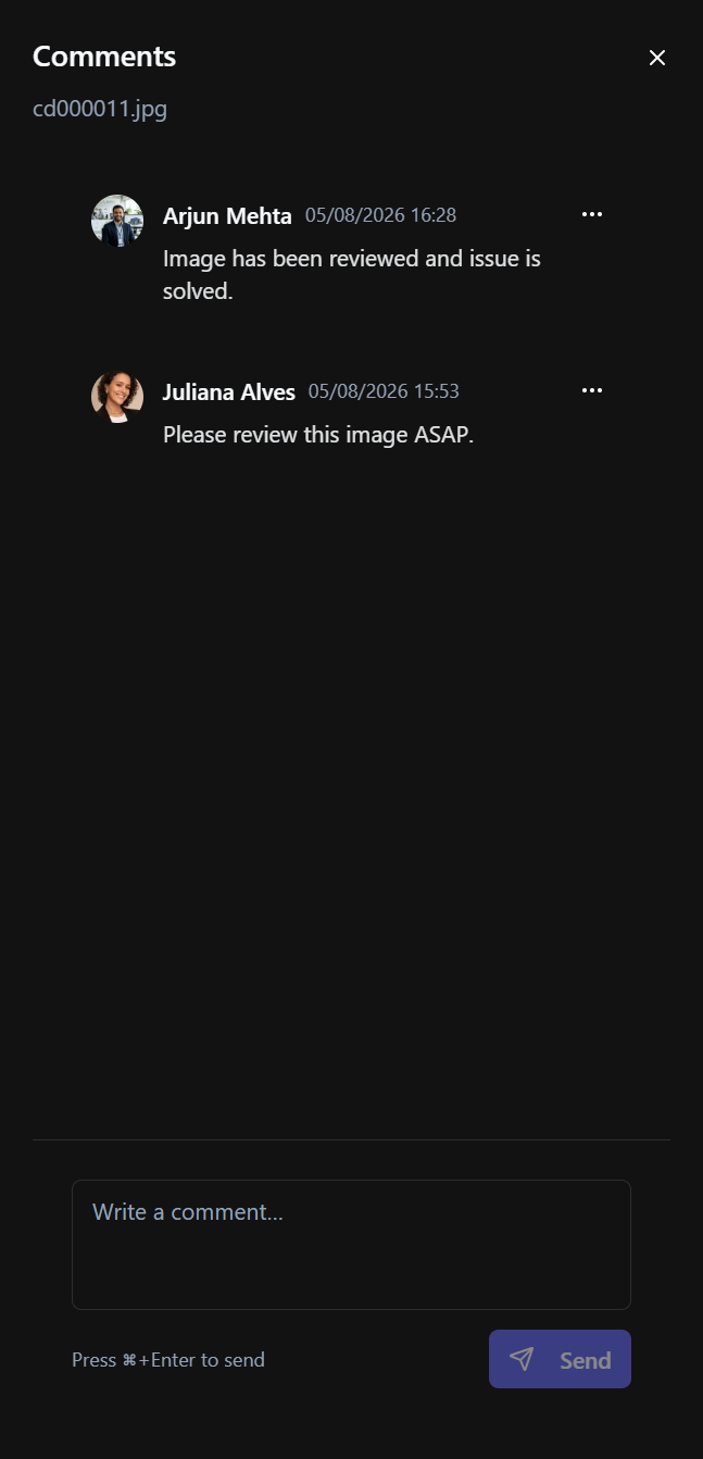
Commentaires
Utilisez les Commentaires pour discuter d'un fichier directement au sein du CDE. Les commentaires restent associés au fichier sélectionné, ce qui permet aux membres du projet de suivre facilement les discussions et les décisions. Les utilisations typiques incluent :
- Demander des révisions de documents.
- Clarifier les décisions de conception.
- Enregistrer les notes de coordination.
- Communiquer avec les autres membres du projet.
Version
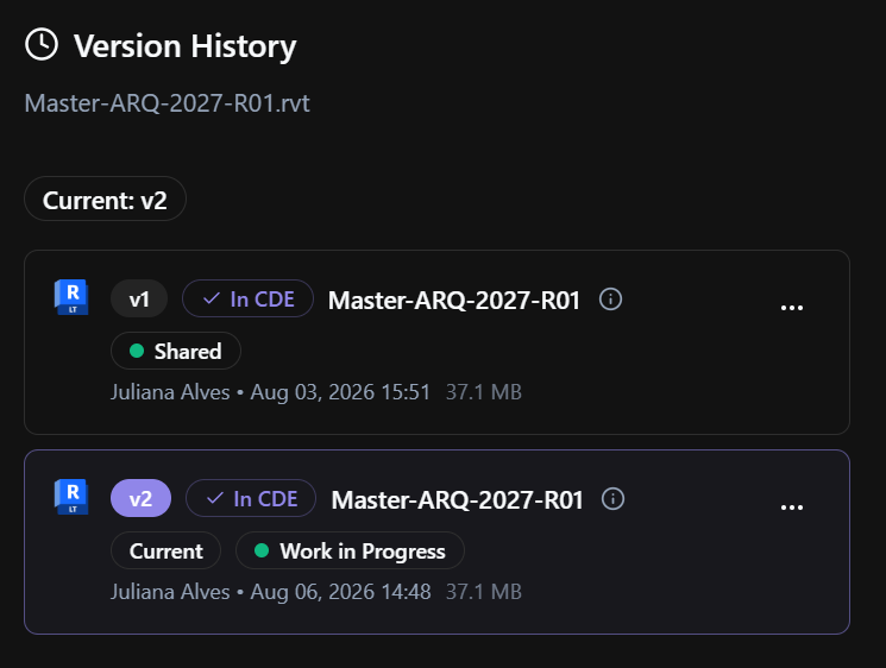
La commande Version ouvre l'historique des versions du fichier sélectionné. À partir de là, vous pouvez :
- Afficher toutes les versions disponibles.
- Télécharger les versions précédentes.
- Définir une version plus ancienne comme version actuelle.
- Afficher les attributs de version.
- Supprimer des versions (si autorisé).
L'historique des versions offre une traçabilité complète des révisions de documents tout au long du projet.
Consultez l'article Contrôle de version dans le CDE pour plus d'informations.
Historique du fichier
L'Historique du fichier affiche l'historique d'activité du fichier sélectionné. Selon la configuration du projet, l'historique peut inclure des actions telles que :
- Téléchargements
- Téléchargements
- Changements d'attributs
- Déplacements de fichiers
- Renommages
- Mises à jour de version Ceci fournit une piste d'audit pour les activités de gestion de documents.
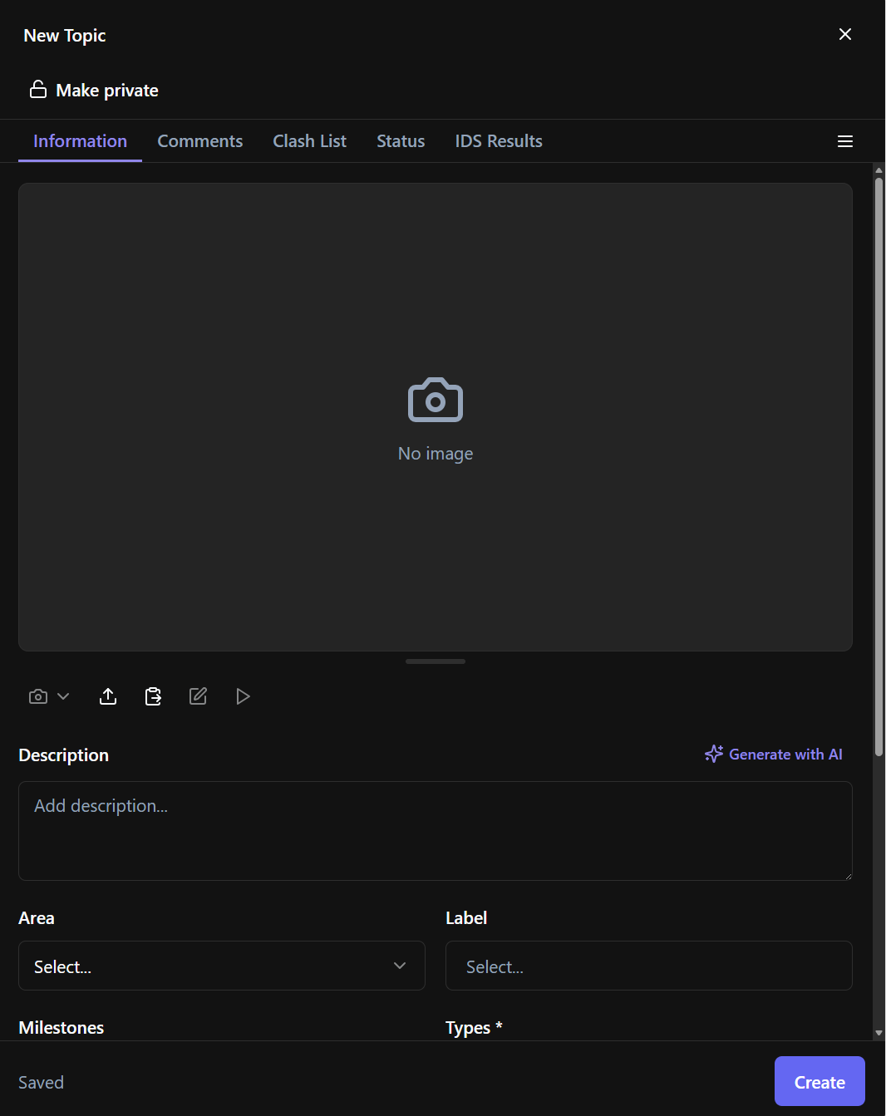
Nouveau Sujet
Créez un nouveau Sujet directement dans le CDE.
Une fois créé, le Sujet peut être assigné, suivi et géré depuis la page Sujets dans le module Design.
Consultez l'article Créer un nouveau sujet pour plus d'informations.
Aperçu 3D
Le groupe Aperçu 3D permet un accès rapide aux outils de visualisation de modèles.
Vue 3D
Ouvre le modèle BIM sélectionné dans le BIMWorkplace 3D Viewer.
De là, vous pouvez inspecter le modèle, naviguer dans sa géométrie et accéder aux informations du modèle, sans fédération.
Consultez la section Visionneuse de modèle pour plus d'informations.
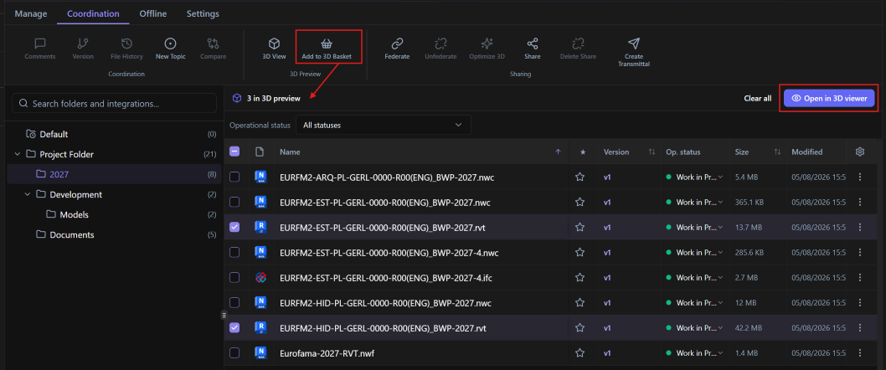
Ajouter au Panier 3D
Ajoute le modèle sélectionné au Panier 3D.
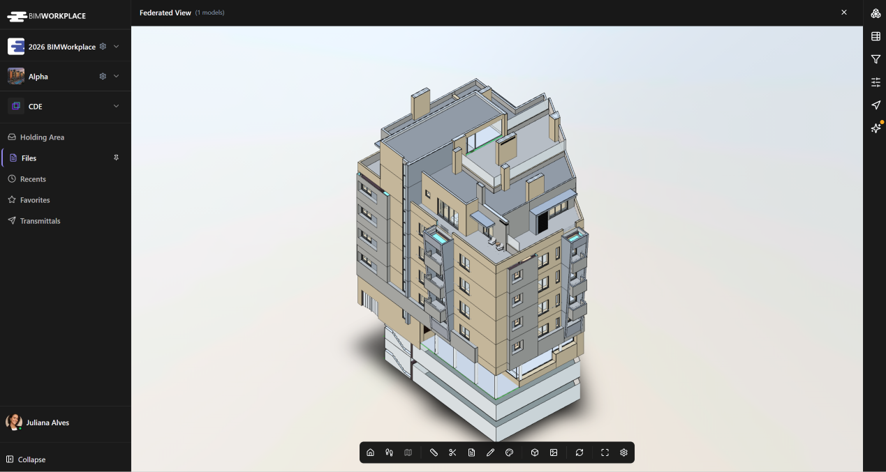
Le Panier 3D vous permet de collecter plusieurs modèles avant de les ouvrir ensemble dans la visionneuse 3D, facilitant ainsi l'assemblage de vues fédérées temporaires sans modifier la fédération permanente du projet.
Partage
Le groupe Partage contient des outils pour préparer les modèles pour la coordination et le partage des informations du projet.
Fédérer
Ajoute le modèle sélectionné au modèle fédéré du projet. Une fois fédéré, le modèle devient disponible pour être utilisé dans les autres fonctionnalités, telles que les sujets de conception, l'Explorer de modèles et les références de construction.
Dé-fédérer
Retire le modèle sélectionné du modèle fédéré sans le supprimer du CDE.
Le fichier reste stocké dans le projet mais n'est plus inclus dans les flux de travail basés sur la fédération.

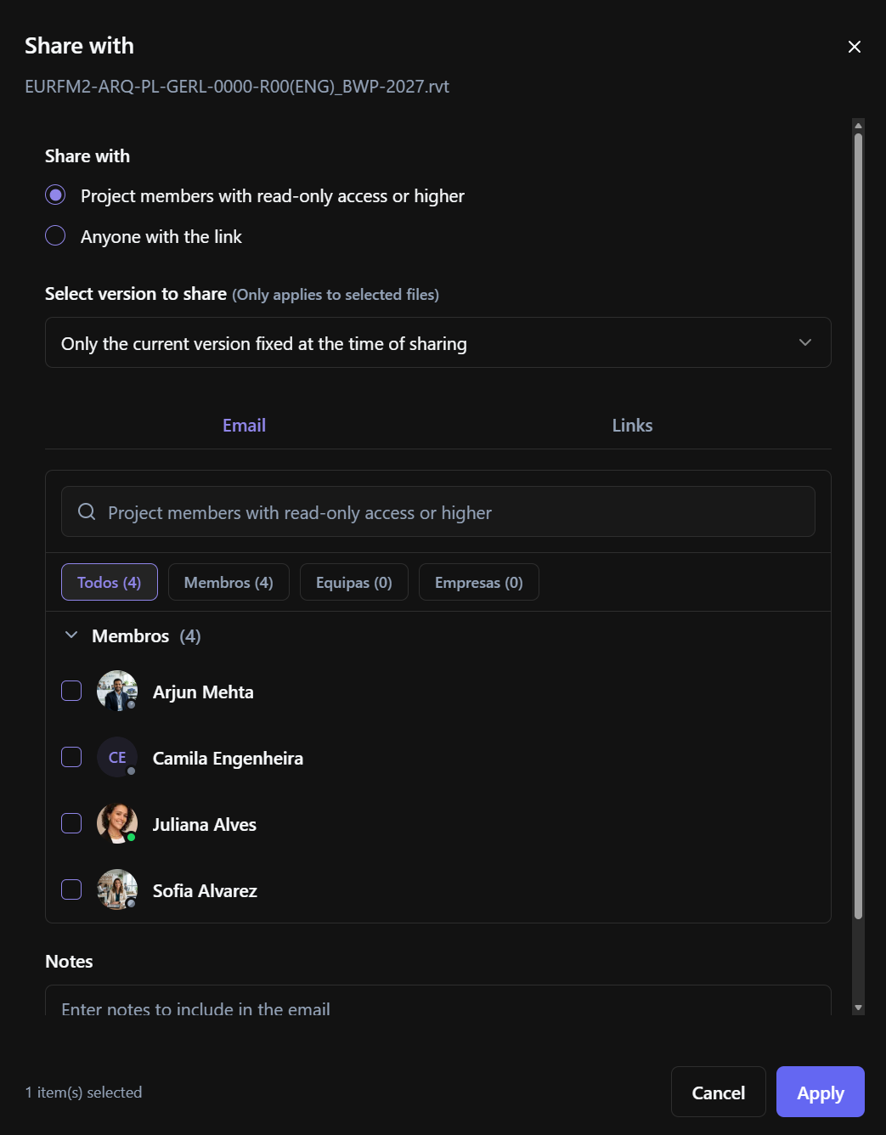
Partager
Partagez les documents sélectionnés par e-mail ou via un lien sécurisé. Vous pouvez choisir si le destinataire doit accéder :
- À la dernière version disponible.
- Uniquement à la version actuelle. Selon la configuration, vous pouvez également :
- Définir une date d'expiration.
- Générer des codes QR.
- Partager avec les membres du projet ou des utilisateurs externes.
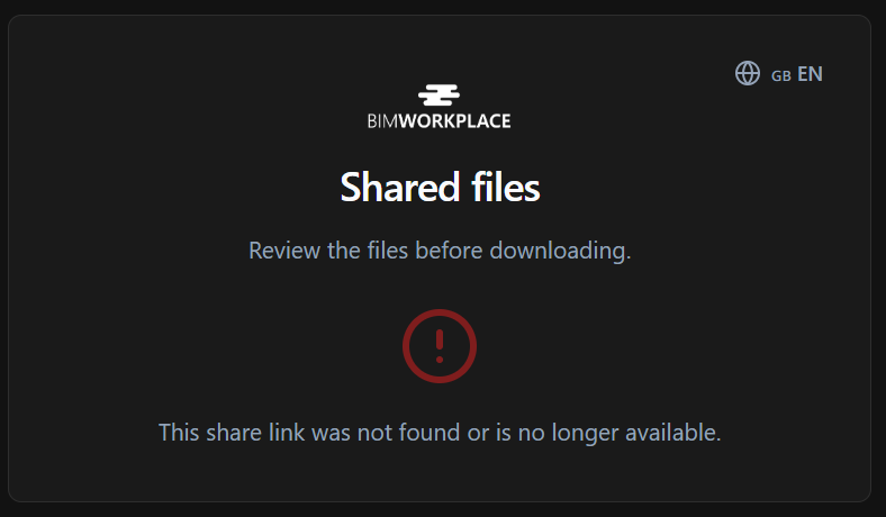
Supprimer un partage
Supprime un lien de partage public existant.
Après la suppression, les liens précédemment partagés ne fourniront plus l'accès au fichier partagé.
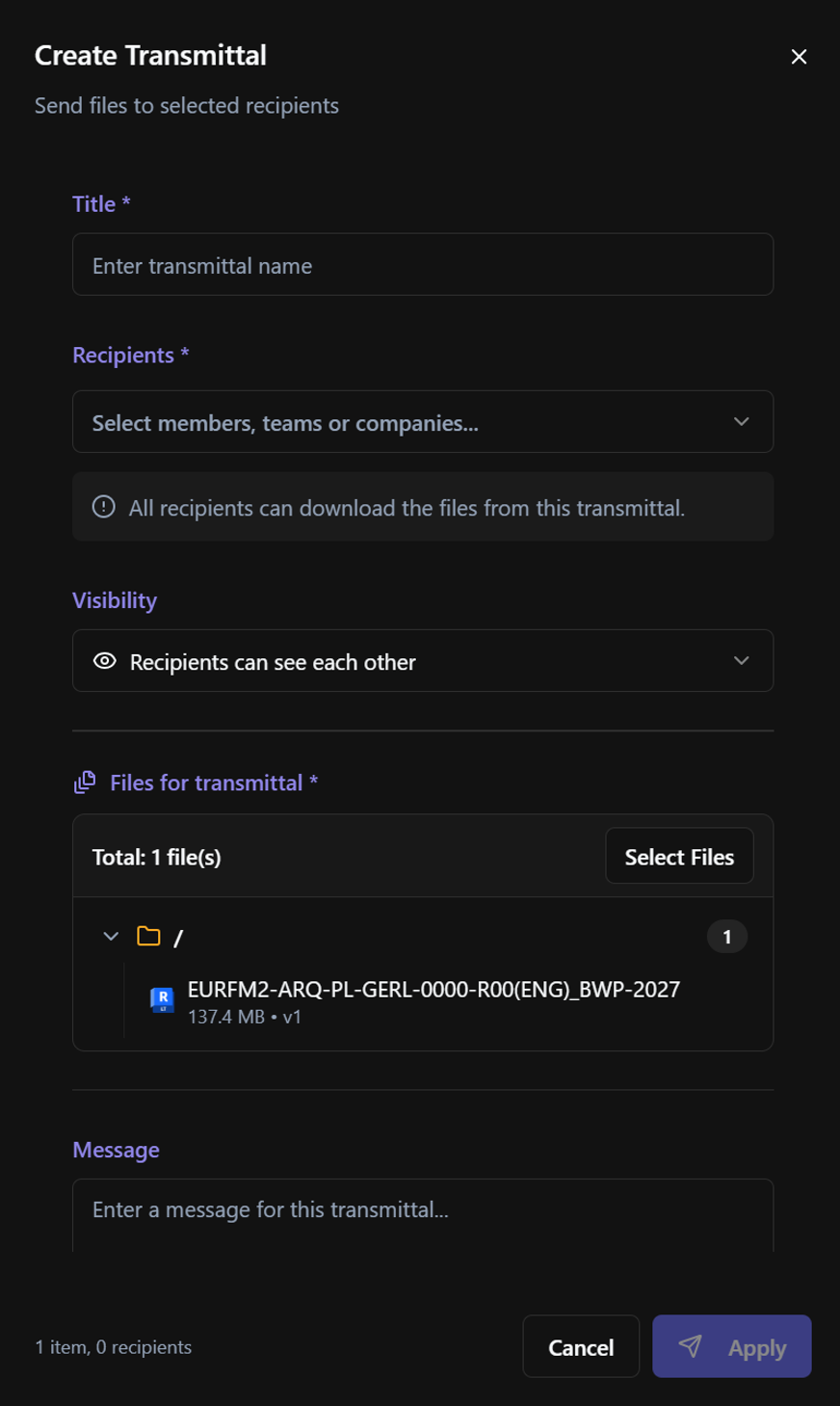
Créer une transmission
Crée une Transmission contenant les fichiers sélectionnés.
Les Transmissions fournissent une méthode formelle pour distribuer la documentation du projet tout en conservant un enregistrement de ce qui a été envoyé, quand il a été envoyé et à qui.
Pour plus d'informations, consultez l'article Transmissions.
Bonnes pratiques
- Utilisez les Commentaires pour les discussions de projet chaque fois que possible, au lieu des canaux de communication externes.
- Maintenez l'historique des versions intact en téléchargeant de nouvelles versions au lieu de remplacer les fichiers.
- Utilisez Ajouter au Panier 3D lors de l'examen de plusieurs modèles ensemble.
- Fédérer uniquement les modèles requis pour la coordination du projet.
- Utilisez Optimiser 3D après le téléchargement de grands modèles BIM pour améliorer les performances de la visionneuse.
- Utilisez les Transmissions lors de l'émission formelle de documents aux participants du projet.
Articles connexes
Cet article vous a-t-il été utile ?