Files
UI: Files
Módulo: CDE
Para que serve
Naviguer et gérer la structure de dossiers et fichiers du CDE du projet : upload, versions, verrous, partage, fédération 3D et ouverture dans le viewer.
Relevância
Il s'agit du dépôt quotidien du projet. Les naming standards, l'approbation et le holding dépendent de cette zone. Sans un Files discipliné, le reste du CDE (transmittals, reviews) repose sur des données fragiles.
Exemplo de uso
Le coordinateur sélectionne le dossier 02_Models/Architecture, effectue l'Upload d'un IFC en tant que New Model, discipline Architecture. Si le naming échoue, le fichier est placé en Holding Area ; après correction, il retourne dans Files, Federate / View 3D et s'ouvre dans l'Explorer.
Quem pode usar
Les membres disposant d'une permission CDE (lecture/écriture selon le rôle). Les actions du menu contextuel respectent les permissions et les verrous.
Anatomia do ecrã
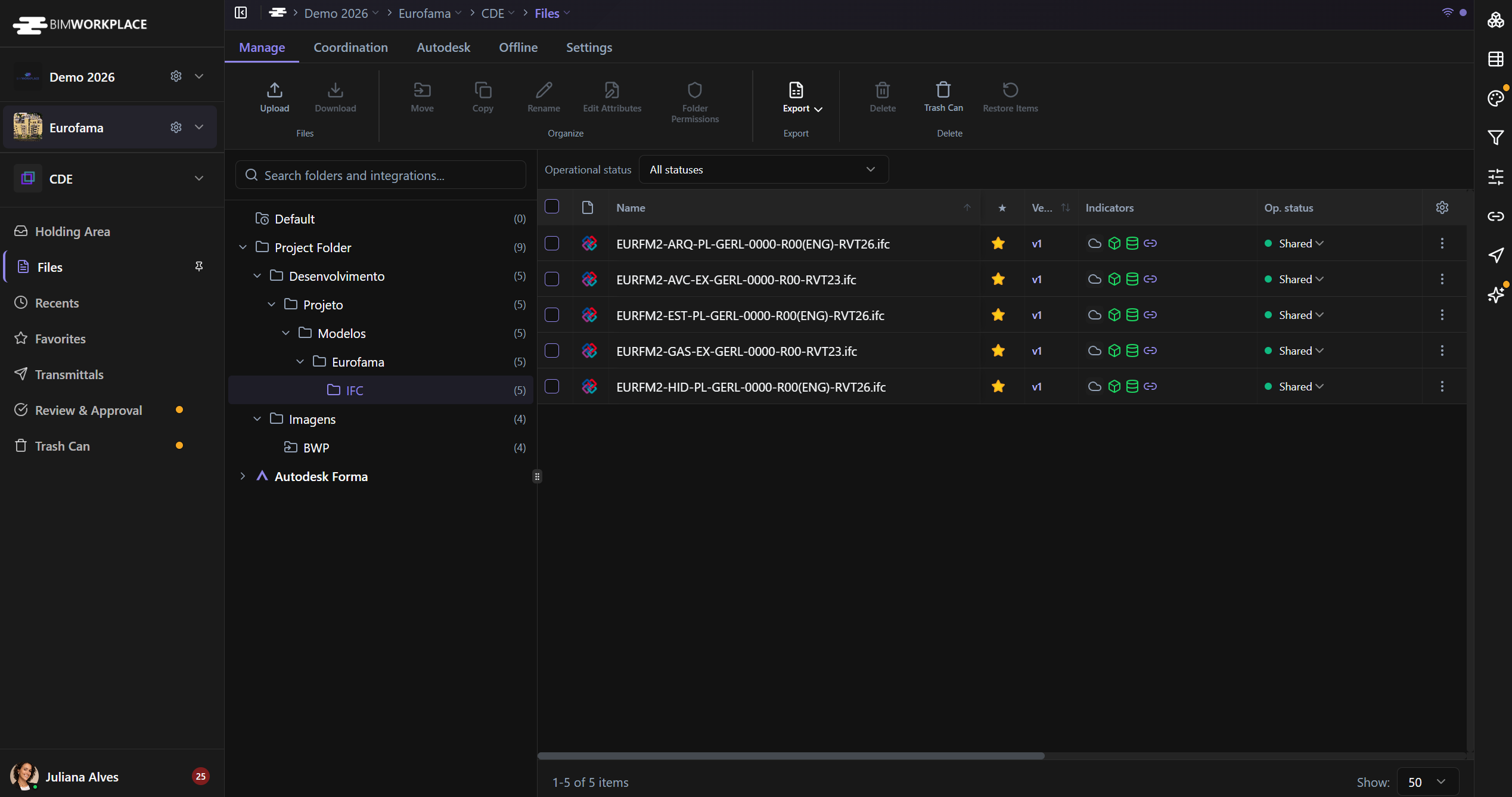
- Folder tree (gauche) — dossiers ; naming standard appliqué ; menu contextuel du dossier.
- Lista de ficheiros (centre) — colonnes configurables + indicateurs.
- Ribbon — Manage / Design / Offline / Settings.
- Search & Filters — panneau latéral droit (n'est plus dans le ribbon).
- Sheets/dialogues : Edit Attributes, Version History, File History, Comments, Share, 3D preview cart, Upload wizard.
Opções e campos
Ribbon
| Grupo | Ações |
|---|---|
| Manage → Files | Upload · Download |
| Manage → Organize | Move · Copy · Rename · Edit Attributes · Folder Permissions |
| Manage → Delete | Delete · Deleted Items · Restore Items |
| Design → Communication | Comments · Version · History · Topic · Compare |
| Design → 3D Preview | View 3D · Add to 3D Basket |
| Design → Sharing | Federate · Unfederate · Optimize 3D · Share · Delete Share · Create Transmittal |
| Offline | Make Offline · Remove Offline |
| Settings | Attributes · Naming Standard · Configurations · Reset folder permissions |
Search & Filters (panneau droit)
Search files… · Apply · Reset · Save filter · Folder Options (Current folder / All folders / Subfolders) · File Types · Current Versions · Last updated · Operational status · Description · Project Attributes · Custom Attributes · onglets Filters / Saved CDE filters (Name · Visibility Public/Private).
Colunas da lista
Name · Version · Op. status · Description · Size · Modified · Added By · Last Modified By · Indicators · Path · ★ (favori) · Offline (desktop) · attributs dynamiques du dossier (Area, Label, Milestone, Status, Discipline, Phase, Zone, Level, Classification, Priority, personnalisé).
Indicators: Federated · Has Comments · Locked · Review Pending · Approved · Rejected · Linked to Autodesk ACC · Publicly shared.
Menu de contexto do ficheiro
Download · Lock (Soft) · Lock (Hard) · Unlock · Request unlock · Rename · Copy · Move · Delete · Comments · View Versions · History · Share · Federate · Optimize for 3D · Compare Versions · Add Version · Make Available Offline · Remove Offline · Add/Remove from 3D preview.
Menu de contexto da pasta
Add Subfolder · Upload Files · Rename · Move · Copy · Download as ZIP · Delete · Permissions · Apply/Remove Naming Standard · Attribute Settings · Apply operational status to folder… · Add to AI / Disable automatic AI.
Edit Attributes / Version / Share (sheets)
| Sheet | Campos / ações principais |
|---|---|
| Edit Attributes | Name · Extension · Description · Operational document status · Status comment · File Information (Version, Size, Created, Version By, Modified, Modified By) · Project Attributes |
| Version History | Current · Make current · Delete Version · Download source · Break Link and Add Version · Attributes |
| Share | Share with (Project members / Anyone with the link) · Link expires · Select version (Always latest / Only current) · Links / QR · Group or Individual links |
| 3D preview cart | Clear all · Open in 3D viewer |
Upload wizard
Select Files → Destination → Information → Upload
Select Files (glisser-déposer ; IFC, RVT, NWC, NWD, SKP, …) · Destination folder · Par fichier : New Model / Existing Model Version · Model Name · Discipline · Select Existing Model · Start Upload (Pending / Completed / Failed).
Como usar
Abrir
- Module selector → CDE → Files.
Navegar e filtrar
- Développez les dossiers dans l'arborescence.
- Ouvrez Search & Filters dans le panneau droit ; Apply.
- Ajustez les colonnes si vous avez besoin d'attributs.
Upload
- Dossier de destination → ribbon Upload.
- Fichiers → New Model ou Existing Version → métadonnées → Start Upload.
- Si la validation échoue → Holding Area.
3D / partilha
- Add to 3D Basket / Federate / View 3D → Explorer.
- Share ou Create Transmittal selon le cas.
Ligações
Cet article vous a-t-il été utile ?