Sélection de modèles et de conditions
Utilisez Selection pour définir les éléments du modèle que BIMWorkplace analysera lors de l'exécution des vérifications dans le module Design.
Vous pouvez sélectionner des modèles et des vues, appliquer des conditions pour filtrer les éléments et prévisualiser la sélection avant de lancer une vérification.
Les mêmes commandes de sélection sont utilisées dans plusieurs fonctionnalités de Design, notamment :
- Clash Detection, pour définir quels éléments participent aux tests de collision.
- IDS, pour sélectionner les éléments du modèle qui seront validés par rapport à un IDS.
Bien que le processus de sélection soit similaire, le nombre et l'objectif des sélections dépendent de la fonctionnalité que vous utilisez.
Avant de commencer
Avant de configurer une Selection :
- Ouvrez la fonctionnalité correspondante dans le module Design.
- Sélectionnez un Coordination Space contenant les modèles que vous souhaitez analyser.
- Créez une nouvelle configuration de Clash Test ou d'IDS, ou ouvrez une configuration existante pour la modifier.
- Assurez-vous que les modèles et les vues requis sont disponibles dans le Coordination Space sélectionné.
Pour plus d'informations sur la gestion des modèles disponibles pour les vérifications, consultez Coordination Spaces.
Comprendre l'éditeur de Selection
L'éditeur de Selection vous permet de définir les éléments qui seront inclus dans une vérification.
Il contient deux onglets principaux :
- Models : Sélectionnez les modèles et les vues contenant les éléments que vous souhaitez analyser.
- Conditions : Définissez des critères pour inclure uniquement les éléments qui correspondent à des propriétés ou des classifications spécifiques.
Vous pouvez utiliser les deux onglets ensemble pour créer des sélections plus précises.
Par exemple, vous pouvez sélectionner un modèle structurel dans Models et configurer une condition pour inclure uniquement les poteaux dans Conditions.
Sélectionner des modèles et des vues
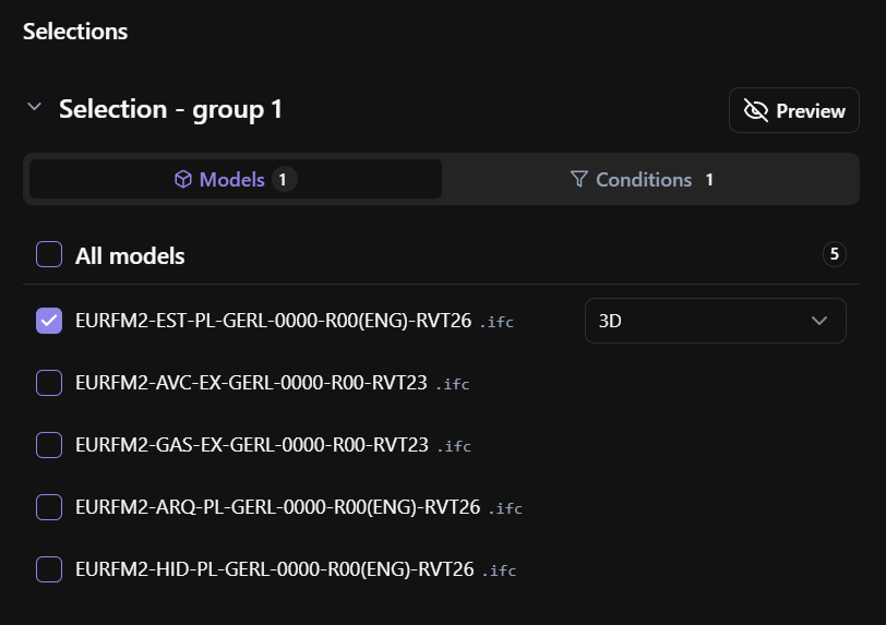
Utilisez l'onglet Models pour choisir les modèles qui participeront à la sélection.
- Sélectionnez l'onglet Models.
- Cochez la case à côté de chaque modèle que vous souhaitez inclure.
- Vous pouvez également sélectionner All models pour inclure tous les modèles disponibles dans le Coordination Space.
- Pour chaque modèle sélectionné, choisissez la vue que vous souhaitez utiliser.
- Vérifiez les modèles sélectionnés avant de continuer.
Seuls les modèles disponibles dans le Coordination Space sélectionné peuvent être inclus.
Les vues sélectionnées déterminent quels éléments sont disponibles pour la vérification.
Filtrer les éléments avec des conditions
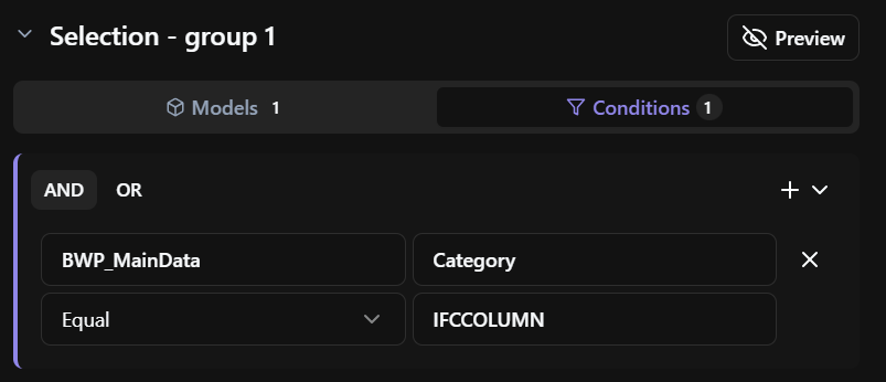
Les conditions sont facultatives. Utilisez l'onglet Conditions lorsque vous avez besoin de restreindre la sélection aux éléments qui répondent à des critères spécifiques.
Par exemple, au lieu de sélectionner tous les éléments d'un modèle structurel, vous pouvez créer une condition pour inclure uniquement les poteaux structurels.
Pour configurer les conditions :
- Ouvrez l'onglet Conditions.
- Sélectionnez la propriété ou la classification que vous souhaitez évaluer.
- Choisissez l'opérateur de comparaison approprié.
- Saisissez ou sélectionnez la valeur à faire correspondre.
- Ajoutez d'autres conditions si nécessaire.
Les conditions sont évaluées par rapport aux éléments disponibles dans les modèles et les vues sélectionnés.
Combiner des conditions avec AND et OR
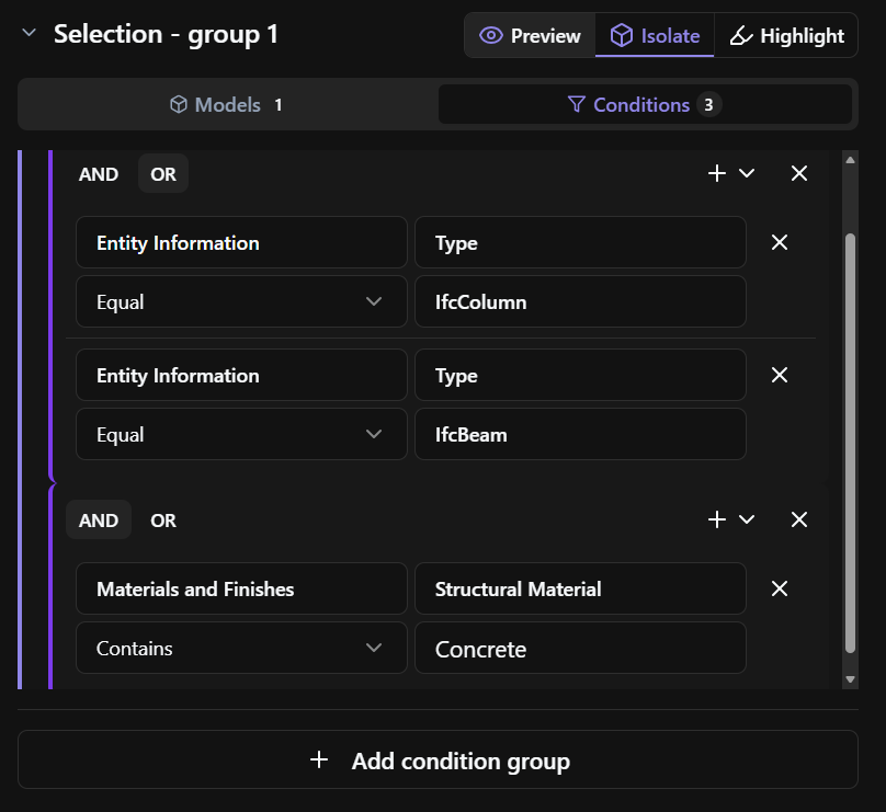
Lorsqu'une sélection contient plusieurs conditions, vous pouvez les combiner à l'aide de AND ou OR.
- AND : Un élément doit satisfaire à toutes les conditions du groupe.
- OR : Un élément doit satisfaire à au moins une condition du groupe.
Par exemple :
Utiliser AND
Pour sélectionner des poteaux structurels en béton :
- Category = Columns
- Material = Concrete
- Opérateur = AND
Seuls les éléments qui satisfont aux deux conditions sont inclus.
Utiliser OR
Pour sélectionner des poteaux ou des poutres :
- Category = Columns
- Category = Beams
- Opérateur = OR
Les éléments qui satisfont à l'une ou l'autre des conditions sont inclus.
Vous pouvez également créer des groupes de conditions imbriqués pour combiner des critères plus complexes.
Par exemple, vous pouvez sélectionner des éléments appartenant à une catégorie particulière et satisfaisant à l'une des plusieurs valeurs de propriété.
Prévisualiser les éléments sélectionnés
Utilisez Preview pour vérifier quels éléments sont inclus dans la Selection avant de lancer une vérification.
La prévisualisation vous aide à confirmer que les modèles, les vues et les conditions sélectionnés produisent les résultats attendus.
Pour prévisualiser une Selection :
- Ouvrez l'aperçu de la Selection que vous souhaitez vérifier.
- Examinez les éléments sélectionnés dans la visionneuse.
- Vérifiez le nombre d'éléments inclus.
- Ajustez les Models ou les Conditions si nécessaire.
- Observez l'aperçu qui se met à jour automatiquement pour refléter vos modifications.
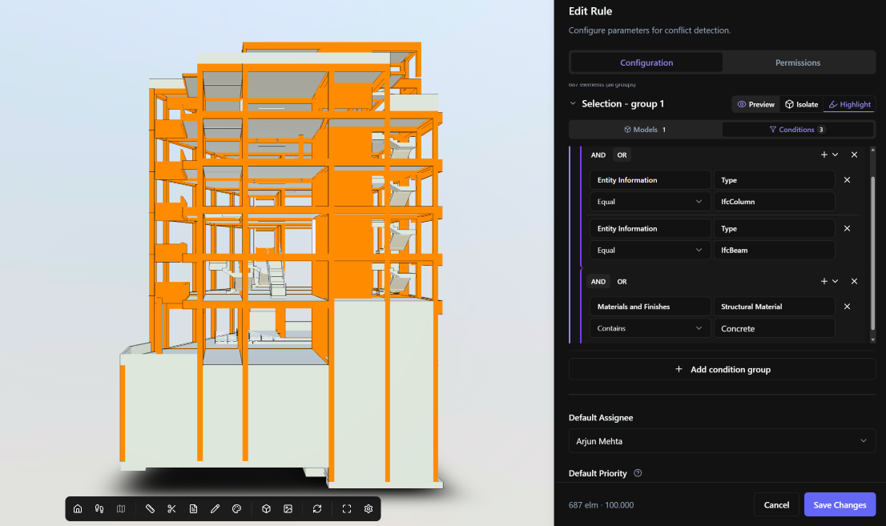
La prévisualisation d'une Selection n'exécute pas la vérification. Elle permet seulement de vérifier quels éléments seront inclus.
Utilisation des Selections dans les différentes fonctionnalités de Design
Les mêmes contrôles de sélection sont utilisés dans différentes vérifications, mais leur but et leur configuration peuvent varier.
Clash Detection
Dans Clash Detection, les sélections déterminent quels éléments participent à un Clash Test.
Les sélections disponibles dépendent du type de test :
| Type de Clash Test | Selections | Objectif |
|---|---|---|
| Hard Clash | Selection A et Selection B | Comparer les éléments entre deux sélections. Lorsque le Clash interne est activé, une seule sélection est requise. |
| Soft Clash (Clearance) | Target, Required, Disallowed | Définir les éléments dont l'espace libre est évalué et les éléments qui doivent se trouver à l'intérieur ou à l'extérieur de cet espace. |
| Duplicate | Selection | Identifier les doublons potentiels parmi les éléments sélectionnés. |
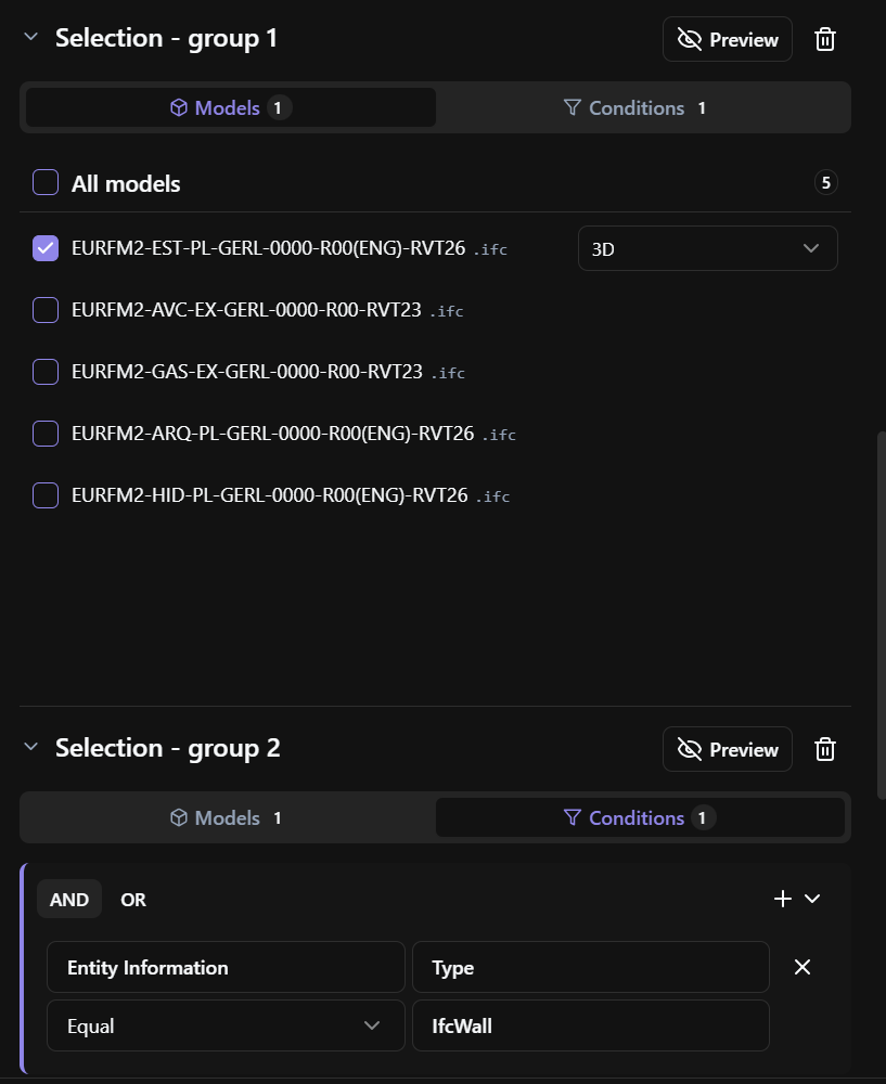
Les Clash Tests permettent également d'utiliser plusieurs groupes de sélection au sein d'une seule Selection.
Utilisez Add condition group pour inclure des groupes supplémentaires avec leurs propres modèles, vues et conditions.
Ces groupes sont combinés à l'aide de OR, ce qui signifie qu'un élément peut être inclus s'il correspond à l'un des groupes configurés.
Vous pouvez configurer jusqu'à 8 groupes de conditions dans chaque Selection.
Pour plus d'informations, consultez Créer un Clash Test et les articles de configuration pour chaque type de Clash Test.
IDS
Dans IDS, la Selection détermine quels éléments du modèle sont inclus lors de l'exécution d'une validation IDS.
Utilisez Models pour sélectionner les modèles et les vues à vérifier, et Conditions pour restreindre la sélection si nécessaire.
Les modèles disponibles peuvent dépendre de la plateforme cible sélectionnée pour l'IDS, comme IFC ou Revit natif.
La Selection détermine la portée de la validation. Les spécifications de l'IDS définissent les exigences d'information qui sont vérifiées par rapport aux éléments applicables.
Pour plus d'informations, consultez IDS Library.
Limites et validation des sélections
Avant d'enregistrer une configuration, assurez-vous que :
- Les modèles et les vues requis sont sélectionnés.
- Toutes les conditions configurées identifient les éléments prévus.
- L'aperçu de la Selection affiche les résultats attendus.
- Tous les groupes de sélection requis sont configurés.
- Le nombre d'éléments sélectionnés respecte les limites autorisées pour la vérification.
Si une Selection comprend trop d'éléments, vous pouvez réduire sa portée en sélectionnant moins de modèles, en choisissant des vues plus spécifiques ou en ajoutant des conditions.
Si aucun élément n'est sélectionné, examinez les modèles, les vues et les conditions sélectionnés pour identifier pourquoi la Selection est vide.
BIMWorkplace peut empêcher l'enregistrement d'une configuration si une Selection requise est manquante ou invalide.
Les limites disponibles et les exigences de validation dépendent de la fonctionnalité en cours de configuration.
Articles connexes
Cet article vous a-t-il été utile ?