Clash Tests
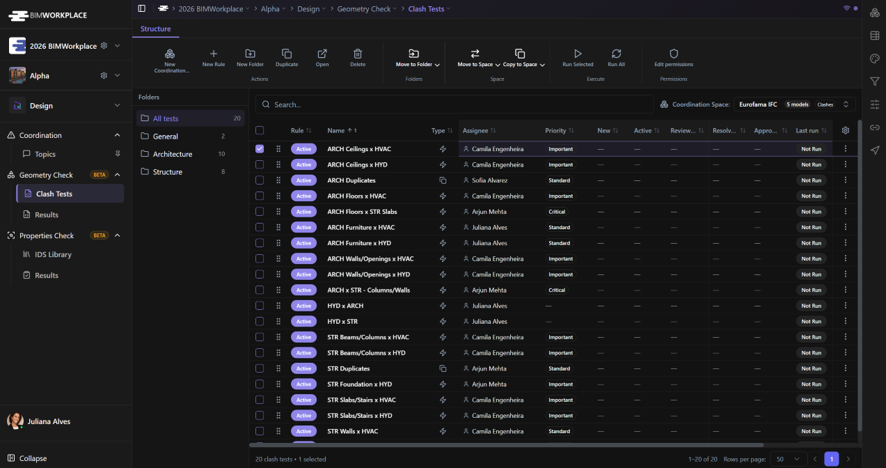
La page Clash Tests est l'espace de travail central pour organiser, gérer et exécuter des tests de détection de conflits dans un Coordination Space.
Depuis cette page, vous pouvez créer et organiser des Clash Tests, exécuter la détection de conflits, surveiller la dernière exécution et accéder aux conflits détectés dans Clash Results.
Chaque Clash Test appartient à un Coordination Space et utilise les modèles disponibles dans cet espace.
Avant de commencer
Avant de travailler avec les Clash Tests, vous avez besoin d'un Coordination Space configuré pour les conflits.
Le Coordination Space sélectionné détermine quels Clash Tests et dossiers sont affichés. Vous devez sélectionner un Coordination Space avant de pouvoir créer un nouveau Clash Test ou dossier.
Pour plus d'informations sur la création et la configuration d'un Coordination Space, consultez Coordination Spaces.
Comprendre la page Clash Tests
La page Clash Tests comprend :
- Ruban — fournit des commandes pour créer, organiser, exécuter et gérer les Clash Tests.
- Panneau des dossiers — organise les Clash Tests associés dans des dossiers.
- Recherche — vous aide à trouver des Clash Tests par nom ou par d'autres informations consultables.
- Sélecteur de Coordination Space — détermine le Coordination Space dans lequel vous travaillez.
- Tableau des Clash Tests — affiche les tests disponibles et les informations sur leur configuration et leurs derniers résultats.
Le tableau peut afficher des informations telles que le nom et le type du Clash Test, le responsable et la priorité par défaut, le décompte des statuts du flux de travail, le statut de la dernière exécution et la dernière mise à jour.
Vous pouvez personnaliser les colonnes visibles pour vous concentrer sur les informations les plus pertinentes pour votre flux de travail de coordination.
Organiser les Clash Tests avec des dossiers
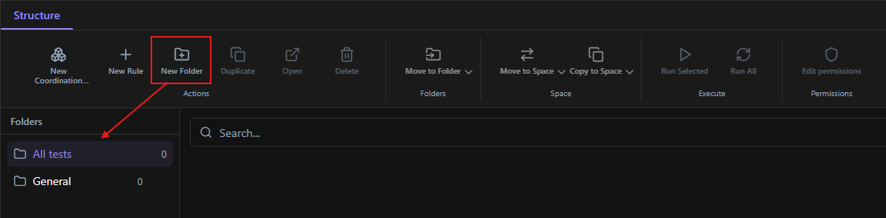
Les dossiers aident à organiser les Clash Tests associés au sein d'un Coordination Space.
Par exemple, vous pouvez créer des dossiers distincts pour les tests de coordination architecturale, structurelle ou MEP.
Utilisez Nouveau dossier pour créer un dossier. Vous pouvez ensuite sélectionner un dossier dans le panneau des dossiers pour afficher ses Clash Tests.
Vous pouvez également :
- Renommer un dossier.
- Déplacer un ou plusieurs Clash Tests vers un autre dossier.
- Supprimer un dossier.
Si vous supprimez un dossier contenant des Clash Tests, BIMWorkplace vous permet soit de déplacer les tests vers un autre dossier, soit de supprimer le dossier ainsi que ses tests.
Important : Si vous choisissez de supprimer les tests, leurs Clash Results sont également supprimés.
Gérer les Clash Tests
Les commandes disponibles dépendent de vos permissions et des Clash Tests sélectionnés.
| Commande | Description |
|---|---|
| Nouvelle règle | Crée un nouveau Clash Test dans le Coordination Space actuel. |
| Ouvrir | Ouvre le Clash Test sélectionné pour voir ou modifier sa configuration, selon vos permissions. |
| Dupliquer | Crée une copie du Clash Test sélectionné. Un seul test peut être dupliqué à la fois. |
| Déplacer vers le dossier | Déplace les Clash Tests sélectionnés vers un autre dossier. |
| Déplacer vers l'espace | Déplace les Clash Tests sélectionnés vers un autre Coordination Space. |
| Copier vers l'espace | Crée une copie d'un Clash Test dans un autre Coordination Space. Un seul test peut être copié à la fois. |
| Modifier les permissions | Modifie les permissions d'accès pour les Clash Tests sélectionnés. |
| Supprimer | Supprime définitivement les Clash Tests sélectionnés et leurs résultats. |
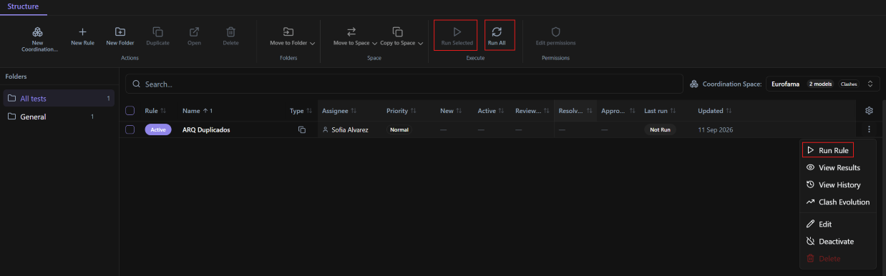
Des actions supplémentaires sont disponibles dans le menu à la fin de chaque ligne de Clash Test, notamment l'exécution du test, la visualisation des résultats, la visualisation de l'historique des exécutions, la visualisation des statistiques d'évolution, l'édition du test et son activation ou désactivation.
Activer et désactiver les Clash Tests
Un Clash Test peut être Actif ou Inactif.
Désactivez un test lorsque vous souhaitez conserver sa configuration et ses informations existantes, mais que vous ne voulez pas qu'il soit inclus lors de l'exécution de tous les tests actifs.
Vous pouvez le réactiver en cas de besoin.
Exécuter des Clash Tests
Vous pouvez exécuter des Clash Tests individuellement ou exécuter plusieurs tests ensemble.
- Pour exécuter un test individuel, ouvrez le menu de sa ligne et sélectionnez Exécuter la règle.
- Pour exécuter des tests spécifiques ensemble, sélectionnez-les et cliquez sur Exécuter la sélection.
- Pour exécuter tous les Clash Tests actifs dans le Coordination Space actuel, cliquez sur Tout exécuter.
Tout exécuter n'exécute que les Clash Tests actifs. Les tests inactifs ne sont pas inclus.
Une fois l'exécution lancée, utilisez la colonne Dernière exécution pour surveiller son statut.
Visualisation des résultats, de l'historique et des statistiques
Ouvrez le menu à la fin d'une ligne de Clash Test pour accéder aux informations des exécutions précédentes.
- Voir les résultats ouvre les Clash Results pour le test sélectionné.
- Voir l'historique affiche les exécutions précédentes du test.
- Évolution affiche des statistiques montrant comment les résultats du test ont évolué.
Pour plus d'informations sur la révision et la gestion des conflits individuels détectés, consultez Clash Results.
Gérer les permissions des Clash Tests
L'accès aux Clash Tests individuels peut être contrôlé séparément des permissions générales de Geometry Check.
Si aucune permission spécifique n'a été configurée pour un Clash Test, l'accès suit la permission Geometry Check de l'utilisateur dans les Permissions du Projet.
Lorsque des permissions spécifiques sont attribuées à un Clash Test, l'accès devient restreint aux utilisateurs, équipes et entreprises inclus dans ces permissions. Les Project Managers conservent un accès complet.
Utilisez Modifier les permissions pour gérer les permissions d'un ou plusieurs Clash Tests sélectionnés.
Les utilisateurs ayant un accès en lecture seule peuvent voir un Clash Test mais ne peuvent pas modifier sa configuration ou effectuer des actions nécessitant un accès en édition.
Supprimer un Clash Test
La suppression d'un Clash Test supprime définitivement le test et tous les Clash Results qui lui sont associés.
BIMWorkplace vous demande de confirmer l'action avant de supprimer le test.
Avertissement : La suppression d'un Clash Test et de ses résultats est irréversible.
Si vous souhaitez seulement arrêter temporairement d'utiliser un test, envisagez de le désactiver à la place.
Bonnes pratiques
- Donnez aux Clash Tests des noms descriptifs qui indiquent clairement leur objectif ou les éléments vérifiés.
- Utilisez des dossiers pour garder les grands ensembles de Clash Tests organisés.
- Créez des tests ciblés pour des objectifs de coordination spécifiques au lieu de vous appuyer sur un petit nombre de tests très larges.
- Désactivez les tests qui ne devraient plus être inclus dans Tout exécuter mais qui pourraient être nécessaires plus tard.
- Gardez chaque Coordination Space concentré sur un objectif de coordination clair.
Articles connexes
- Coordination Spaces
- Créer un Clash Test
- Matrice de conflits
- Clash Results
Cet article vous a-t-il été utile ?