Design Dashboard
Utilisez le Design Dashboard dans Insights pour examiner les Topics, l'activité de coordination, les résultats de Clash Detection et les vérifications IDS dans votre projet.
Avant de commencer
Ouvrez Insights > Design Dashboard. Vous devez avoir accès au Design dashboard et aux informations sous-jacentes que vous souhaitez analyser. Certaines mesures peuvent être indisponibles si vous n'avez pas l'autorisation de consulter les résultats des Topics, de Clash Detection ou de IDS.
Examiner les indicateurs de Topics
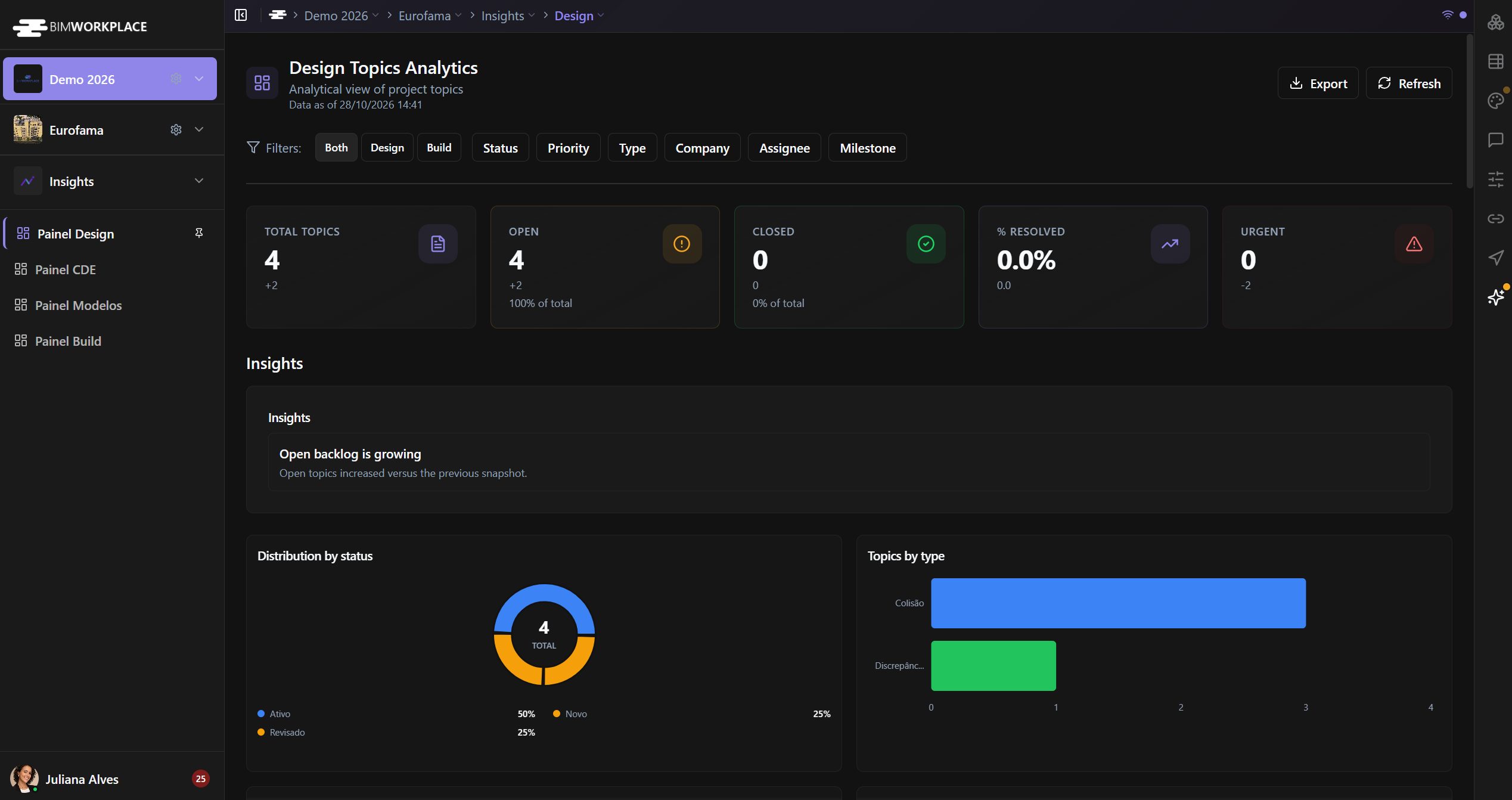
Le premier groupe de cartes KPI résume :
- Total Topics — nombre de Topics dans le périmètre sélectionné.
- Open Topics — Topics qui ne sont pas classés comme fermés ou résolus.
- Closed Topics — Topics classés comme fermés ou résolus.
- Percent Resolved — proportion de Topics considérés comme résolus.
- Urgent Topics — Topics affectés au niveau de priorité active le plus élevé, déterminé par son ordre configuré plutôt que par son nom affiché.
Les valeurs reflètent les filtres sélectionnés et les Topics qui vous sont visibles.
Filtrer les Topics
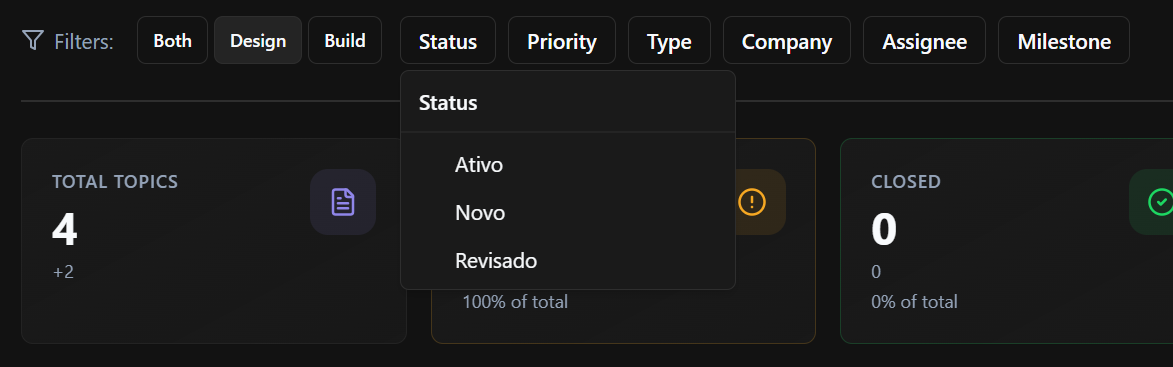
- Utilisez le sélecteur de source pour choisir All, Design ou Build.
- Affinez les résultats avec Status, Priority, Type, Company, Assignee ou Milestone.
- Examinez les étiquettes de filtres sélectionnées sous la barre de filtres.
- Supprimez des sélections individuelles ou effacez tous les filtres pour revenir à une vue plus large.
Le changement de sélection de la source efface les autres filtres de catégorie sélectionnés.
Certains graphiques vous permettent de sélectionner une catégorie pour ajouter ou supprimer son filtre.
Analyser la répartition et la responsabilité des Topics
Utilisez les graphiques pour comprendre :
- Les Topics par Status, Type et Priority.
- La répartition du statut par Type et Priority.
- La répartition du statut par Assignee et Company.
- Les Topics par Label, Milestone et Area, incluant des comparaisons de statut lorsque disponibles.
Ces vues aident à identifier les concentrations de travail en cours et la manière dont les Topics sont répartis entre les participants au projet.
Examiner les progrès au fil du temps
Le tableau de bord comprend également des indicateurs pour :
- Median Time to Resolve.
- Les Topics Created vs Closed au fil du temps.
- Le Status Flow au fil du temps.
- L' Aging Table, pour examiner les informations sur l'ancienneté des Topics.
Les graphiques historiques dépendent des données du projet disponibles et de l'historique des calculs. N'interprétez pas les points historiques manquants comme une activité nulle sans vérifier les informations sous-jacentes.
Surveiller Clash Detection et IDS
Les indicateurs de qualité comprennent :
- Active Clashes et Clashes by Status.
- Clash Model Pair Matrix, montrant les conflits entre paires de modèles.
- IDS Conformity Rate.
- IDS Failures by Failure Type.
- Critical IDS Failures.
Ces mesures résument les résultats de coordination et de validation disponibles ; elles ne remplacent pas l'examen des tests individuels ou des résultats IDS dans Design.
Examiner Insights
Le Design Dashboard peut afficher des Insights générés automatiquement en fonction des mesures disponibles. Ceux-ci mettent en évidence les conditions méritant examen. La liste peut être vide lorsqu'aucune condition n'est détectée ou lorsque les données de support sont indisponibles.
Actualiser ou exporter
Utilisez Refresh pour demander des valeurs mises à jour. Si vous disposez des autorisations suffisantes, utilisez Export pour enregistrer le tableau de bord au format PNG ou PDF.
Pour des instructions générales, consultez Utilisation des tableaux de bord.
Cet article vous a-t-il été utile ?