Project Users
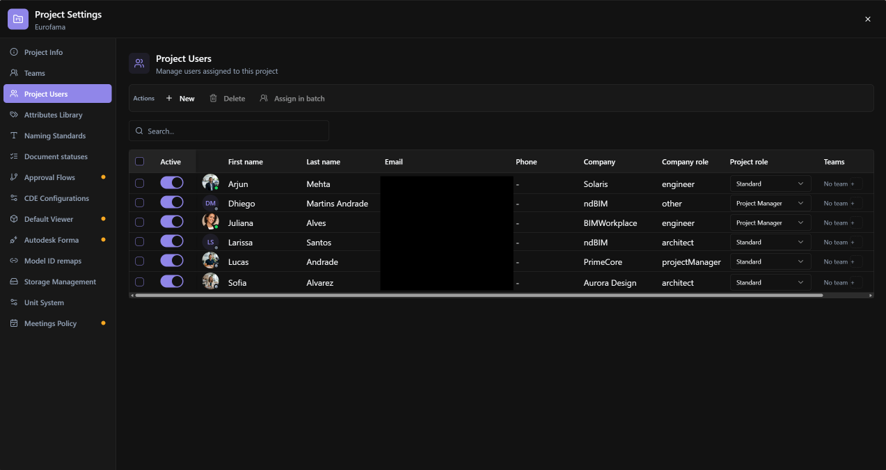
Utilisez Project Users dans Project Settings pour gérer les personnes appartenant à un projet, attribuer des Project Roles et des Teams, et contrôler si les utilisateurs peuvent accéder au projet.
Vous pouvez ajouter des utilisateurs qui appartiennent déjà au Workplace, mettre à jour leurs affectations de projet, gérer plusieurs utilisateurs à la fois, et désactiver ou supprimer les utilisateurs qui n'ont plus besoin d'accès.
Avant de commencer
Assurez-vous que :
- Vous avez accès à Project Settings > Project Users et possédez les permissions requises pour gérer les utilisateurs du projet.
- Les utilisateurs que vous souhaitez ajouter appartiennent déjà au Workplace.
- Les Project Roles appropriés sont disponibles.
- Toutes les Teams que vous souhaitez affecter ont déjà été créées dans Project Settings.
Un utilisateur doit appartenir au Workplace avant de pouvoir être ajouté à un projet. Pour ajouter quelqu'un qui n'est pas encore membre du Workplace, utilisez d'abord Workplace Users.
Les Project Roles sont configurés dans Project Permissions, sous Workplace Settings.
Ajouter des utilisateurs à un projet
- Ouvrez Project Settings.
- Sélectionnez Project Users.
- Cliquez sur New.
- Sous Users, recherchez et sélectionnez les utilisateurs que vous souhaitez ajouter. Vous pouvez sélectionner plusieurs utilisateurs.
- Sous Project Role, sélectionnez le rôle à attribuer. Ce champ est obligatoire.
- Sous Team member, sélectionnez facultativement une ou plusieurs Teams.
- Utilisez Active pour définir si les utilisateurs doivent avoir une adhésion au projet active.
- Cliquez sur Apply.
Les utilisateurs sélectionnés sont ajoutés au projet avec le même Project Role, les mêmes affectations de Teams et le même statut Active.
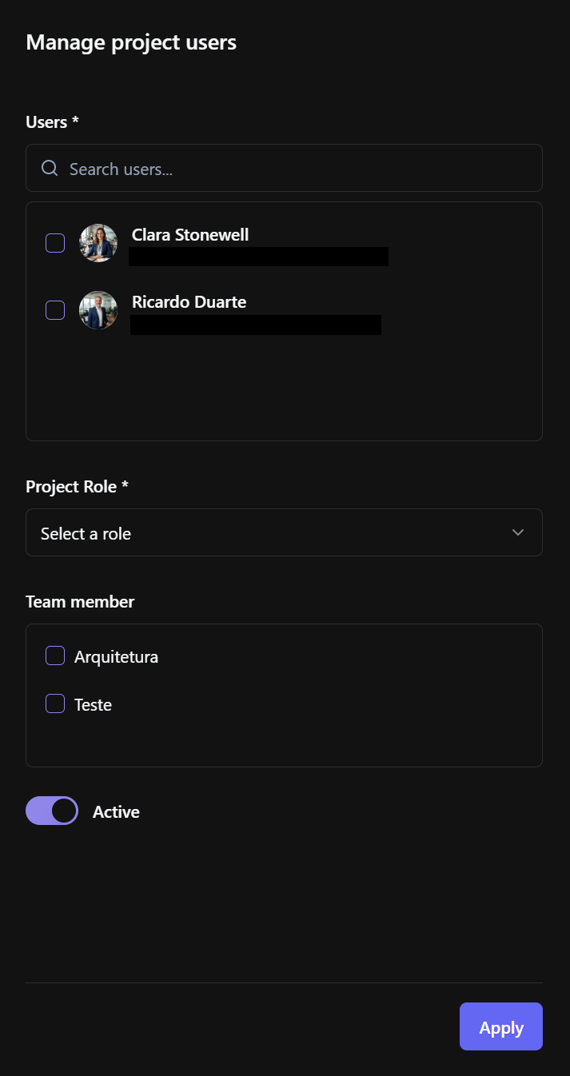
Note : Les utilisateurs qui appartiennent déjà au projet sont exclus de la sélection disponible. Si vous ne trouvez pas un utilisateur, vérifiez s'il appartient déjà au projet ou s'il a été ajouté au Workplace.
Gérer les Project Roles et les Teams
Chaque utilisateur de projet possède un Project Role, qui détermine ses permissions au sein du projet.
Les utilisateurs peuvent également appartenir à une ou plusieurs Teams, qui aident à organiser les membres du projet et peuvent être utilisées lors de l'attribution de permissions ou de responsabilités.
Pour modifier le Project Role ou les Teams d'un utilisateur :
- Localisez l'utilisateur dans le tableau.
- Dans la colonne Project Role, sélectionnez le rôle approprié.
- Dans la colonne Teams, ajoutez ou supprimez des affectations de Team selon les besoins.
Les modifications effectuées dans ces colonnes sont enregistrées directement.
Important : La modification d'un Project Role ou d'une affectation de Team peut affecter les fonctionnalités et les informations du projet auxquelles l'utilisateur peut accéder.
Si vous modifiez votre propre Project Role pour un rôle qui ne permet plus d'accéder à Project Users, BIMWorkplace affiche une confirmation avant d'appliquer le changement. Après confirmation, vous pourriez perdre l'accès à cette page de paramètres.
Pour plus d'informations, consultez Project Permissions et Teams.
Attribuer des Project Roles et des Teams par lot
Utilisez Assign Batch lorsque vous devez mettre à jour le même Project Role ou les mêmes affectations de Team pour plusieurs utilisateurs.
- Sélectionnez les utilisateurs que vous souhaitez mettre à jour.
- Cliquez sur Assign Batch.
- Sous Project roles, sélectionnez le rôle à attribuer aux utilisateurs sélectionnés, si nécessaire.
- Sous Teams, sélectionnez les affectations de Team que vous souhaitez appliquer.
- Une fois terminé, cliquez en dehors du panneau pour le fermer.
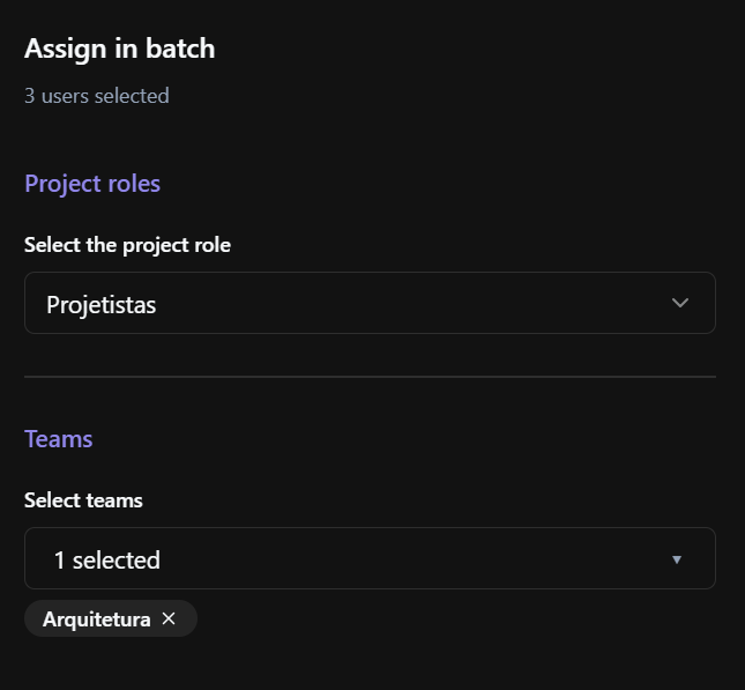
Important : Les modifications sont appliquées au fur et à mesure de vos sélections. Il n'y a pas de bouton Apply séparé.
Lors de l'attribution d'un Project Role par lot, le rôle sélectionné est appliqué à tous les utilisateurs sélectionnés. Les sélections de Teams sont également appliquées aux utilisateurs sélectionnés, examinez donc attentivement les affectations avant d'effectuer des changements.
Activer et désactiver des utilisateurs de projet
Utilisez Active pour activer ou désactiver temporairement l'adhésion d'un utilisateur au projet sans supprimer ses affectations.
Pour modifier le statut d'un utilisateur :
- Localisez l'utilisateur dans le tableau.
- Utilisez le commutateur Active pour activer ou désactiver l'utilisateur.
Lorsque vous désactivez un utilisateur :
- L'utilisateur perd l'accès au projet.
- L'utilisateur reste dans la liste Project Users.
- Son Project Role et ses affectations de Teams sont conservés.
- Vous pouvez réactiver l'utilisateur plus tard sans avoir à configurer à nouveau ces affectations.
Désactiver un utilisateur dans un projet ne le supprime pas du Workplace et n'affecte pas son adhésion à d'autres projets.
Note : Un utilisateur inactif dans le Workplace ne peut pas être réactivé dans le projet tant que son adhésion au Workplace n'est pas active.
Supprimer des utilisateurs d'un projet
Supprimez les utilisateurs lorsqu'ils n'ont plus besoin d'appartenir au projet.
- Sélectionnez les utilisateurs que vous souhaitez supprimer.
- Cliquez sur Delete.
La suppression d'un utilisateur :
- Supprime son adhésion au projet actuel.
- Supprime le Project Role et les affectations de Teams associés à cette adhésion.
- Empêche l'utilisateur d'accéder au projet via cette adhésion.
- Ne supprime pas l'utilisateur du Workplace.
Si l'utilisateur a de nouveau besoin d'un accès, ajoutez-le au projet et attribuez-lui son Project Role et ses Teams.
Important : La suppression d'un utilisateur est différente de sa désactivation. La désactivation conserve ses affectations de projet, tandis que la suppression efface l'adhésion au projet.
Le Project Owner ne peut pas être désactivé ou supprimé du projet. Le Workplace Automation Bot, lorsqu'il est configuré, est également protégé contre ces opérations.
Comprendre les informations utilisateur
Le tableau Project Users affiche des informations sur chaque membre, notamment :
- Active — Indique si l'adhésion de l'utilisateur au projet est active.
- First Name / Last Name — Identifie l'utilisateur.
- Email — Affiche l'adresse e-mail de l'utilisateur.
- Phone — Affiche le numéro de téléphone de l'utilisateur, lorsqu'il est disponible.
- Company — Affiche l'entreprise de l'utilisateur dans le Workplace.
- Company Role — Affiche le rôle de l'utilisateur au sein de son entreprise.
- Project Role — Définit le rôle et les permissions de l'utilisateur dans le projet.
- Teams — Affiche les Teams affectées à l'utilisateur dans le projet.
Les informations personnelles sont gérées via les User Settings de chaque utilisateur. Les Project Roles sont créés et configurés au niveau du Workplace sous Project Permissions.
Articles connexes
- User Settings — Gérez vos informations personnelles.
- Workplace Users — Gérez les utilisateurs qui appartiennent au Workplace.
- Teams — Créez et gérez les Teams de projet.
- Project Permissions — Configurez les Project Roles et leurs permissions.
- Roles and Permissions — Comprenez comment les rôles et les permissions contrôlent l'accès à BIMWorkplace.
Cet article vous a-t-il été utile ?