Flux d'approbation
Utilisez les Approval Flows dans Project Settings pour créer des flux de travail réutilisables pour la révision et l'approbation de documents dans le CDE.
Un flux d'approbation définit qui peut démarrer une révision, quels participants sont responsables de chaque étape, comment les décisions sont collectées et ce qu'il advient des documents une fois le processus terminé.
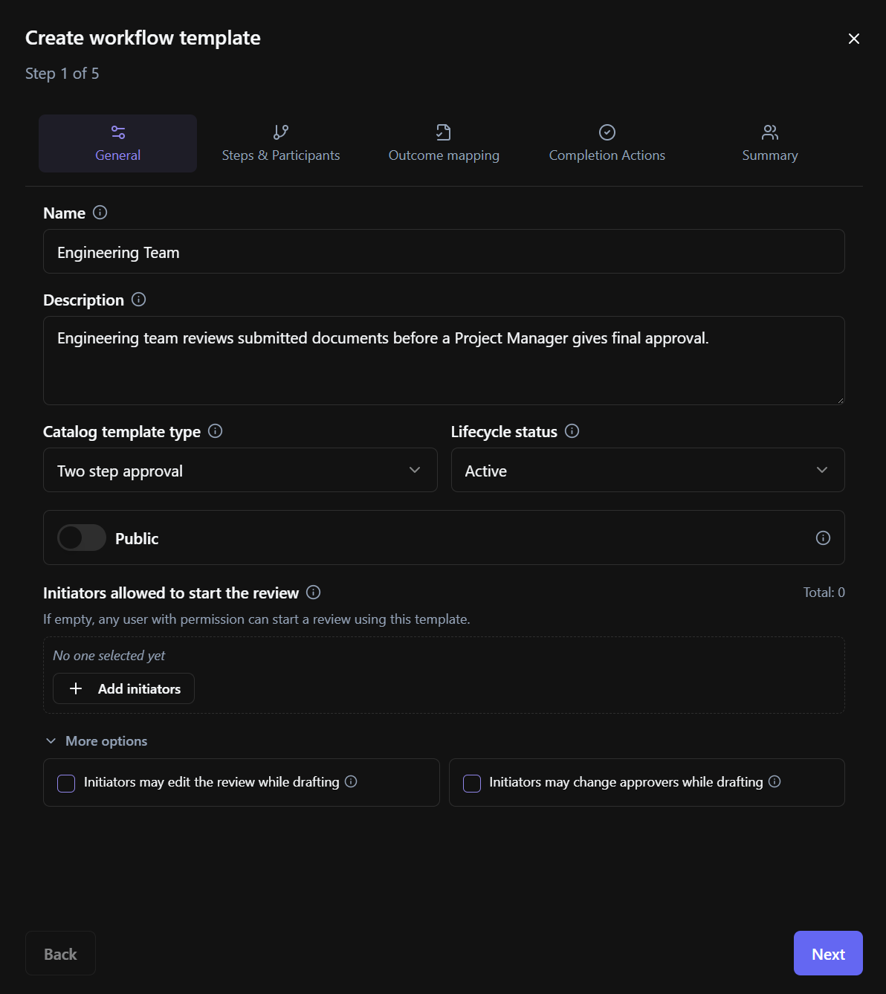
Par exemple, vous pouvez créer un flux d'approbation où l'équipe d'ingénierie révise les documents soumis avant qu'un Project Manager ne donne son approbation finale.
Une fois configuré, un flux d'approbation actif peut être sélectionné lors de la création d'une révision dans Review & Approval.
Avant de commencer
Assurez-vous que :
- Votre Workplace inclut le module CDE.
- Vous avez accès à Project Settings > Approval Flows.
- Vous disposez de la permission Approval workflows requise. L'accès en lecture vous permet de consulter les flux existants, tandis que l'accès total vous permet de les créer, de les modifier et de les gérer.
- Les membres, rôles, équipes ou entreprises que vous souhaitez inclure sont disponibles dans le projet.
Création d'un flux d'approbation
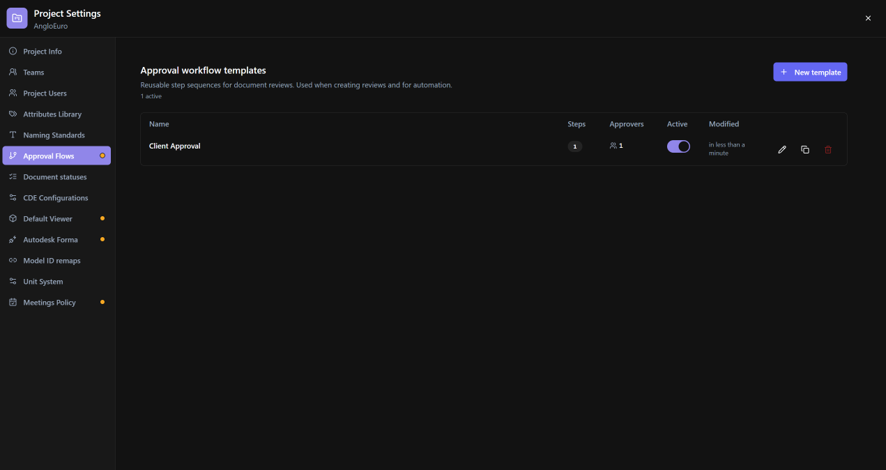
- Ouvrez Project Settings.
- Sélectionnez Approval Flows.
- Cliquez sur New template.
- Terminez les étapes de configuration décrites ci-dessous.
La configuration est organisée en cinq sections : General, Steps & Participants, Outcome mapping, Completion Actions, et Summary.
1. General
Dans General, définissez les informations de base et la disponibilité du flux d'approbation.
- Saisissez un Name qui aide les utilisateurs à identifier le flux lors de la création d'une révision.
- Facultativement, saisissez une Description expliquant quand le flux doit être utilisé.
- Sélectionnez un Catalog template type pour définir la structure initiale du flux.
- Définissez le Lifecycle status.
- Activez Public si vous souhaitez que le flux d'approbation soit disponible pour d'autres projets au sein du même Workplace.
- Sélectionnez les Authorized initiators qui peuvent démarrer des révisions à l'aide de ce flux.
- Configurez les autorisations d'édition pour les initiateurs sous More options, si nécessaire.
Catalog template type
Le catalogue propose des structures de flux prédéfinies contenant de une à six étapes, incluant des options pour l'approbation de groupe.
La sélection d'un type de modèle crée automatiquement les étapes initiales. Vous pouvez ajuster leur configuration par la suite.
Lifecycle status
- Active — Le modèle est disponible pour être utilisé lors de la création de nouvelles révisions.
- Inactive — Le modèle n'est pas disponible pour de nouvelles révisions.
Public
Lorsque Public est activé, le flux d'approbation devient disponible pour d'autres projets au sein du même Workplace.
Lorsqu'il est désactivé, il n'est disponible que dans le projet actuel.
Autorisations de l'initiateur
Sous More options, vous pouvez contrôler si les initiateurs sont autorisés à modifier la révision ou à changer ses approbateurs lorsqu'elle est à l'état de brouillon (Draft).
2. Steps & Participants
Dans Steps & Participants, définissez la progression de la révision et qui participe à chaque étape.
Un flux d'approbation peut contenir jusqu'à six étapes.
Il existe deux types d'étapes :
- Review — Utilisée pour évaluer les documents avant l'approbation finale.
- Final Approval — La dernière étape, où la décision finale d'approbation est prise.
La dernière étape doit obligatoirement être Final Approval. Toutes les étapes précédentes sont des étapes de Review.
Configuration d'une étape
Pour chaque étape :
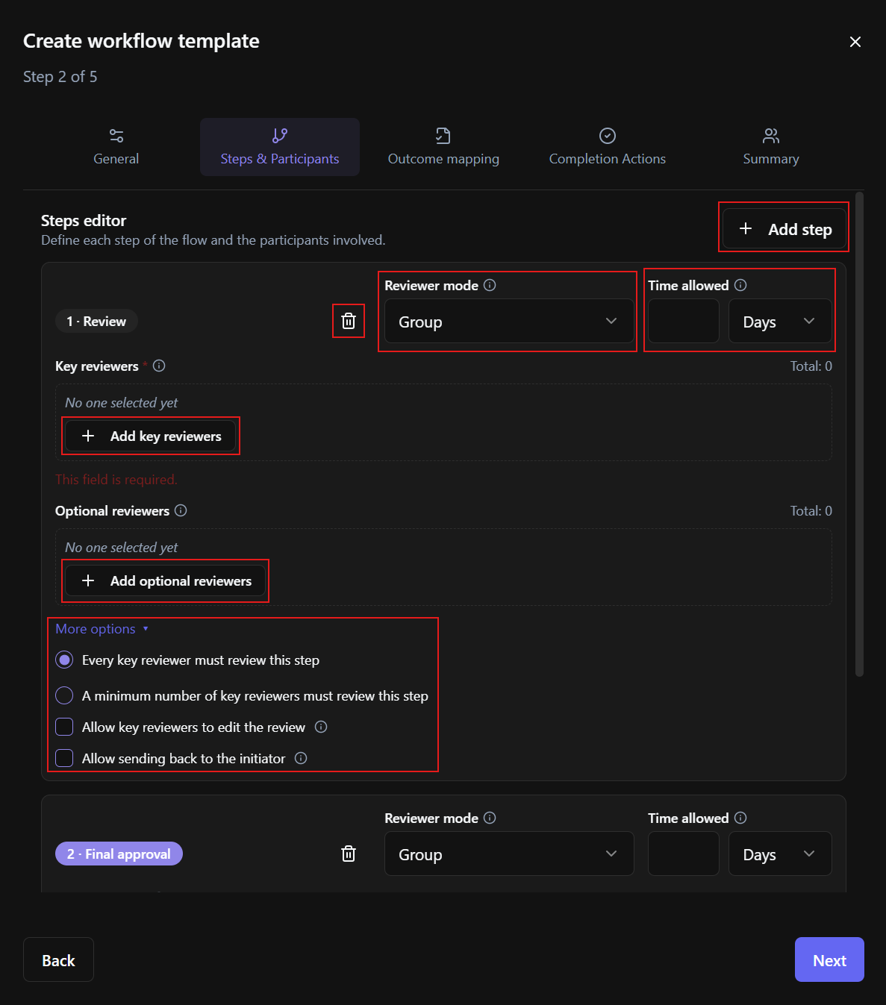
- Examinez les étapes créées automatiquement en fonction du Catalog template type sélectionné dans General. Utilisez Add Step pour ajouter une étape, ou cliquez sur l'icône de la corbeille pour en supprimer une.
- Sélectionnez le Reviewer mode :
- Single — Un seul réviseur est responsable de la finalisation de l'étape.
- Group — Plusieurs réviseurs peuvent participer à l'étape.
- Définissez le temps de révision autorisé, si nécessaire.
- Ajoutez des Key reviewers.
- Facultativement, ajoutez des Optional reviewers.
- Configurez la règle Key reviewer rule, le cas échéant.
- Configurez toute autorisation ou restriction supplémentaire pour l'étape.
Mode de réviseur et règles de décision
Le Reviewer mode détermine si l'étape est configurée pour un réviseur unique ou un groupe de réviseurs.
Pour les révisions de groupe, la règle Key reviewer rule détermine combien de réviseurs clés doivent participer avant que l'exigence de révision de l'étape ne soit satisfaite.
Les règles disponibles incluent :
- Every key reviewer must review — Tous les réviseurs clés doivent soumettre leur décision.
- Minimum number of key reviewers — Un nombre minimum spécifié de réviseurs clés doit soumettre sa décision.
L'étape comprend également des paramètres d'exécution et de consolidation des décisions qui déterminent comment les réponses des participants sont traitées.
Délais de révision
Vous pouvez définir le temps imparti pour chaque étape en utilisant :
- Calendar days — Inclut les week-ends et les jours non ouvrés.
- Business days — Utilise les jours ouvrés pour calculer la période de révision autorisée.
You pouvez également configurer un nombre maximum de participants lorsque nécessaire.
Sélection des participants
Les participants peuvent être affectés à l'aide de différents types d'entités :
- Membres — Utilisateurs individuels du projet.
- Rôles — Participants associés à un rôle de projet.
- Équipes — Membres d'une équipe de projet.
- Entreprises — Participants associés à une entreprise du Workplace.
Cela vous permet de configurer des flux de travail sans toujours avoir à sélectionner chaque réviseur individuellement.
Réviseurs clés et réviseurs optionnels
Chaque étape peut inclure deux catégories de réviseurs :
Les Key reviewers sont les participants dont les décisions sont requises selon la règle de révision configurée.
Les Optional reviewers peuvent participer à la révision sans être comptabilisés dans les décisions requises des réviseurs clés.
Autorisations supplémentaires de l'étape
Selon la configuration de l'étape, vous pouvez activer :
- Allow sending back to the initiator — Permet de renvoyer la révision à l'initiateur.
- Allow key reviewers to edit the review — Permet aux réviseurs clés de modifier la révision le cas échéant.
Configurez ces options selon les responsabilités des participants à chaque étape.
3. Outcome mapping
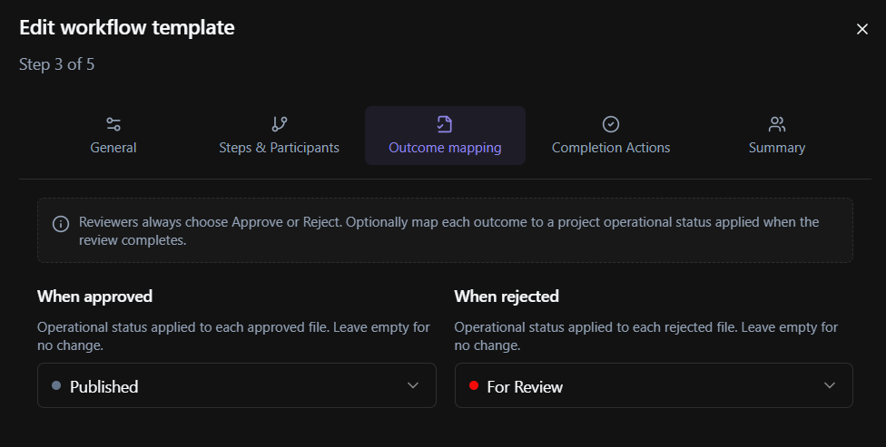
Utilisez Outcome mapping pour définir quel statut de document doit être appliqué en fonction du résultat de la révision.
- Sélectionnez le statut du document à appliquer lorsqu'un document est Approved.
- Sélectionnez le statut du document à appliquer lorsqu'un document est Rejected.
- Passez à l'étape de configuration suivante.
Les statuts disponibles dépendent de ceux configurés dans Project Settings > Document Statuses.
Par exemple, vous pouvez configurer les documents approuvés pour recevoir un statut approuvé et les documents rejetés pour recevoir un statut indiquant que des modifications sont requises.
Pour plus d'informations sur la configuration des statuts de documents, consultez Document Statuses.
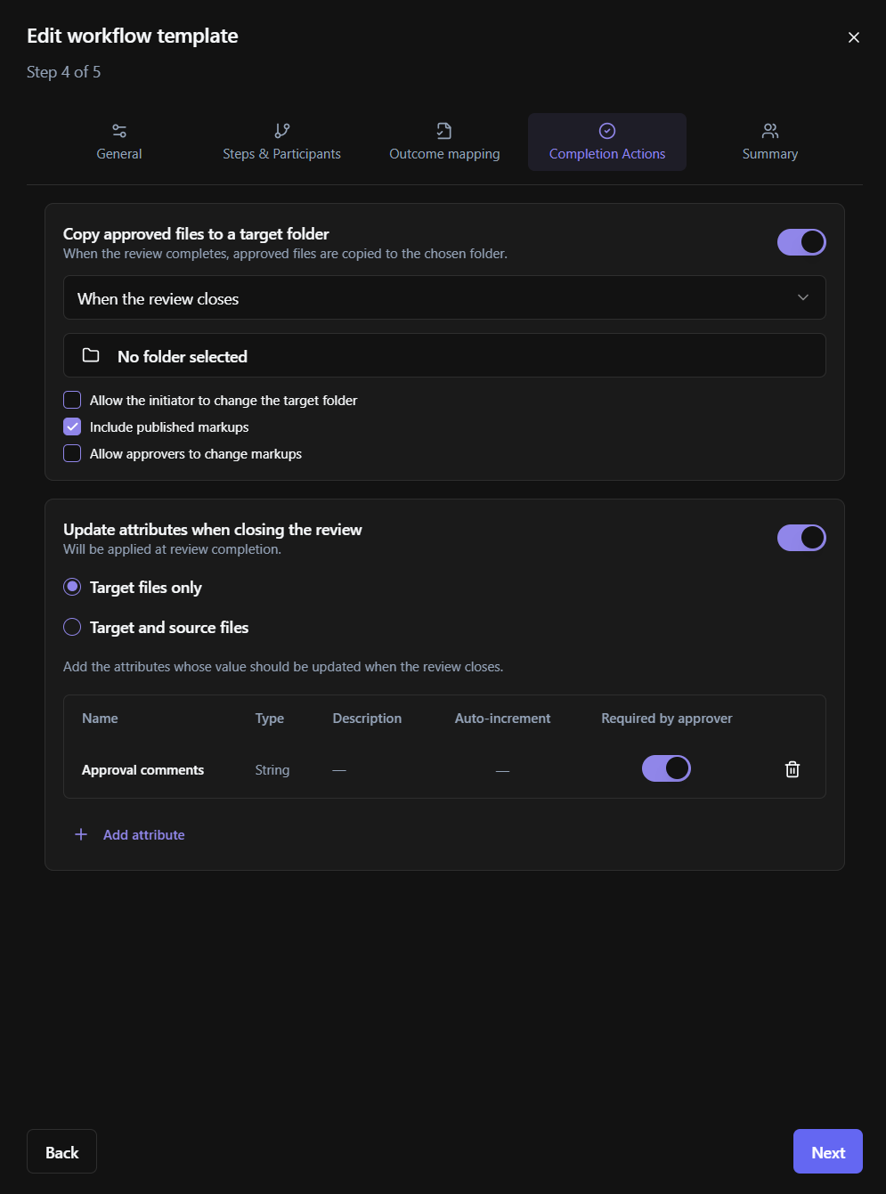
4. Completion Actions
Utilisez Completion Actions pour définir ce que BIMWorkplace doit faire des documents approuvés lorsque le flux d'approbation est terminé.
Les actions de finalisation sont exécutées à la fin du flux d'approbation et s'appliquent uniquement aux documents approuvés. Les documents rejetés sont exclus.
Vous pouvez configurer les actions suivantes.
Copier les fichiers approuvés
Activez Copy approved files pour copier les documents approuvés vers un dossier de destination sélectionné.
Par exemple, vous pouvez utiliser cette option pour copier les livrables approuvés dans un dossier destiné à la documentation de projet diffusée.
Sélectionnez le dossier de destination à l'aide du sélecteur de dossiers disponible.
Mettre à jour les attributs
Activez Update attributes pour appliquer les modifications d'attributs personnalisés configurées aux documents approuvés lorsque le flux d'approbation est terminé.
Cela aide à maintenir des informations documentaires cohérentes après le processus de révision.
Important : Si une révision contient plusieurs documents, les actions de finalisation ne s'appliquent qu'à ceux qui ont été approuvés. Les documents ayant un résultat rejeté sont exclus.
5. Summary
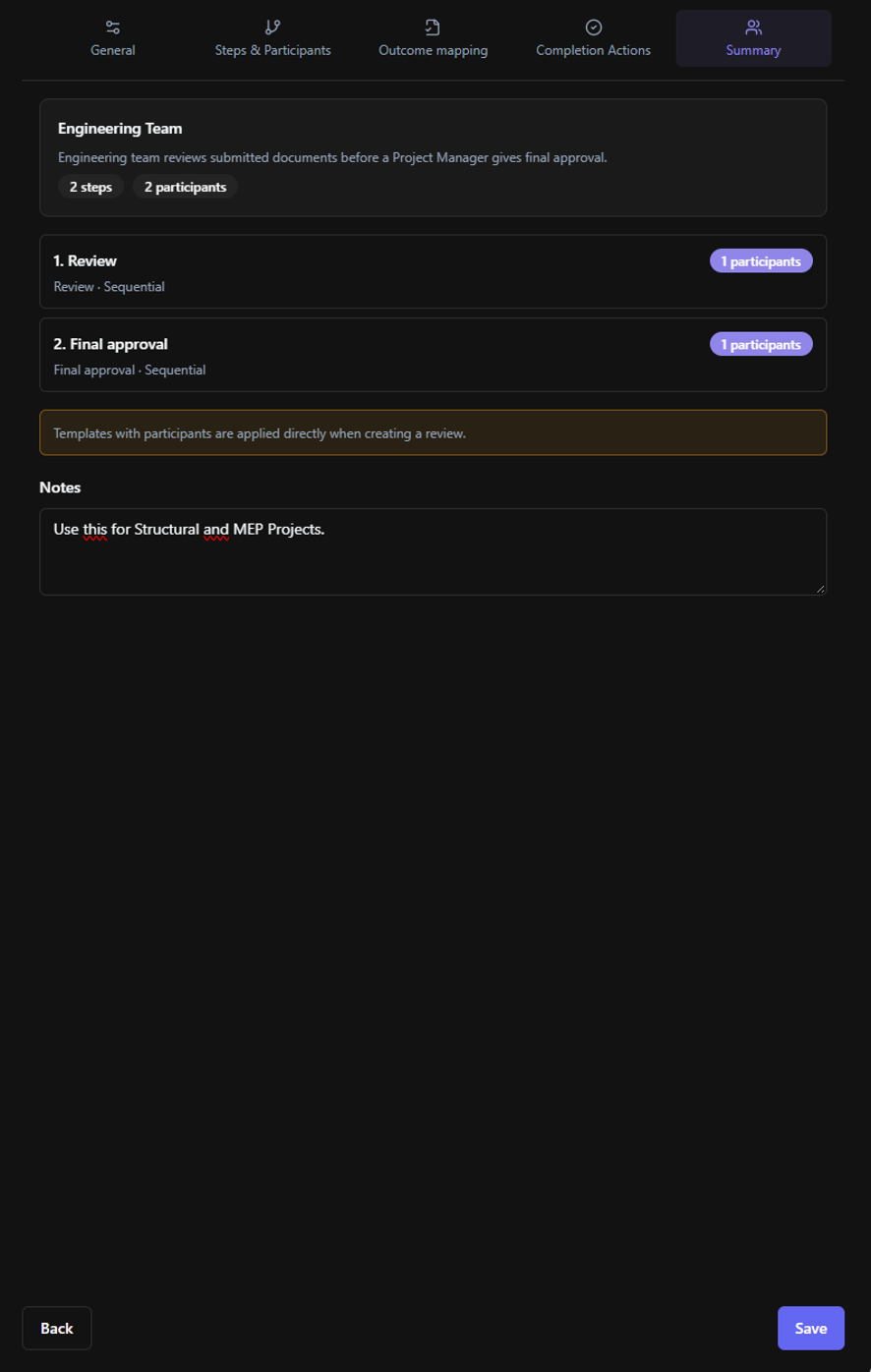
Dans Summary, examinez le flux d'approbation avant de l'enregistrer.
Vérifiez que les étapes correspondent au processus d'approbation prévu.
Facultativement, ajoutez des Notes pour fournir des informations supplémentaires sur le flux de travail.
Enregistrez le flux d'approbation lorsque la configuration est terminée.
Si le flux de travail est prêt à être utilisé, assurez-vous que son Lifecycle status est défini sur Active.
Gestion des flux d'approbation existants
Revenez à Project Settings > Approval Flows pour gérer les flux de travail précédemment créés.
Selon vos autorisations, vous pouvez utiliser les actions disponibles pour :
- Edit un flux d'approbation existant.
- Duplicate un flux de travail pour en créer un autre basé sur sa configuration.
- Activate or deactivate un flux de travail pour contrôler sa disponibilité pour les nouvelles révisions.
- Delete un flux de travail qui n'est plus nécessaire.
Conseil : Dupliquer un flux d'approbation peut être utile lors de la création de processus d'approbation similaires pour différentes disciplines ou types de livrables.
Utilisation d'un flux d'approbation dans le CDE
Une fois qu'un flux d'approbation est Active, il peut être sélectionné lors de la création d'une révision dans CDE > Review & Approval.
Le flux de travail sélectionné fournit les étapes de révision configurées, les participants, les règles de décision, la correspondance des résultats (outcome mapping) et les actions de finalisation (Completion Actions).
Par exemple, un flux configuré avec une révision technique suivie d'une approbation finale guidera les documents à travers ces étapes.
Pour des instructions sur la création et la gestion de révisions individuelles, consultez Review & Approval.
Dépannage
Le flux d'approbation n'apparaît pas lors de la création d'une révision
Vérifiez que son Lifecycle status est Actif et qu'il est disponible dans le projet concerné. Les flux d'approbation créés dans un autre projet doivent être Public pour être disponibles dans tout le Workplace.
Je ne peux pas créer ou modifier un flux d'approbation
Vérifiez votre permission Approval workflows dans les Project Settings. L'accès en lecture vous permet de voir les configurations, mais leur gestion nécessite l'accès Total.
Je ne peux pas enregistrer un flux d'approbation
Assurez-vous que le flux de travail possède des étapes valides, que les participants requis sont configurés et que Final Approval est la dernière étape.
Les Completion Actions n'ont pas été appliquées à un document
Vérifiez si le flux d'approbation est terminé et si le document a été approuvé. Les actions de finalisation ne s'appliquent pas aux documents rejetés.
Cet article vous a-t-il été utile ?