Connecter un projet à Autodesk Forma
Connectez un projet BIMWorkplace à un projet Autodesk Forma pour accéder au contenu Autodesk pris en charge et utiliser les fonctionnalités d'intégration disponibles.
Avant de connecter les projets, un compte Autodesk doit être connecté au Workplace. Ce compte permet d'accéder à Autodesk Forma, tandis que la connexion au projet détermine quel projet Autodesk est associé à chaque projet BIMWorkplace.
Chaque projet BIMWorkplace peut être connecté à un projet Autodesk d'un Hub différent, à condition que le compte Autodesk connecté au Workplace dispose des accès requis.
Avant de commencer
Assurez-vous que :
- Un compte Autodesk est connecté dans Paramètres du Workplace > Autodesk Forma.
- Le compte Autodesk connecté a accès au Hub Autodesk et au projet que vous souhaitez utiliser.
- Vous avez accès aux Paramètres du projet > Autodesk Forma et aux permissions nécessaires pour gérer l'intégration.
Pour obtenir des instructions sur la connexion du compte Workplace, consultez Connexion d'Autodesk Forma à un Workplace.
Connecter un projet Autodesk Forma
- Ouvrez les Paramètres du projet.
- Sélectionnez Autodesk Forma.
- Sous Autodesk Hub, sélectionnez le Hub contenant le projet que vous souhaitez connecter.
- Sous Projet Autodesk, sélectionnez le projet souhaité.
- Sélectionnez un Attributaire entrant par défaut.
- Configurez les capacités d'intégration que vous souhaitez utiliser, lorsqu'elles sont disponibles.
- Cliquez sur Enregistrer et activer la liaison.
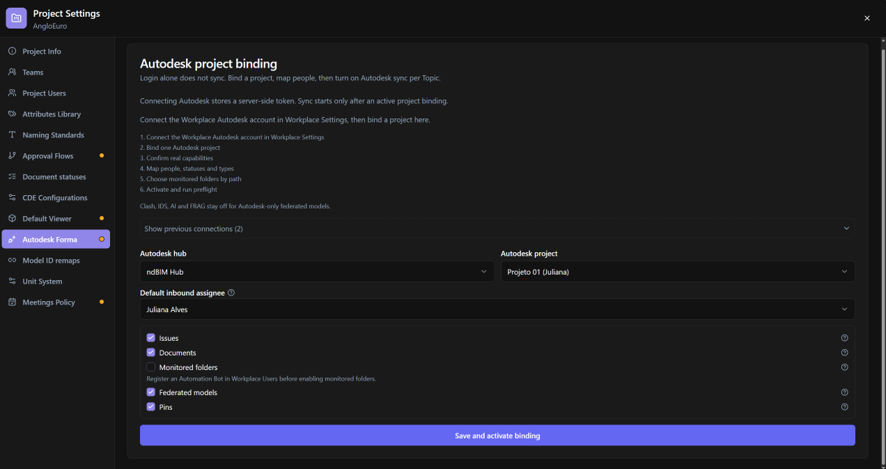
Le projet Autodesk sélectionné est associé au projet BIMWorkplace et apparaît comme Actif.
BIMWorkplace lance automatiquement la synchronisation après l'enregistrement et l'activation de la connexion.
Un seul projet Autodesk Forma peut être actif pour la synchronisation avec un projet BIMWorkplace à la fois.
Si un autre projet Autodesk était précédemment actif, il est déplacé vers Connexions précédentes. Aucune confirmation supplémentaire ne s'affiche lorsque vous enregistrez et activez une nouvelle connexion de projet.
Définir l'Attributaire entrant par défaut
L'Attributaire entrant par défaut détermine qui reçoit les Issues Autodesk importées dans BIMWorkplace en tant que Topics lorsque l'attributaire d'origine ne peut pas être identifié.
Lorsqu'une Issue Autodesk est importée :
- Si l'attributaire Autodesk peut être associé à un utilisateur BIMWorkplace, le Topic est assigné à cet utilisateur.
- Si l'attributaire Autodesk ne peut pas être associé, le Topic est assigné à l'Attributaire entrant par défaut.
Cela garantit que les Topics importés ont un utilisateur BIMWorkplace assigné.
Choisir les capacités d'intégration
Selon les fonctionnalités d'intégration activées pour votre environnement, les Paramètres du projet > Autodesk Forma peuvent proposer les capacités suivantes :
- Issues — prend en charge la synchronisation entre les Issues Autodesk et les Topics BIMWorkplace.
- Documents — rend les fichiers et dossiers pris en charge du projet Autodesk connecté disponibles via l'intégration.
- Dossiers surveillés — permet de surveiller les dossiers Autodesk sélectionnés afin que les fichiers pris en charge puissent être automatiquement importés dans le CDE de BIMWorkplace.
- Cette capacité nécessite qu'un Robot d'automatisation soit enregistré auprès du Workplace.
- Modèles fédérés — permet d'utiliser les modèles Autodesk pris en charge comme modèles fédérés dans BIMWorkplace sans copier préalablement les fichiers originaux dans le CDE de BIMWorkplace.
- Épingles — active les fonctionnalités d'intégration prises en charge concernant les emplacements des issues Autodesk.
Activez uniquement les capacités requises pour vos flux de travail.
Les options disponibles dépendent des fonctionnalités d'intégration activées pour votre environnement BIMWorkplace.
Synchroniser le projet Autodesk
Après l'activation d'une connexion, BIMWorkplace lance automatiquement la synchronisation.
Vous pouvez également lancer une synchronisation manuellement chaque fois que nécessaire.
- Ouvrez les Paramètres du projet > Autodesk Forma.
- Localisez la connexion Active.
- Cliquez sur Synchroniser maintenant.
- Attendez la fin de la synchronisation.
- Vérifiez l'état de synchronisation affiché.
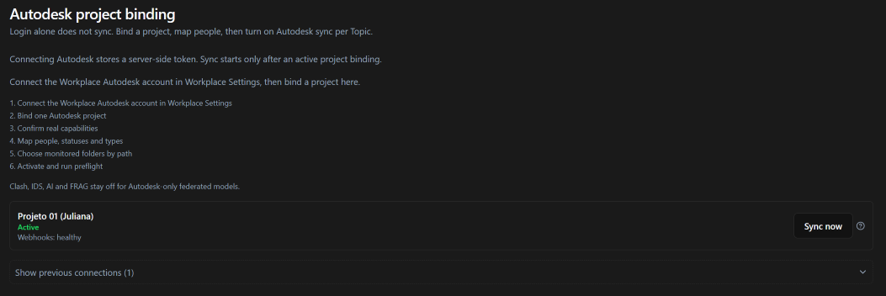
Le résultat de la synchronisation peut indiquer que l'opération a réussi, a partiellement réussi ou a échoué.
Si la synchronisation échoue, vérifiez l'état de la connexion et les informations d'erreur affichées avant de réessayer.
Changer le projet Autodesk Forma actif
Un projet BIMWorkplace peut avoir plusieurs connexions de projets Autodesk configurées précédemment, mais une seule peut être active à la fois.
Il existe deux façons de changer la connexion active.
Connecter un autre projet Autodesk
Pour connecter un projet Autodesk différent :
- Ouvrez les Paramètres du projet > Autodesk Forma.
- Sélectionnez le Hub Autodesk et le Projet Autodesk requis.
- Révisez l'Attributaire entrant par défaut et les capacités d'intégration.
- Cliquez sur Enregistrer et activer la liaison.
La connexion sélectionnée devient Active et la synchronisation démarre automatiquement.
La connexion précédemment active se déplace vers Connexions précédentes.
Important : Cette action n'affiche pas de confirmation supplémentaire avant de changer le projet actif.
Réactiver une connexion précédente
Les connexions de projets Autodesk configurées précédemment restent disponibles dans Connexions précédentes.
Pour en réactiver une :
- Ouvrez les Paramètres du projet > Autodesk Forma.
- Localisez la connexion sous Afficher les connexions précédentes.
- Cliquez sur Réactiver.
- Consultez le message de confirmation.
- Confirmez le changement.

La connexion sélectionnée devient Active, remplaçant la connexion précédemment active.
BIMWorkplace lance la synchronisation pour le projet réactivé.
La connexion qui était précédemment active reste disponible dans Connexions précédentes.
Important : Le changement de la connexion active arrête la synchronisation avec le projet Autodesk précédemment actif. Avant d'effectuer ce changement, déterminez si l'intégration existante est utilisée pour les Issues, les documents, les dossiers surveillés ou les modèles fédérés.
Dépannage
BIMWorkplace indique qu'un compte Autodesk doit d'abord être connecté
Ouvrez les Paramètres du Workplace > Autodesk Forma et connectez un compte Autodesk au Workplace.
Revenez aux Paramètres du projet > Autodesk Forma après avoir terminé la connexion.
Le Hub requis n'est pas disponible
Vérifiez que le compte Autodesk connecté au Workplace a accès au Hub Autodesk requis.
Si nécessaire, mettez à jour le compte Autodesk connecté dans les Paramètres du Workplace.
Le projet Autodesk n'est pas répertorié
Assurez-vous d'avoir sélectionné le bon Hub Autodesk.
Seuls les projets Autodesk accessibles via le compte Autodesk connecté au Workplace peuvent être sélectionnés.
Un autre projet Autodesk est Actif
Un seul projet Autodesk peut être actif pour la synchronisation avec un projet BIMWorkplace à la fois.
Pour changer de projet, connectez un autre projet ou réactivez une connexion existante sous Connexions précédentes.
La synchronisation ne se termine pas avec succès
Vérifiez l'état de la synchronisation et les éventuels messages d'erreur affichés dans les Paramètres du projet > Autodesk Forma.
Si BIMWorkplace indique que la connexion Autodesk doit être restaurée, reconnectez le compte dans les Paramètres du Workplace > Autodesk Forma.
Une fois la connexion disponible, utilisez Synchroniser maintenant pour réessayer.
Étape suivante
Après avoir connecté le projet Autodesk, vous pouvez configurer et utiliser les capacités d'intégration disponibles pour votre environnement.
Par exemple, vous pouvez utiliser les modèles Autodesk pris en charge comme modèles fédérés dans BIMWorkplace sans copier préalablement les fichiers originaux dans le CDE.
Pour plus d'informations, consultez Utilisation des modèles Autodesk Forma dans BIMWorkplace.
Cet article vous a-t-il été utile ?