Integrations
UI: Integrations / Intégrations
À quoi cela sert-il
Connecter des services externes à votre compte : stockage CDE (OAuth), AI (clés API), cartes, calendriers/Meetings.
Pertinence
Sans ces connexions, les téléchargements/ouvertures ACC/Drive, le Chat LLM, les cartes et la synchronisation des Meetings échouent. Il s'agit d'une configuration personnelle qui ne remplace pas les permissions de projet.
Exemple d'utilisation
João va coordonner des réunions avec Outlook : dans Meetings & Teams, il connecte Microsoft 365. Dans Management → Meetings, il commence à voir les événements externes. Pour le Clash dans le Chat, il enregistre une clé dans AI Services.
Qui peut l'utiliser
Utilisateur authentifié (des permissions d'intégrations personnelles peuvent s'appliquer).
Anatomie de l'écran
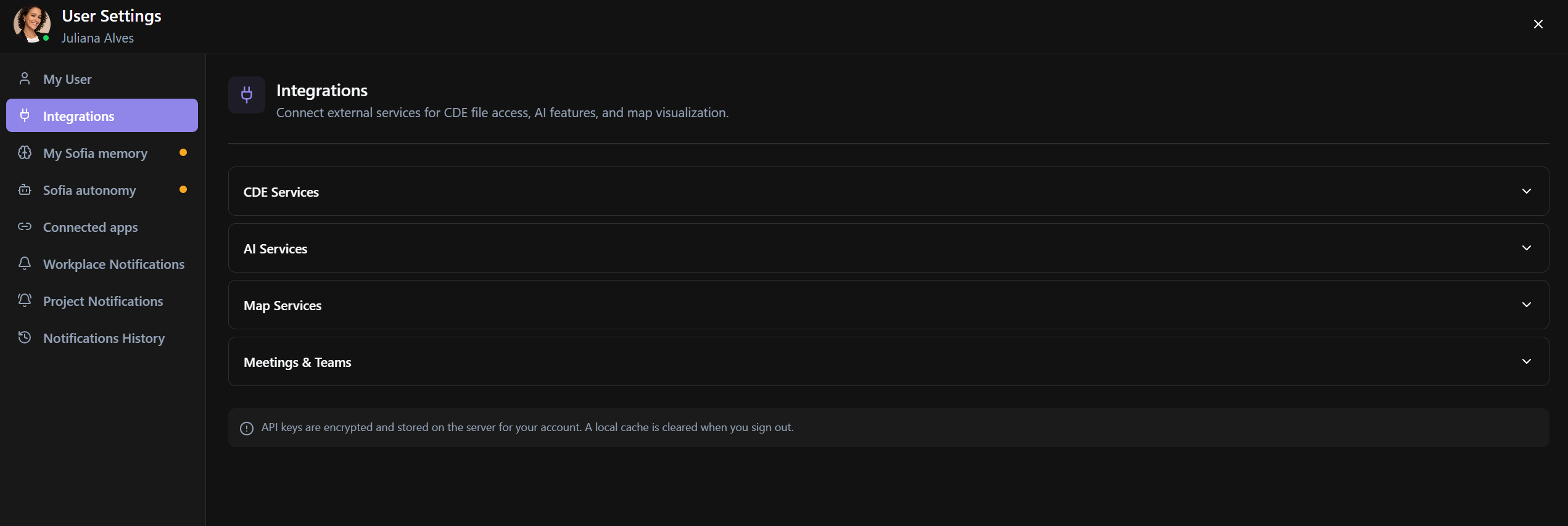
Page avec accordéons :
- CDE Services
- AI Services
- Map Services
- Meetings & Teams
Chaque fournisseur affiche l'état Connected / Not connected (ou Configured) + Connect/Disconnect ou Add Key.
Options et champs
| Groupe | Fournisseur | Ce qui est débloqué |
|---|---|---|
| CDE Services | Google Drive | Fichiers Drive |
| CDE Services | OneDrive | Fichiers OneDrive |
| CDE Services | SharePoint | Bibliothèques SharePoint |
| CDE Services | Dropbox | Fichiers Dropbox |
| AI Services | Fournisseurs AI + Fournisseur par défaut | Chat / Rendu AI / Génération de description |
| Map Services | Google Map Tiles | Cartes |
| Map Services | Cesium Ion | Terrain/imagerie 3D |
| Meetings & Teams | Microsoft 365 | Teams + calendrier Outlook (Meeting Intelligence) |
| Meetings & Teams | Google Calendar | Calendrier / Meet |
Actions : Connect, Disconnect, Add Key, Save, Edit, Get Key.
Note de sécurité : clés cryptées sur le serveur ; le cache local est vidé lors de la déconnexion.
Comment utiliser
- Avatar → Paramètres utilisateur → Integrations.
- Développez le groupe.
- Connect (OAuth) ou collez la clé API → Save.
- Confirmez le badge Connected / Configured.
Liens
Cet article vous a-t-il été utile ?