Coordenação no CDE
A aba Coordenação na página Arquivos oferece ferramentas para revisar o histórico de arquivos, colaborar com os membros do projeto, gerenciar versões de modelos, abrir modelos no 3D Viewer, compartilhar informações e preparar modelos para federação.
Essas ferramentas apoiam o fluxo de trabalho de coordenação ao longo do ciclo de vida do projeto.
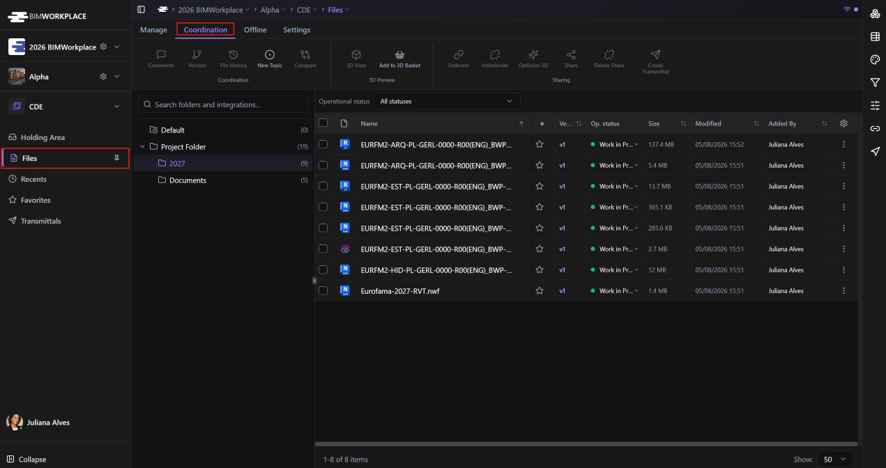
Coordenação
Comentários
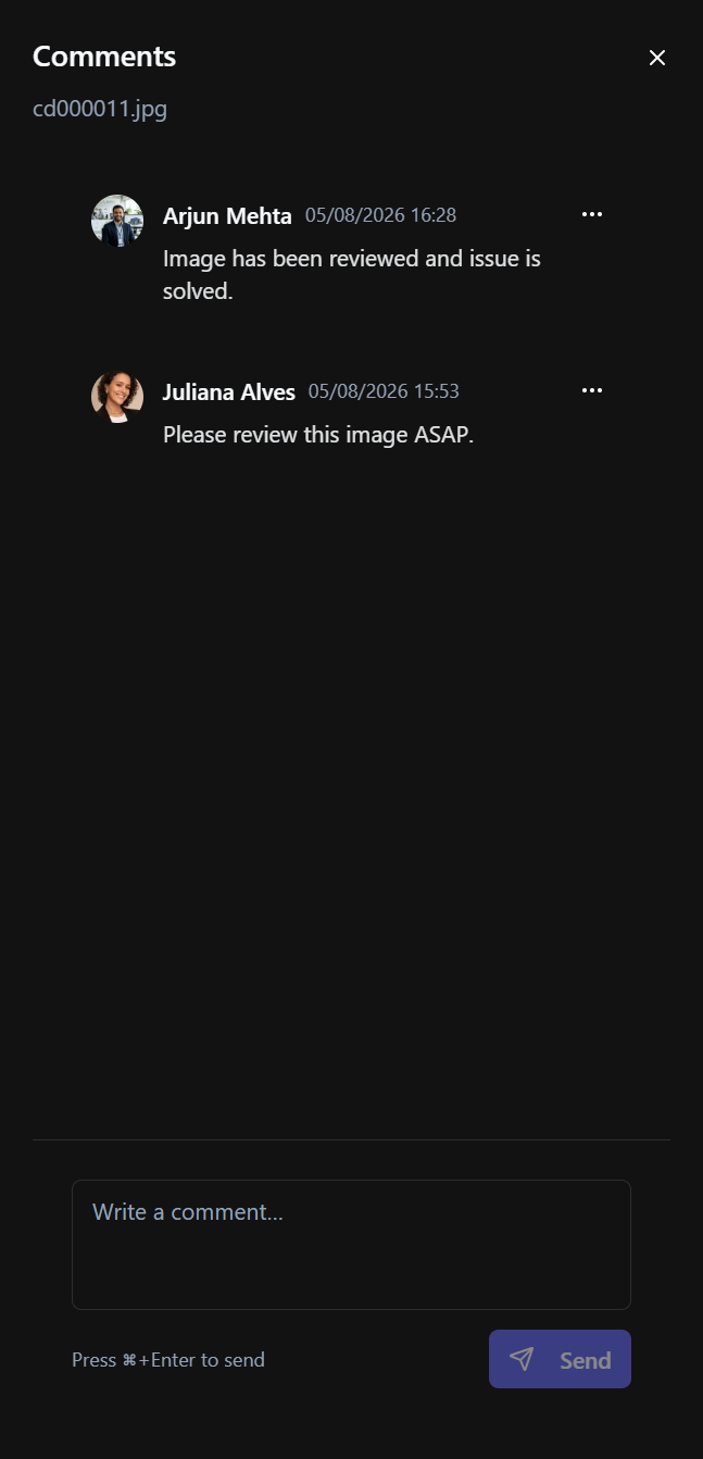
Use Comentários para discutir um arquivo diretamente dentro do CDE. Os comentários permanecem associados ao arquivo selecionado, facilitando o acompanhamento de discussões e decisões pelos membros do projeto. Os usos típicos incluem:
- Solicitar revisões de documentos.
- Esclarecer decisões de projeto.
- Registrar notas de coordenação.
- Comunicar com outros membros do projeto.
Versão
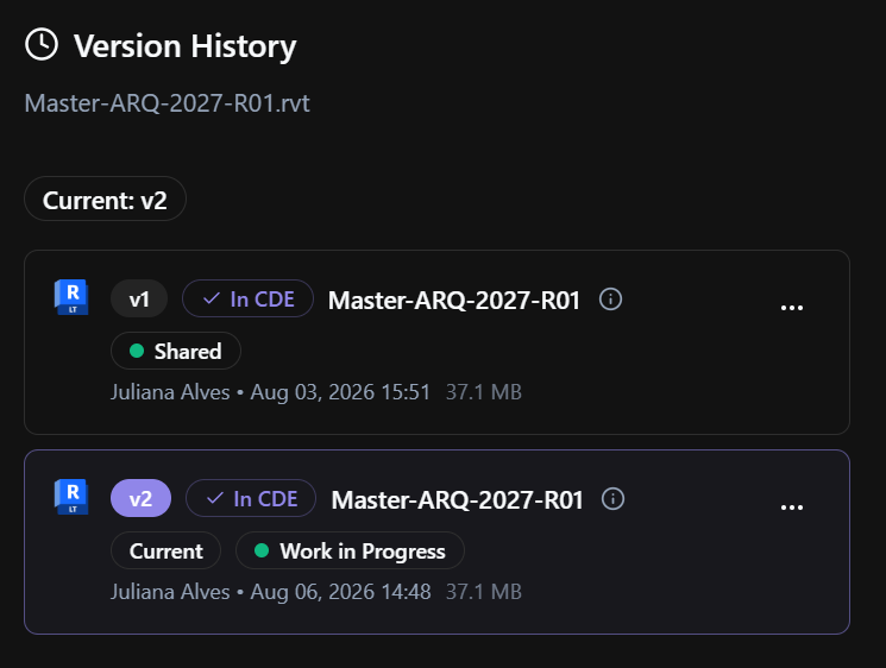
O comando Versão abre o histórico de versões do arquivo selecionado. A partir daqui, você pode:
- Visualizar todas as versões disponíveis.
- Baixar versões anteriores.
- Tornar uma versão mais antiga a versão atual.
- Visualizar atributos da versão.
- Excluir versões (se permitido).
O Histórico de Versões fornece rastreabilidade completa das revisões de documentos ao longo do projeto.
Consulte o artigo Controle de Versões no CDE para mais informações.
Histórico do Arquivo
O Histórico do Arquivo exibe o histórico de atividades do arquivo selecionado. Dependendo da configuração do projeto, o histórico pode incluir ações como:
- Uploads
- Downloads
- Alterações de atributo
- Movimentações de arquivo
- Renomeações
- Atualizações de versão Isso fornece uma trilha de auditoria para as atividades de gerenciamento de documentos.
Novo Tópico
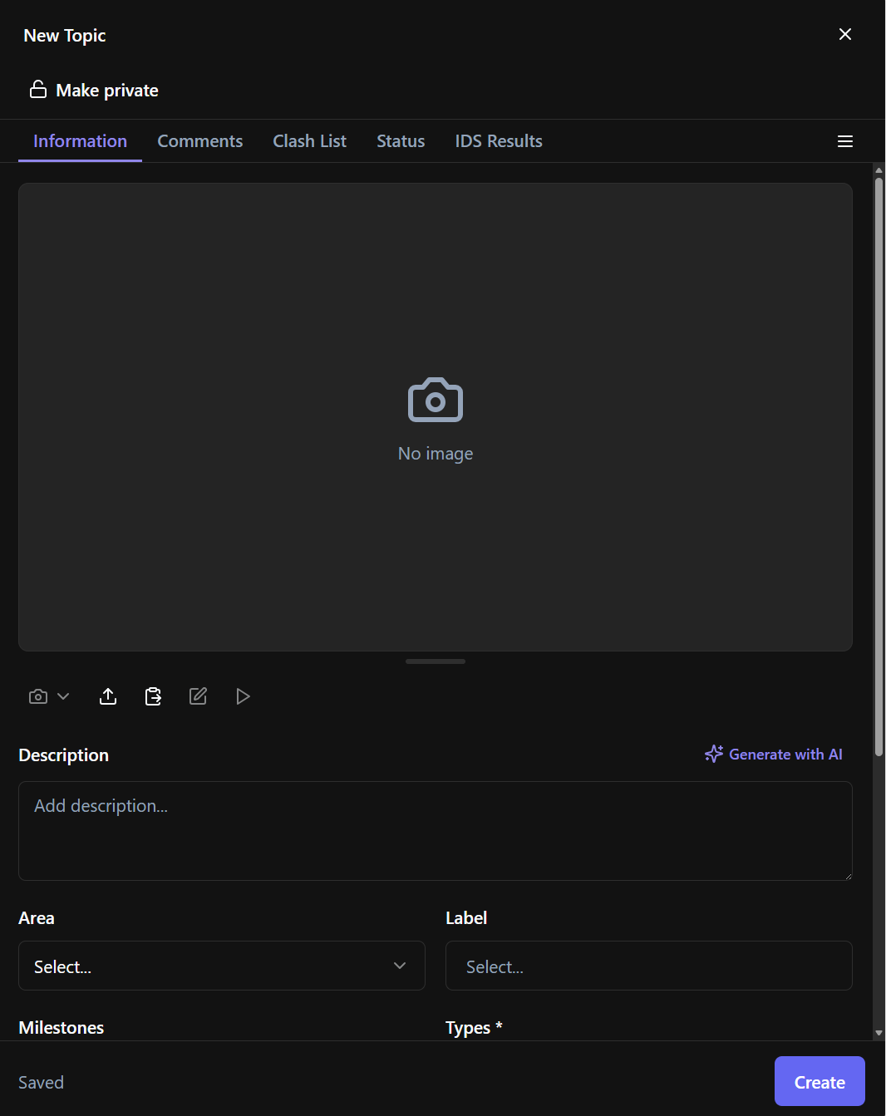
Crie um novo Tópico diretamente dentro do CDE.
Uma vez criado, o Tópico pode ser atribuído, rastreado e gerenciado a partir da página Tópicos no módulo de Projeto.
Consulte o artigo Criando um Novo Tópico para mais informações.
3D Preview
O grupo 3D Preview oferece acesso rápido às ferramentas de visualização de modelos.
3D View
Abre o modelo BIM selecionado no BIMWorkplace 3D Viewer.
A partir daí, você pode inspecionar o modelo, navegar por sua geometria e acessar informações do modelo, sem federar.
Confira a seção Model Viewer para mais informações.
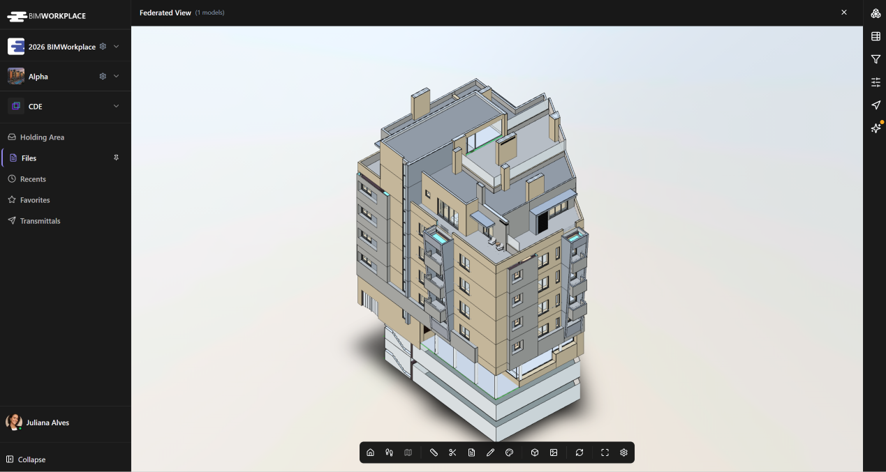
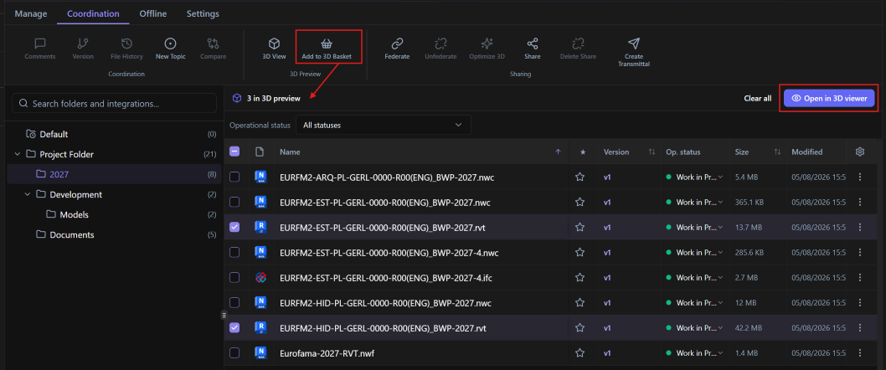
Adicionar ao 3D Basket
Adiciona o modelo selecionado ao 3D Basket.
O 3D Basket permite que você colete vários modelos antes de abri-los juntos no 3D Viewer, facilitando a montagem de visualizações federadas temporárias sem alterar a federação permanente do projeto.
Compartilhamento
O grupo Compartilhamento contém ferramentas para preparar modelos para coordenação e para compartilhar informações do projeto.
Federar
Adiciona o modelo selecionado ao modelo federado do projeto. Uma vez federado, o modelo fica disponível para uso em outros recursos, como tópicos de Projeto, Model Explorer e referências de Construção.
Desfederar
Remove o modelo selecionado do modelo federado sem excluí-lo do CDE.
O arquivo permanece armazenado no projeto, mas não é mais incluído nos fluxos de trabalho baseados em federação.

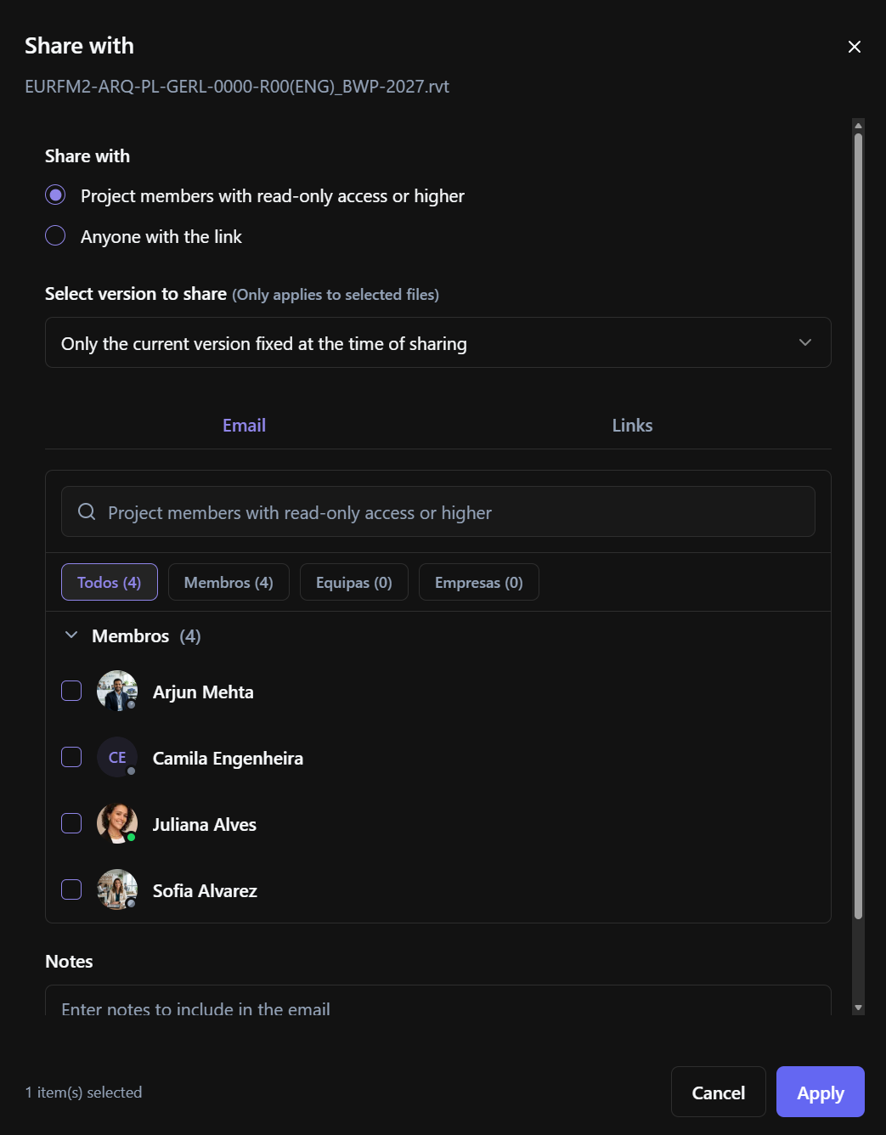
Compartilhar
Compartilhe os documentos selecionados por e-mail ou com um link seguro. Você pode escolher se o destinatário deve acessar:
- A versão mais recente disponível.
- Apenas a versão atual. Dependendo da configuração, você também pode:
- Definir uma data de expiração.
- Gerar códigos QR.
- Compartilhar com membros do projeto ou usuários externos.
Excluir Compartilhamento
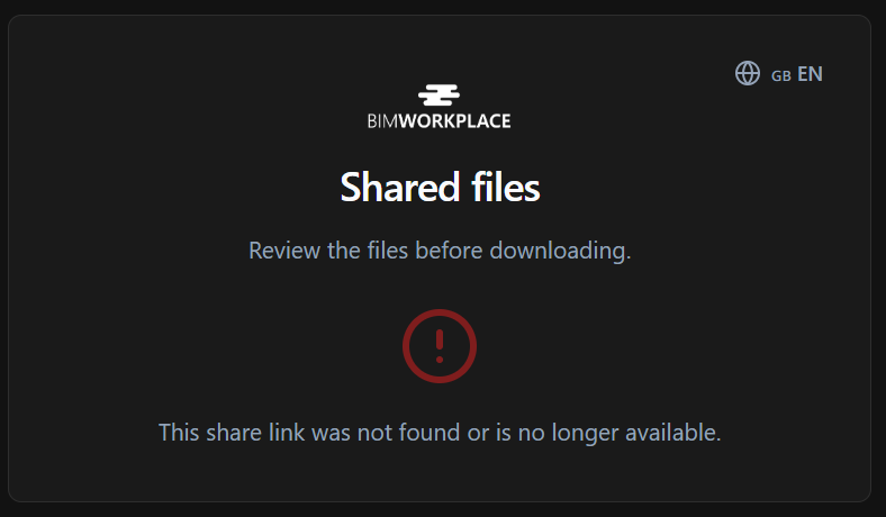
Remove um link de compartilhamento público existente.
Após a exclusão, os links anteriormente compartilhados não fornecerão mais acesso ao arquivo compartilhado.
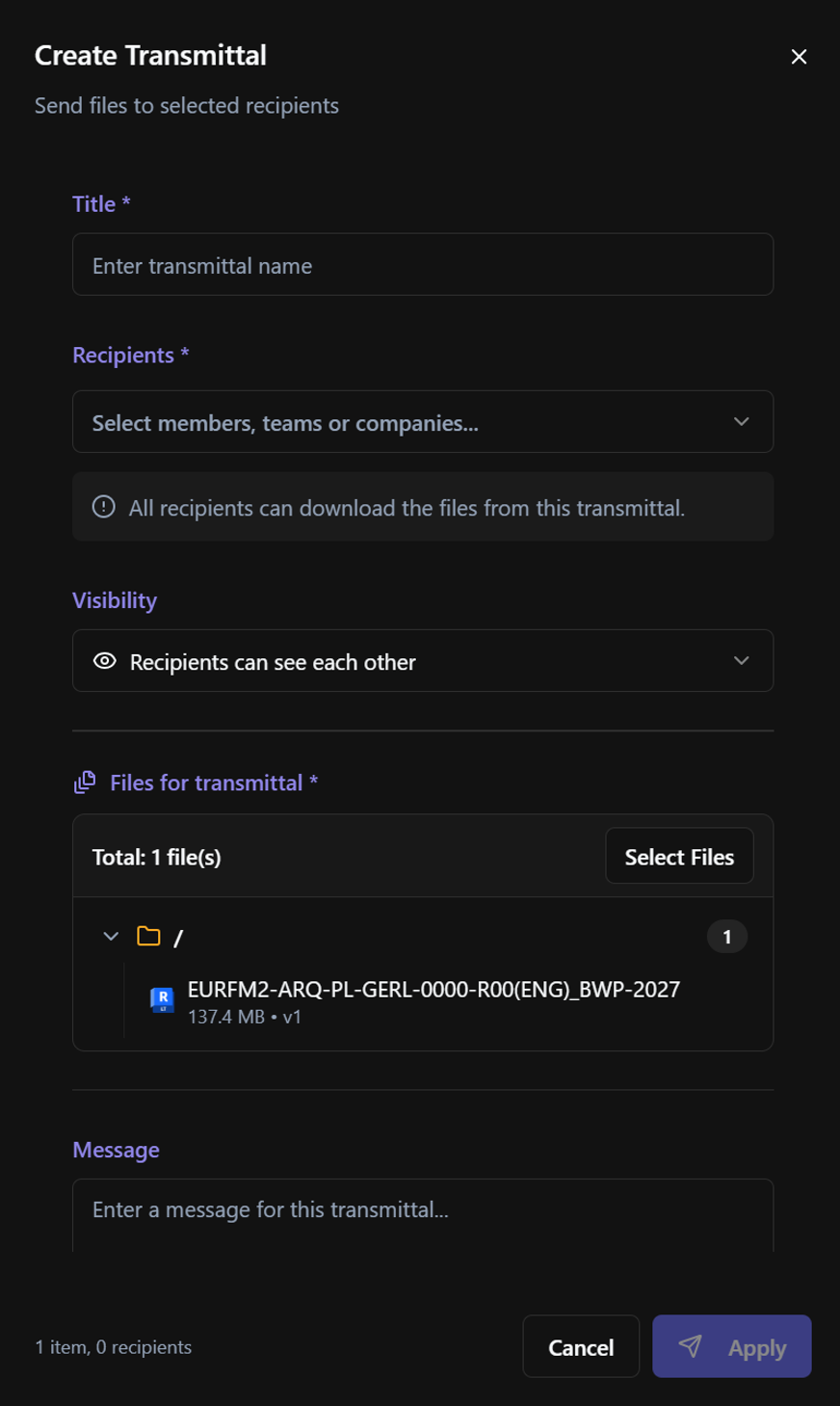
Criar Transmittal
Cria um Transmittal contendo os arquivos selecionados.
Transmittals fornecem um método formal para distribuir a documentação do projeto, mantendo um registro do que foi enviado, quando foi enviado e para quem.
Para mais informações, consulte o artigo Transmittals.
Melhores práticas
- Use Comentários para discussões de projeto, em vez de canais de comunicação externos, sempre que possível.
- Mantenha o histórico de versões intacto fazendo upload de novas versões em vez de substituir arquivos.
- Use Adicionar ao 3D Basket ao revisar vários modelos juntos.
- Federe apenas os modelos necessários para a coordenação do projeto.
- Use Otimizar 3D após fazer upload de grandes modelos BIM para melhorar o desempenho do visualizador.
- Use Transmittals ao emitir documentos formalmente para os participantes do projeto.
Artigos relacionados
Este artigo foi útil?