Fluxos de Aprovação
Use Fluxos de Aprovação em Project Settings para criar fluxos de trabalho reutilizáveis para revisar e aprovar documentos no CDE.
Um fluxo de aprovação define quem pode iniciar uma revisão, quais participantes são responsáveis por cada etapa, como as decisões são coletadas e o que acontece com os documentos quando o processo é concluído.
Por exemplo, você pode criar um fluxo de aprovação onde a equipe de engenharia revisa os documentos enviados antes que um Gerente de Projeto dê a aprovação final.
Uma vez configurado, um fluxo de aprovação ativo pode ser selecionado ao criar uma Review em Review & Approval.
Antes de começar
Certifique-se de que:
- Seu Workplace inclui o módulo CDE.
- Você tem acesso a Project Settings > Fluxos de Aprovação.
- Você tem a permissão de Fluxos de trabalho de aprovação necessária. O acesso de Leitura permite visualizar fluxos existentes, enquanto o acesso Total permite criar, editar e gerenciá-los.
- Os membros, funções, equipes ou empresas que você deseja incluir estão disponíveis no projeto.
Criando um fluxo de aprovação
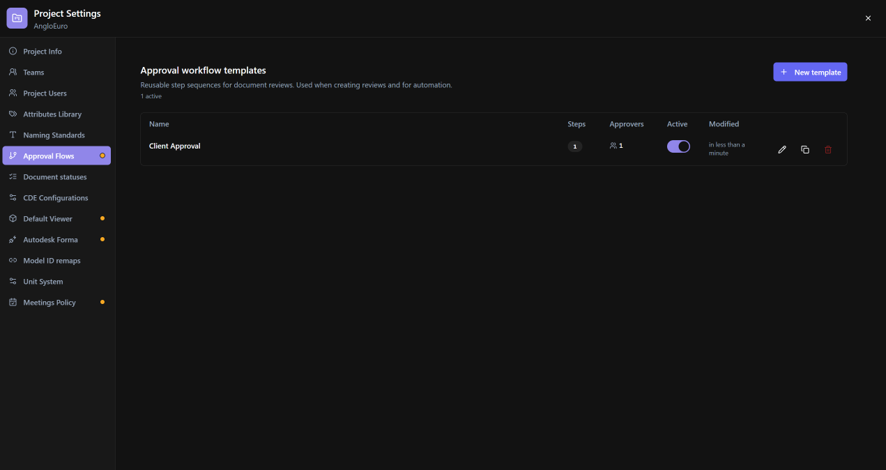
- Abra o Project Settings.
- Selecione Fluxos de Aprovação.
- Clique em Novo modelo.
- Conclua as etapas de configuração descritas abaixo.
A configuração está organizada em cinco seções: Geral, Etapas e Participantes, Mapeamento de resultados, Ações de Conclusão e Resumo.
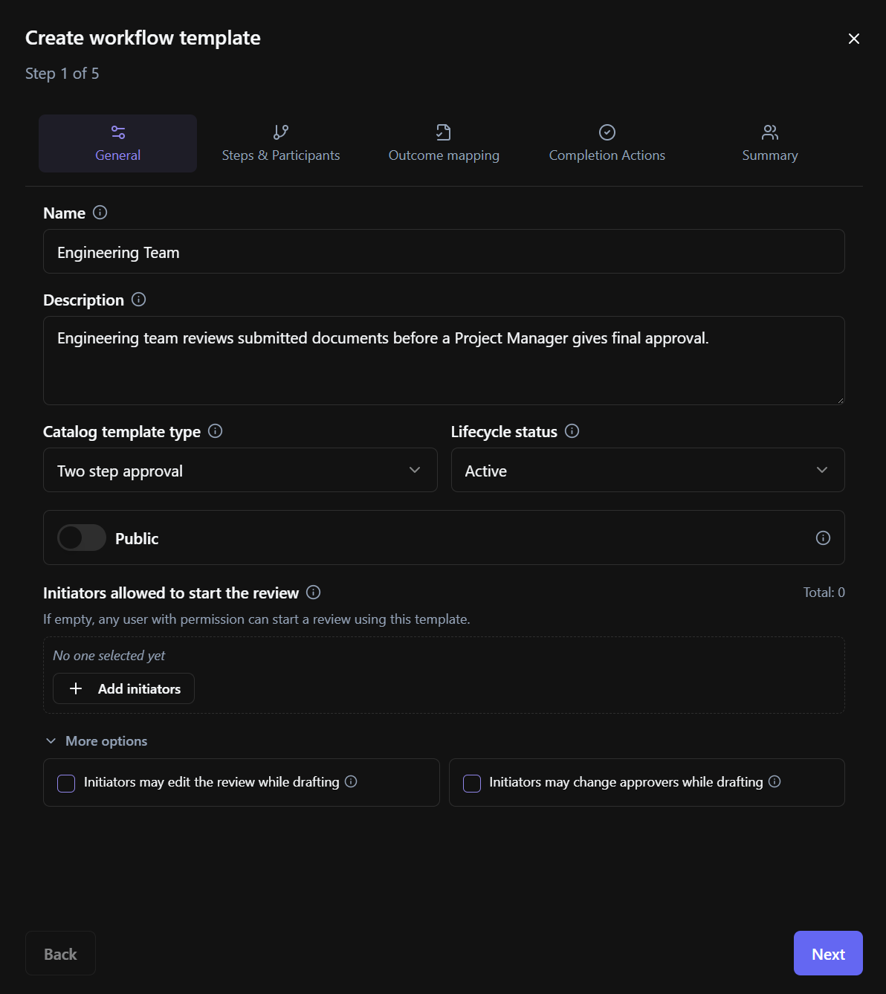
1. Geral
Em Geral, defina as informações básicas e a disponibilidade do fluxo de aprovação.
- Insira um Nome que ajude os usuários a identificar o fluxo ao criar uma Review.
- Opcionalmente, insira uma Descrição explicando quando o fluxo deve ser usado.
- Selecione um Tipo de modelo de catálogo para definir a estrutura inicial do fluxo.
- Defina o Status do ciclo de vida.
- Habilite Público se desejar que o fluxo de aprovação esteja disponível para outros projetos no mesmo Workplace.
- Selecione os Iniciadores autorizados que podem começar revisões usando este fluxo.
- Configure as permissões de edição para os iniciadores em Mais opções, se necessário.
Tipo de modelo de catálogo
O catálogo fornece estruturas de fluxo de trabalho predefinidas contendo de uma a seis etapas, incluindo opções para aprovação em grupo.
A seleção de um tipo de modelo cria automaticamente as etapas iniciais. Você pode ajustar a configuração delas posteriormente.
Status do ciclo de vida
- Ativo — O modelo está disponível para uso ao criar novas revisões.
- Inativo — O modelo não está disponível para novas revisões.
Público
Quando Público está habilitado, o fluxo de aprovação fica disponível para outros projetos dentro do mesmo Workplace.
Quando desabilitado, ele fica disponível apenas no projeto atual.
Permissões do iniciador
Em Mais opções, você pode controlar se os iniciadores têm permissão para editar a Review ou alterar seus aprovadores enquanto ela estiver em Rascunho.
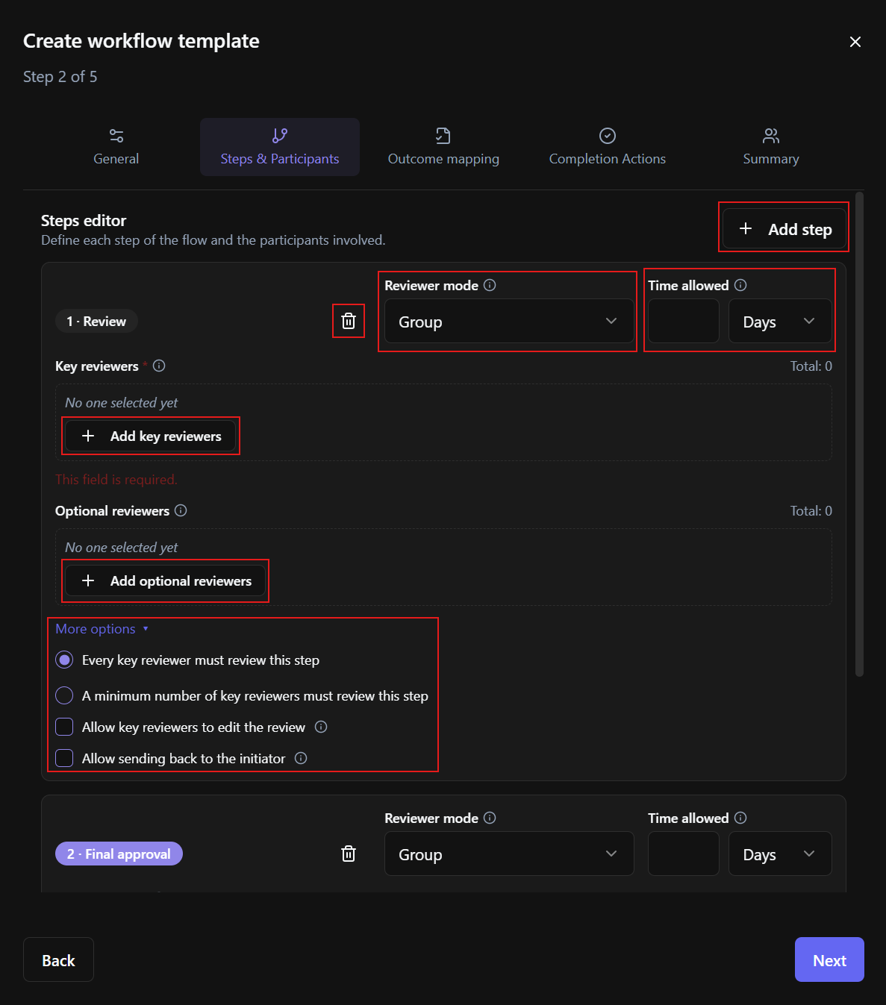
2. Etapas e Participantes
Em Etapas e Participantes, defina como a revisão progride e quem participa de cada etapa.
Um fluxo de aprovação pode conter até seis etapas.
Existem dois tipos de etapas:
- Revisão — Usada para avaliar documentos antes da aprovação final.
- Aprovação Final — A última etapa, onde a decisão final de aprovação é tomada.
A etapa final deve ser Aprovação Final. Todas as etapas anteriores são etapas de Revisão.
Configurando uma etapa
Para cada etapa:
- Revise as etapas criadas automaticamente com base no Tipo de modelo de catálogo selecionado em Geral. Use Adicionar Etapa para adicionar uma etapa, ou clique no ícone da lixeira para remover uma.
- Selecione o Modo de revisor:
- Individual — Um revisor é responsável por concluir a etapa.
- Grupo — Múltiplos revisores podem participar da etapa.
- Defina o tempo de revisão permitido, se necessário.
- Adicione Revisores principais.
- Opcionalmente, adicione Revisores opcionais.
- Configure a Regra de revisor principal, quando aplicável.
- Configure quaisquer permissões ou restrições adicionais para a etapa.
Modo de revisor e regras de decisão
O Modo de revisor determina se a etapa está configurada para um único revisor ou um grupo de revisores.
Para revisões em grupo, a Regra de revisor principal determina quantos revisores principais devem participar antes que o requisito de revisão da etapa seja satisfeito.
As regras disponíveis incluem:
- Cada revisor principal deve revisar — Todos os revisores principais devem enviar suas decisões.
- Número mínimo de revisores principais — Um número mínimo especificado de revisores principais deve enviar suas decisões.
A etapa também inclui configurações de execução e consolidação de decisões que determinam como as respostas dos participantes são processadas.
Prazos de revisão
Você pode definir o tempo permitido para cada etapa usando:
- Dias corridos — Inclui fins de semana e dias não úteis.
- Dias úteis — Utiliza dias úteis ao calcular o período de revisão permitido.
Você também pode configurar um número máximo de participantes quando necessário.
Selecionando participantes
Os participantes podem ser atribuídos usando diferentes tipos de entidades:
- Membros — Usuários individuais do projeto.
- Funções — Participantes associados a uma função do projeto.
- Equipes — Membros de uma equipe do projeto.
- Empresas — Participantes associados a uma empresa do Workplace.
Isso permite configurar fluxos de trabalho sem precisar selecionar sempre cada revisor individualmente.
Revisores principais e Revisores opcionais
Cada etapa pode incluir duas categorias de revisores:
Revisores principais são os participantes cujas decisões são obrigatórias de acordo com a regra de revisão configurada.
Revisores opcionais podem participar da revisão sem serem contabilizados nas decisões obrigatórias dos revisores principais.
Permissões adicionais da etapa
Dependendo da configuração da etapa, você pode habilitar:
- Permitir devolução ao iniciador — Permite que a revisão seja devolvida ao iniciador.
- Permitir que revisores principais editem a revisão — Permite que os revisores principais modifiquem a Review quando aplicável.
Configure essas opções de acordo com as responsabilidades dos participantes em cada etapa.
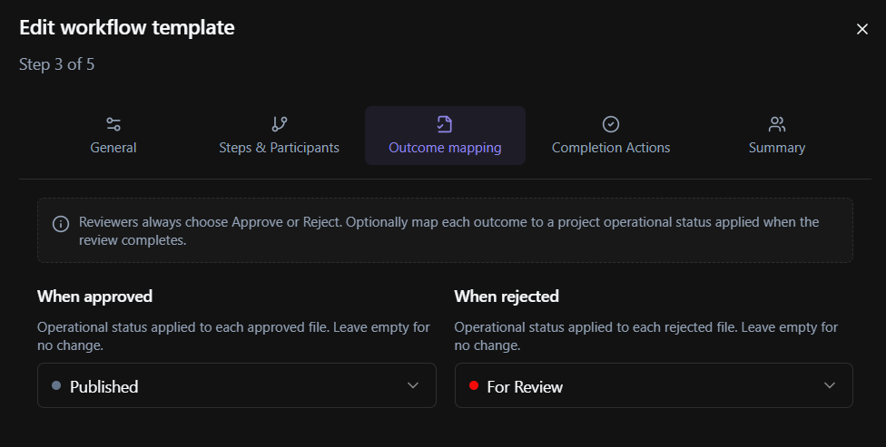
3. Mapeamento de resultados
Use o Mapeamento de resultados para definir qual status de documento deve ser aplicado com base no resultado da revisão.
- Selecione o status do documento a ser aplicado quando um documento for Aprovado.
- Selecione o status do documento a ser aplicado quando um documento for Rejeitado.
- Prossiga para a próxima etapa de configuração.
Os status disponíveis dependem daqueles configurados em Project Settings > Status de Documentos.
Por exemplo, você pode configurar documentos aprovados para receber um status de aprovado e documentos rejeitados para receber um status indicando que alterações são necessárias.
Para mais informações sobre a configuração de status de documentos, consulte Status de Documentos.
4. Ações de Conclusão
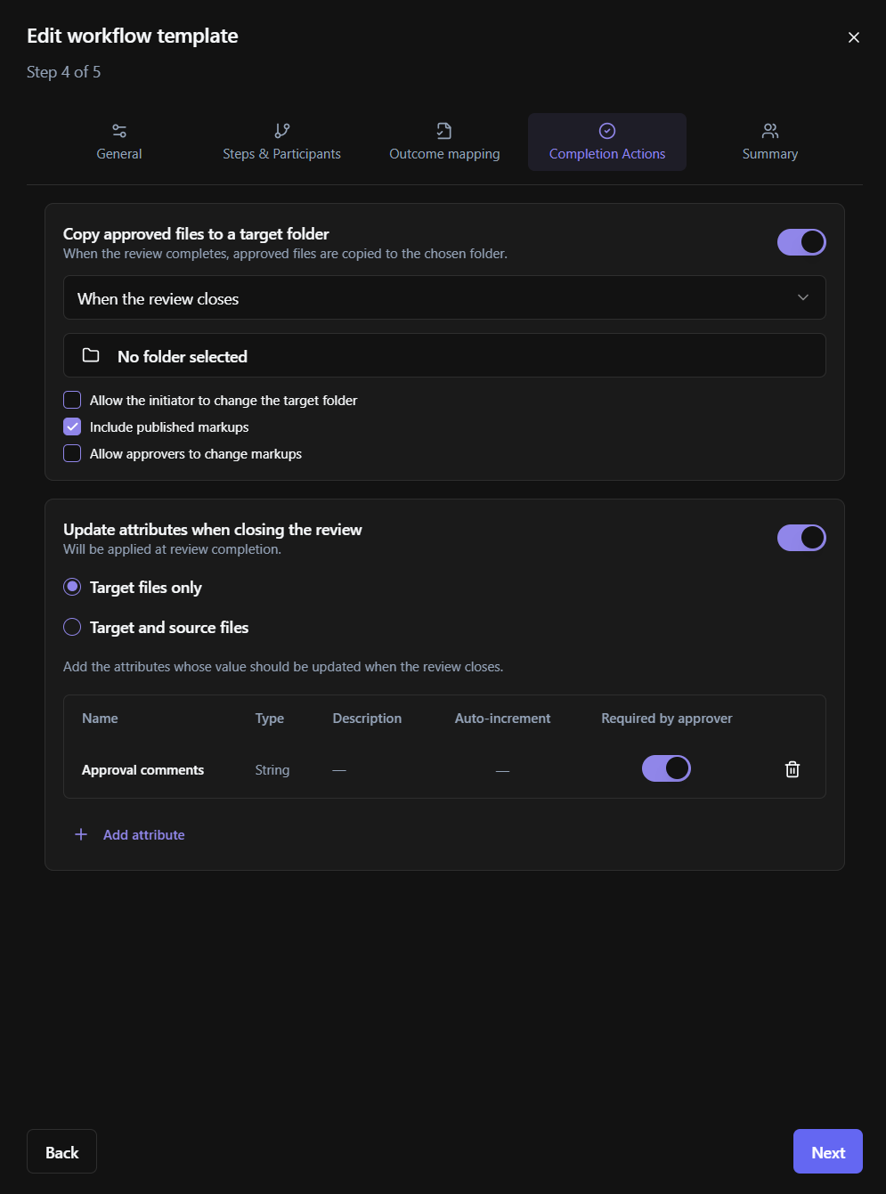
Use as Ações de Conclusão para definir o que o BIMWorkplace deve fazer com os documentos aprovados quando o fluxo de aprovação for concluído.
As Ações de Conclusão são executadas ao final do fluxo de aprovação e aplicam-se apenas aos documentos aprovados. Documentos rejeitados são excluídos.
Você pode configurar as seguintes ações.
Copiar arquivos aprovados
Habilite Copiar arquivos aprovados para copiar os documentos aprovados para uma pasta de destino selecionada.
Por exemplo, você pode usar esta opção para copiar entregáveis aprovados em uma pasta destinada à documentação liberada do projeto.
Selecione a pasta de destino usando o seletor de pastas disponível.
Atualizar atributos
Habilite Atualizar atributos para aplicar alterações de atributos personalizados configurados aos documentos aprovados quando o fluxo de aprovação for concluído.
Isso ajuda a manter a consistência das informações do documento após o processo de revisão.
Importante: Se uma Review contiver múltiplos documentos, as Ações de Conclusão aplicam-se apenas àqueles que foram aprovados. Documentos com resultados rejeitados são excluídos.
5. Resumo
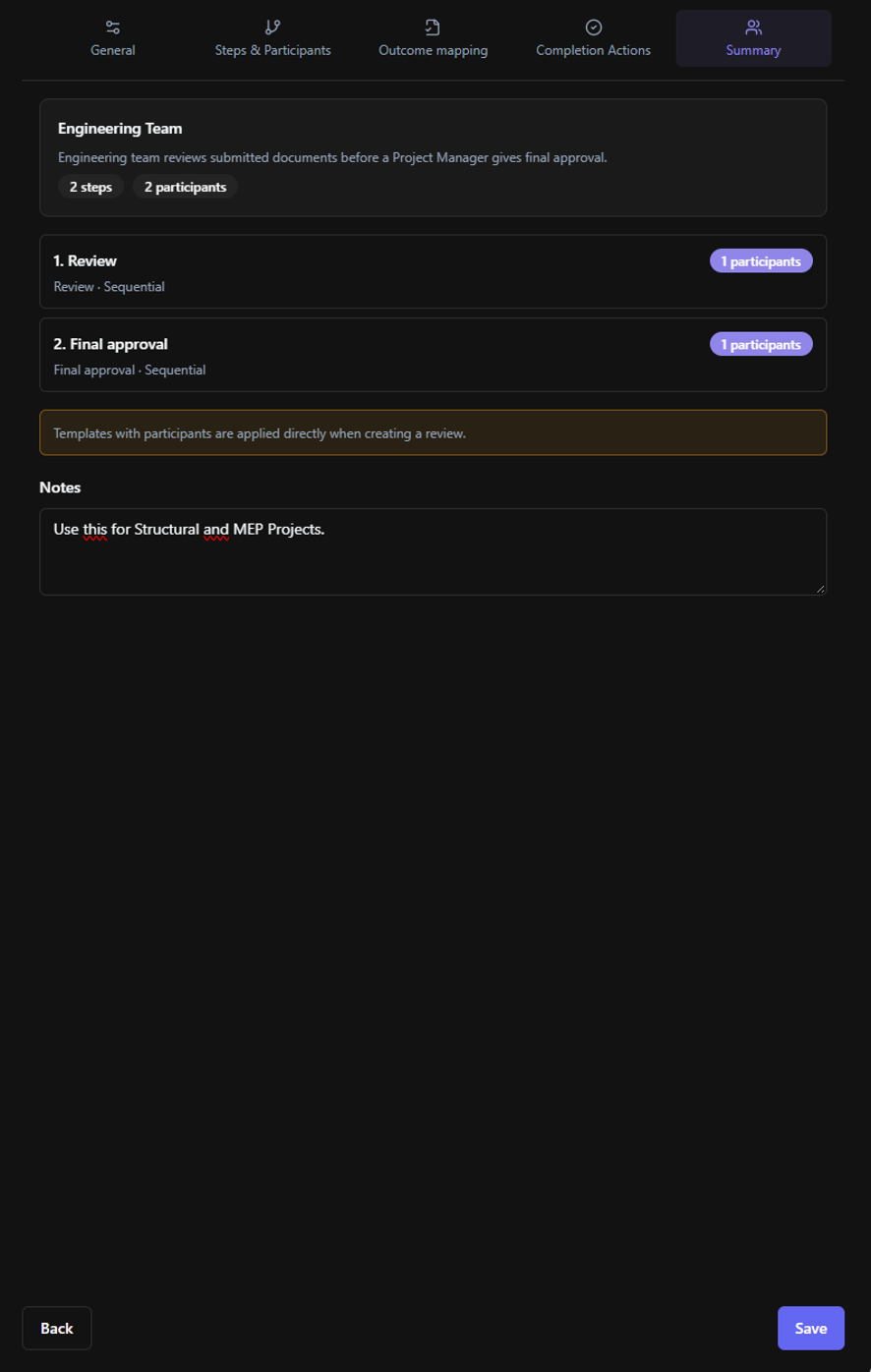
No Resumo, revise o fluxo de aprovação antes de salvá-lo.
Verifique se as etapas correspondem ao processo de aprovação pretendido.
Opcionalmente, adicione Notas para fornecer informações adicionais sobre o fluxo de trabalho.
Salve o fluxo de aprovação quando a configuração estiver concluída.
Se o fluxo estiver pronto para uso, certifique-se de que seu Status do ciclo de vida esteja definido como Ativo.
Gerenciando fluxos de aprovação existentes
Retorne ao Project Settings > Fluxos de Aprovação para gerenciar fluxos criados anteriormente.
Dependendo de suas permissões, você pode usar as ações disponíveis para:
- Editar um fluxo de aprovação existente.
- Duplicar um fluxo para criar outro com base em sua configuração.
- Ativar ou desativar um fluxo para controlar sua disponibilidade para novas revisões.
- Excluir um fluxo que não é mais necessário.
Dica: Duplicar um fluxo de aprovação pode ser útil ao criar processos de aprovação semelhantes para diferentes disciplinas ou tipos de entregáveis.
Usando um fluxo de aprovação no CDE
Assim que um fluxo de aprovação estiver Ativo, ele poderá ser selecionado ao criar uma Review em CDE > Review & Approval.
O fluxo de trabalho selecionado fornece as etapas de revisão configuradas, participantes, regras de decisão, mapeamento de resultados e Ações de Conclusão.
Por exemplo, um fluxo configurado com uma revisão de engenharia seguida de aprovação final guiará os documentos por essas fases.
Para instruções sobre a criação e gerenciamento de revisões individuais, consulte Review & Approval.
Solução de problemas
O fluxo de aprovação não aparece ao criar uma Review
Verifique se o seu Status do ciclo de vida está Ativo e se ele está disponível no projeto relevante. Fluxos de aprovação criados em outro projeto devem ser Públicos para estarem disponíveis em todo o Workplace.
Não consigo criar ou editar um fluxo de aprovação
Verifique sua permissão de Fluxos de trabalho de aprovação no Project Settings. O acesso de Leitura permite visualizar as configurações, mas o gerenciamento requer acesso Total.
Não consigo salvar um fluxo de aprovação
Certifique-se de que o fluxo tenha etapas válidas, que os participantes obrigatórios estejam configurados e que a Aprovação Final seja a última etapa.
As Ações de Conclusão não foram aplicadas a um documento
Verifique se o fluxo de aprovação foi concluído e se o documento foi aprovado. As Ações de Conclusão não se aplicam a documentos rejeitados.
Este artigo foi útil?