Conectando um Projeto ao Autodesk Forma
Conecte um projeto do BIMWorkplace a um projeto do Autodesk Forma para acessar conteúdos suportados da Autodesk e usar os recursos de integração disponíveis.
Antes de conectar os projetos, uma conta Autodesk deve estar conectada ao Workplace. Esta conta fornece acesso ao Autodesk Forma, enquanto a conexão do projeto determina qual projeto Autodesk está associado a cada projeto do BIMWorkplace.
Cada projeto do BIMWorkplace pode ser conectado a um projeto Autodesk de um Hub diferente, desde que a conta Autodesk conectada ao Workplace tenha o acesso necessário.
Antes de começar
Certifique-se de que:
- Uma conta Autodesk esteja conectada em Workplace Settings > Autodesk Forma.
- A conta Autodesk conectada tenha acesso ao Hub e ao projeto Autodesk que você deseja usar.
- Você tenha acesso a Project Settings > Autodesk Forma e as permissões necessárias para gerenciar a integração.
Para instruções sobre como conectar a conta do Workplace, consulte Conectando o Autodesk Forma a um Workplace.
Conectando um projeto do Autodesk Forma
- Abra Project Settings.
- Selecione Autodesk Forma.
- Em Autodesk Hub, selecione o Hub que contém o projeto que deseja conectar.
- Em Autodesk Project, selecione o projeto desejado.
- Selecione um Default inbound assignee.
- Configure as capacidades de integração que deseja usar, quando disponíveis.
- Clique em Save and activate binding.
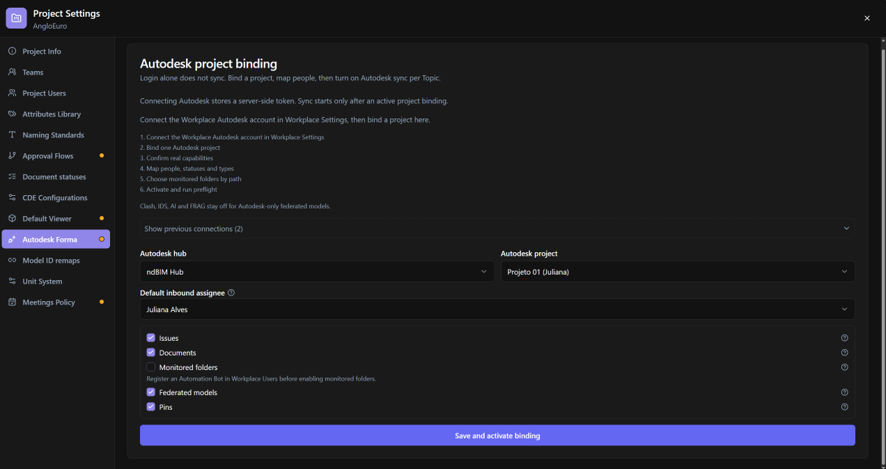
O projeto Autodesk selecionado é associado ao projeto do BIMWorkplace e aparece como Active.
O BIMWorkplace inicia automaticamente a sincronização após salvar e ativar a conexão.
Apenas um projeto do Autodesk Forma pode estar ativo para sincronização com um projeto do BIMWorkplace por vez.
Se outro projeto Autodesk estava ativo anteriormente, ele é movido para Previous connections. Nenhuma confirmação adicional é exibida quando você salva e ativa uma nova conexão de projeto.
Definindo o Default inbound assignee
O Default inbound assignee determina quem recebe as Autodesk Issues importadas para o BIMWorkplace como Topics quando o responsável original não pode ser identificado.
Quando uma Autodesk Issue é importada:
- Se o responsável da Autodesk puder ser correspondido a um usuário do BIMWorkplace, o Topic é atribuído a esse usuário.
- Se o responsável da Autodesk não puder ser correspondido, o Topic é atribuído ao Default inbound assignee.
Isso garante que os Topics importados tenham um usuário do BIMWorkplace atribuído.
Escolhendo as capacidades de integração
Dependendo dos recursos de integração habilitados para o seu ambiente, Project Settings > Autodesk Forma pode fornecer as seguintes capacidades:
- Issues — suporta a sincronização entre Autodesk Issues e Topics do BIMWorkplace.
- Documents — disponibiliza arquivos e pastas suportados do projeto Autodesk conectado por meio da integração.
- Monitored folders — permite que pastas selecionadas da Autodesk sejam monitoradas para que arquivos suportados possam ser importados automaticamente para o CDE do BIMWorkplace.
- Esta capacidade requer que um Automation Bot esteja registrado no Workplace.
- Federated models — permite que modelos Autodesk suportados sejam usados como modelos federados no BIMWorkplace sem a necessidade de copiar os arquivos originais para o CDE do BIMWorkplace.
- Pins — habilita funcionalidades de integração suportadas envolvendo localizações de issues da Autodesk.
Habilite apenas as capacidades necessárias para os seus fluxos de trabalho.
As opções disponíveis dependem dos recursos de integração habilitados para o seu ambiente BIMWorkplace.
Sincronizando o projeto Autodesk
Após ativar uma conexão, o BIMWorkplace inicia automaticamente a sincronização.
Você também pode executar a sincronização manualmente sempre que necessário.
- Abra Project Settings > Autodesk Forma.
- Localize a conexão Active.
- Clique em Sync now.
- Aguarde a conclusão da sincronização.
- Verifique o status de sincronização exibido.
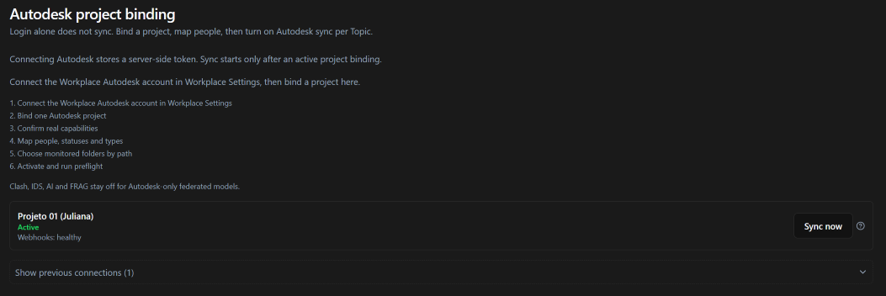
O resultado da sincronização pode indicar que a operação foi concluída com sucesso, parcialmente bem-sucedida ou falhou.
Se a sincronização falhar, verifique o status da conexão e as informações de erro exibidas antes de tentar novamente.
Alterando o projeto do Autodesk Forma ativo
Um projeto do BIMWorkplace pode ter várias conexões de projetos Autodesk configuradas anteriormente, mas apenas uma pode estar ativa por vez.
Existem duas maneiras de alterar a conexão ativa.
Conectando outro projeto Autodesk
Para conectar um projeto Autodesk diferente:
- Abra Project Settings > Autodesk Forma.
- Selecione o Autodesk Hub e o Autodesk Project necessários.
- Revise o Default inbound assignee e as capacidades de integração.
- Clique em Save and activate binding.
A conexão selecionada torna-se Active e a sincronização inicia automaticamente.
A conexão anteriormente ativa é movida para Previous connections.
Importante: Esta ação não exibe uma confirmação adicional antes de alterar o projeto ativo.
Reativando uma conexão anterior
Conexões de projetos Autodesk configuradas anteriormente permanecem disponíveis em Previous connections.
Para reativar uma:
- Abra Project Settings > Autodesk Forma.
- Localize a conexão em Show previous connections.
- Clique em Reactivate.
- Revise a mensagem de confirmação.
- Confirme a alteração.

A conexão selecionada torna-se Active, substituindo a conexão anteriormente ativa.
O BIMWorkplace inicia a sincronização para o projeto reativado.
A conexão que estava ativa anteriormente permanece disponível em Previous connections.
Importante: Alterar a conexão ativa interrompe a sincronização com o projeto Autodesk anteriormente ativo. Antes de realizar essa alteração, considere se a integração existente está sendo usada para Issues, documentos, pastas monitoradas ou modelos federados.
Solução de problemas
O BIMWorkplace indica que uma conta Autodesk deve ser conectada primeiro
Abra Workplace Settings > Autodesk Forma e conecte uma conta Autodesk ao Workplace.
Retorne a Project Settings > Autodesk Forma após concluir a conexão.
O Hub necessário não está disponível
Verifique se a conta Autodesk conectada ao Workplace tem acesso ao Hub Autodesk necessário.
Se necessário, atualize a conta Autodesk conectada em Workplace Settings.
O projeto Autodesk não está listado
Certifique-se de ter selecionado o Autodesk Hub correto.
Apenas projetos Autodesk acessíveis através da conta Autodesk conectada ao Workplace podem ser selecionados.
Outro projeto Autodesk está Active
Apenas um projeto Autodesk pode estar ativo para sincronização com um projeto do BIMWorkplace por vez.
Para trocar de projeto, conecte outro projeto ou reative uma conexão existente em Previous connections.
A sincronização não é concluída com sucesso
Verifique o status da sincronização e quaisquer mensagens de erro exibidas em Project Settings > Autodesk Forma.
Se o BIMWorkplace indicar que a conexão Autodesk precisa ser restaurada, reconecte a conta em Workplace Settings > Autodesk Forma.
Assim que a conexão estiver disponível, use o Sync now para tentar novamente.
Próximo passo
Após conectar o projeto Autodesk, você pode configurar e usar as capacidades de integração disponíveis para o seu ambiente.
Por exemplo, você pode usar modelos Autodesk suportados como modelos federados no BIMWorkplace sem precisar copiar os arquivos originais para o CDE.
Para mais informações, consulte Using Autodesk Forma Models in BIMWorkplace.
Este artigo foi útil?