Share
Verwenden Sie Share im CDE, um Dateien oder Ordner mit Projektmitgliedern oder externen Benutzern zu teilen.
Sie können Inhalte per E-Mail versenden oder Links generieren, um diese direkt zu teilen. Abhängig von der Freigabemethode müssen sich die Empfänger möglicherweise bei BIMWorkplace anmelden oder können ohne Konto auf die Inhalte zugreifen.
Sie können auch wählen, ob die Empfänger auf die neueste verfügbare Version oder eine spezifische Version jeder Datei zugreifen.
Bevor Sie beginnen
Stellen Sie sicher, dass:
- Sie Zugriff auf die Dateien oder Ordner haben, die Sie im CDE teilen möchten.
- Sie über die erforderlichen Berechtigungen zum Teilen von Inhalten verfügen.
- Bei interner Freigabe die beabsichtigten Empfänger Mitglieder des Projekts sind.
Wichtig: Das Teilen von Inhalten mit Projektmitgliedern gewährt keine zusätzlichen Zugriffsberechtigungen. Empfänger müssen mindestens über die Berechtigung Read Only verfügen, um auf die geteilten Inhalte zugreifen zu können.
So teilen Sie Inhalte
- Öffnen Sie CDE > Files.
- Wählen Sie eine oder mehrere Dateien, Ordner oder eine Kombination aus beidem aus.
- Klicken Sie im Abschnitt Coordination des Ribbons auf Share.
- Das Freigabe-Panel öffnet sich und zeigt den ausgewählten Inhalt an.
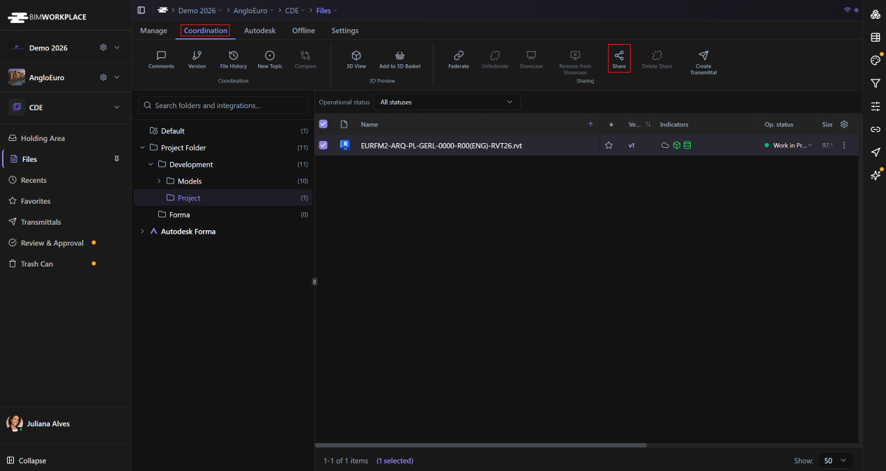
Auswählen, wer auf den geteilten Inhalt zugreifen kann
Wählen Sie im Share-Panel eine der folgenden Optionen.
Project Members
Verwenden Sie Project Members, um Inhalte mit Benutzern zu teilen, die bereits zum Projekt gehören.
Empfänger müssen sich bei BIMWorkplace anmelden und über die erforderlichen Berechtigungen verfügen, um auf die geteilten Inhalte zuzugreifen.
So teilen Sie mit Projektmitgliedern:
- Wählen Sie Project Members.
- Wählen Sie im Tab Email ein oder mehrere Projekt-Members, Teams oder Companies aus.
- Geben Sie optional eine Nachricht unter Notes ein.
- Wählen Sie die zu teilende Dateiversion aus, wie unten erläutert.
- Klicken Sie auf Apply.
BIMWorkplace sendet eine Freigabebenachrichtigung an die ausgewählten Empfänger.
Wichtig: Empfänger müssen mindestens die Berechtigung Read Only für den geteilten Ordner haben, um auf dessen Inhalt zuzugreifen.
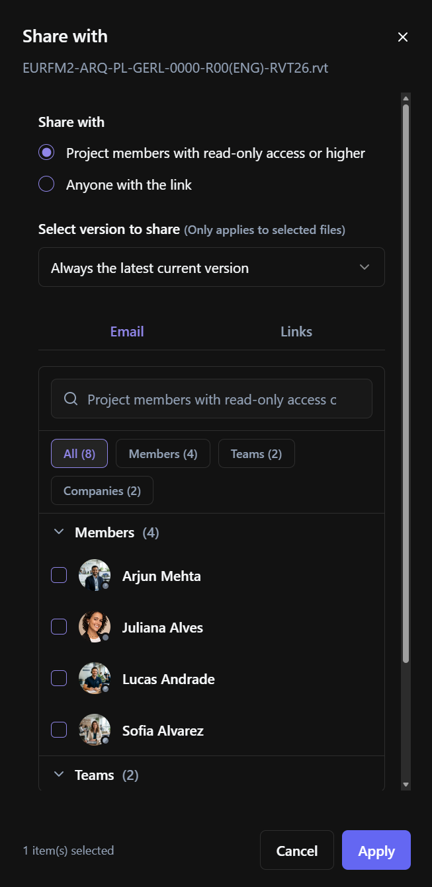
Anyone with the Link
Verwenden Sie Anyone with the Link, um Inhalte mit Personen innerhalb oder außerhalb des Projekts zu teilen, ohne dass diese sich bei BIMWorkplace anmelden müssen.
Sie können geteilte Inhalte per E-Mail versenden oder öffentliche Links zur direkten Verteilung generieren.
Wichtig: Jeder mit einem gültigen öffentlichen Link kann auf den geteilten Inhalt zugreifen. Verteilen Sie diese Links nur an die beabsichtigten Empfänger.
Geteilte Inhalte per E-Mail versenden
- Wählen Sie Anyone with the Link.
- Legen Sie bei Bedarf das Ablaufdatum für den Link fest.
- Wählen Sie die zu teilende Dateiversion aus, wie unten erläutert.
- Geben Sie im Tab Email die E-Mail-Adresse des Empfängers ein und klicken Sie auf +, um sie hinzuzufügen.
- Wiederholen Sie dies bei Bedarf für weitere Empfänger.
- Geben Sie optional einen E-Mail-Subject und Notes ein.
- Klicken Sie auf Apply.
BIMWorkplace erstellt die öffentlichen Links und sendet eine Freigabebenachrichtigung an die angegebenen E-Mail-Adressen.
Die generierten Links sind auch im Tab Links verfügbar.
Ein Ablaufdatum für den Link festlegen
Verwenden Sie bei der öffentlichen Freigabe Link Expires, um festzulegen, wann die geteilten Links nicht mehr verfügbar sein sollen.
Das Ablaufdatum ist zunächst auf 30 Tage ab dem Erstellungsdatum eingestellt. Sie können ein anderes Datum innerhalb des maximal zulässigen Zeitraums wählen, der in der CDE-Konfiguration des Projekts festgelegt ist.
Die Benutzeroberfläche zeigt den maximal zulässigen Zeitraum an.
Sie können das ausgewählte Ablaufdatum auch löschen.
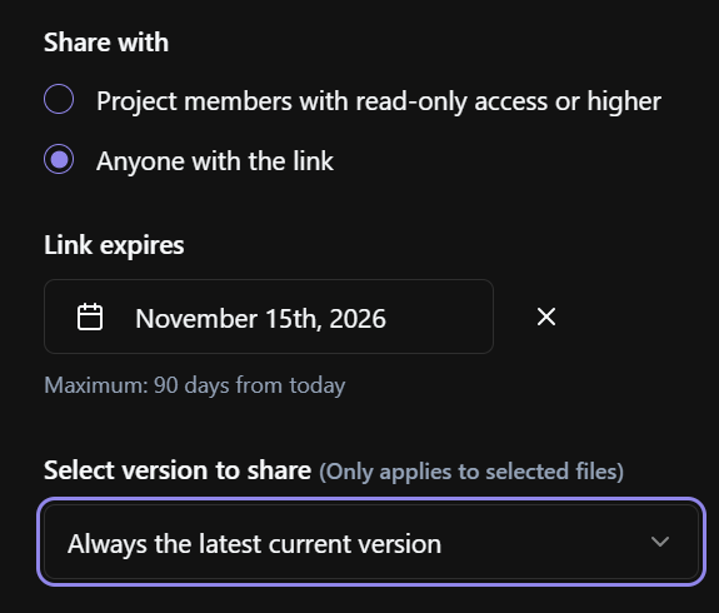
Auswählen, welche Dateiversion geteilt werden soll
Wählen Sie aus, wie Empfänger auf geteilte Dateien zugreifen sollen.
Always the latest current version
Empfänger greifen auf die neueste verfügbare Version zu. Wenn eine neue Version verfügbar wird, wird der geteilte Inhalt automatisch aktualisiert.
Wählen Sie diese Option, wenn Empfänger immer auf aktuelle Informationen zugreifen sollen.
Only the current version fixed at the time of sharing
Empfänger greifen auf die Version zu, die zum Zeitpunkt der Erstellung der Freigabe verfügbar war. Zukünftige Versionen ändern den geteilten Inhalt nicht.
Wählen Sie diese Option, wenn Empfänger auf eine bestimmte Version zugreifen müssen, z. B. auf ein zur Prüfung oder Referenz herausgegebenes Dokument.
Wichtig: Wenn eine fixierte Version gelöscht wird, bietet ihr geteilter Link keinen Zugriff mehr auf diese Version. Beim Versuch, sie herunterzuladen, erhält der Empfänger die Meldung "Link not found".
Generieren und Kopieren von öffentlichen Links
Um öffentliche Links zu generieren, ohne eine E-Mail zu senden:
- Wählen Sie Anyone with the Link.
- Wählen Sie die zu teilende Version und konfigurieren Sie bei Bedarf das Ablaufdatum.
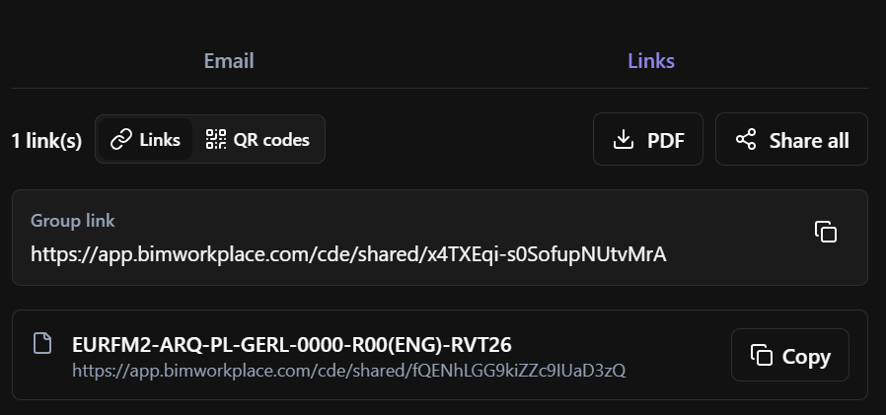
- Öffnen Sie den Tab Links.
BIMWorkplace generiert Links für den ausgewählten Inhalt.
Abhängig von den ausgewählten Elementen kann das Panel Folgendes anzeigen:
- Einzelne Links: Separate Links für die geteilten Dateien oder Ordner.
- Gruppenlink: Ein einzelner Link, um auf die geteilten Elemente gemeinsam zuzugreifen.
Verwenden Sie Copy, um einen einzelnen Link oder den Gruppenlink zu kopieren.
Verwenden Sie Share all, um die generierten Links zusammen zu kopieren.
Sie können die Links dann in eine E-Mail, eine Nachricht oder einen anderen Kommunikationskanal einfügen.
Wichtig: Das Öffnen des Tabs Links kann sofort öffentliche Links generieren. Sie müssen keine E-Mail senden, um diese zu erstellen.
Verwendung von QR-Codes
Öffentliche Links können auch als QR-Codes angezeigt werden.
Dies ist nützlich, wenn Empfänger geteilte Dokumente auf einem mobilen Gerät öffnen müssen, z. B. beim Zugriff auf Zeichnungen oder Referenzinformationen auf einer Baustelle.
Wählen Sie im Tab Links die Option QR codes, um die den generierten Links zugeordneten QR-Codes anzuzeigen.
Verwenden Sie PDF, um ein Dokument herunterzuladen, das die QR-Codes enthält.
Das PDF kann digital verteilt oder ausgedruckt werden, um einen bequemen Zugriff auf die geteilten Inhalte zu ermöglichen.
Öffentlichen Zugriff entfernen
Verwenden Sie Delete Share, um öffentliche Links zu widerrufen, die mit geteilten Dateien oder Ordnern verknüpft sind.
- Wählen Sie in CDE > Files die Dateien oder Ordner aus, deren öffentliche Links Sie entfernen möchten. Öffentlich geteilte Elemente sind durch ein Globus-Symbol in der Spalte Indicators gekennzeichnet.
- Klicken Sie im Ribbon auf Delete Share.
BIMWorkplace entfernt alle öffentlichen Freigabelinks, die mit den ausgewählten Elementen verknüpft sind. Bestehende öffentliche Links bieten keinen Zugriff mehr auf diese Elemente.
Wichtig: Das Löschen einer Freigabe löscht nicht die Originaldateien oder -ordner aus dem CDE. Es entfernt lediglich deren öffentliche Freigabelinks.
Wichtige Überlegungen
- Interne Freigabe: Empfänger müssen Projektmitglieder sein und mindestens die Berechtigung Read Only für den geteilten Ordner haben.
- Öffentliche Freigabe: Jeder mit einem gültigen öffentlichen Link kann ohne Anmeldung auf den geteilten Inhalt zugreifen.
- Fixierte Versionen: Wenn eine geteilte fixierte Version gelöscht wird, geben Versuche, sie herunterzuladen, die Meldung "Link not found" zurück.
- Ablauf von Links: Öffentliche Links funktionieren nicht mehr, wenn ihr konfiguriertes Ablaufdatum erreicht ist.
- Zugriff widerrufen: Delete Share entfernt alle öffentlichen Links, die mit den ausgewählten Dateien oder Ordnern verknüpft sind.
Für die formelle Dokumentenverteilung, die eine Aufzeichnung der Empfänger, des Lieferstatus und zugehöriger Aktionen erfordert, verwenden Sie stattdessen Transmittals.
War dieser Artikel hilfreich?