Verwalten von CDE-Ordnerberechtigungen
Das BIMWorkplace CDE ermöglicht es Projektmanagern zu steuern, wer Dokumente in Projektordnern ansehen, herunterladen, hochladen, bearbeiten oder verwalten darf.
Durch die korrekte Konfiguration der Berechtigungen stellen Sie sicher, dass jeder Benutzer, jedes Team oder jedes Unternehmen die entsprechende Zugriffsebene hat, während das Risiko unbeabsichtigter Änderungen, unautorisierter Downloads oder Dokumentenfehlverwaltung reduziert wird.
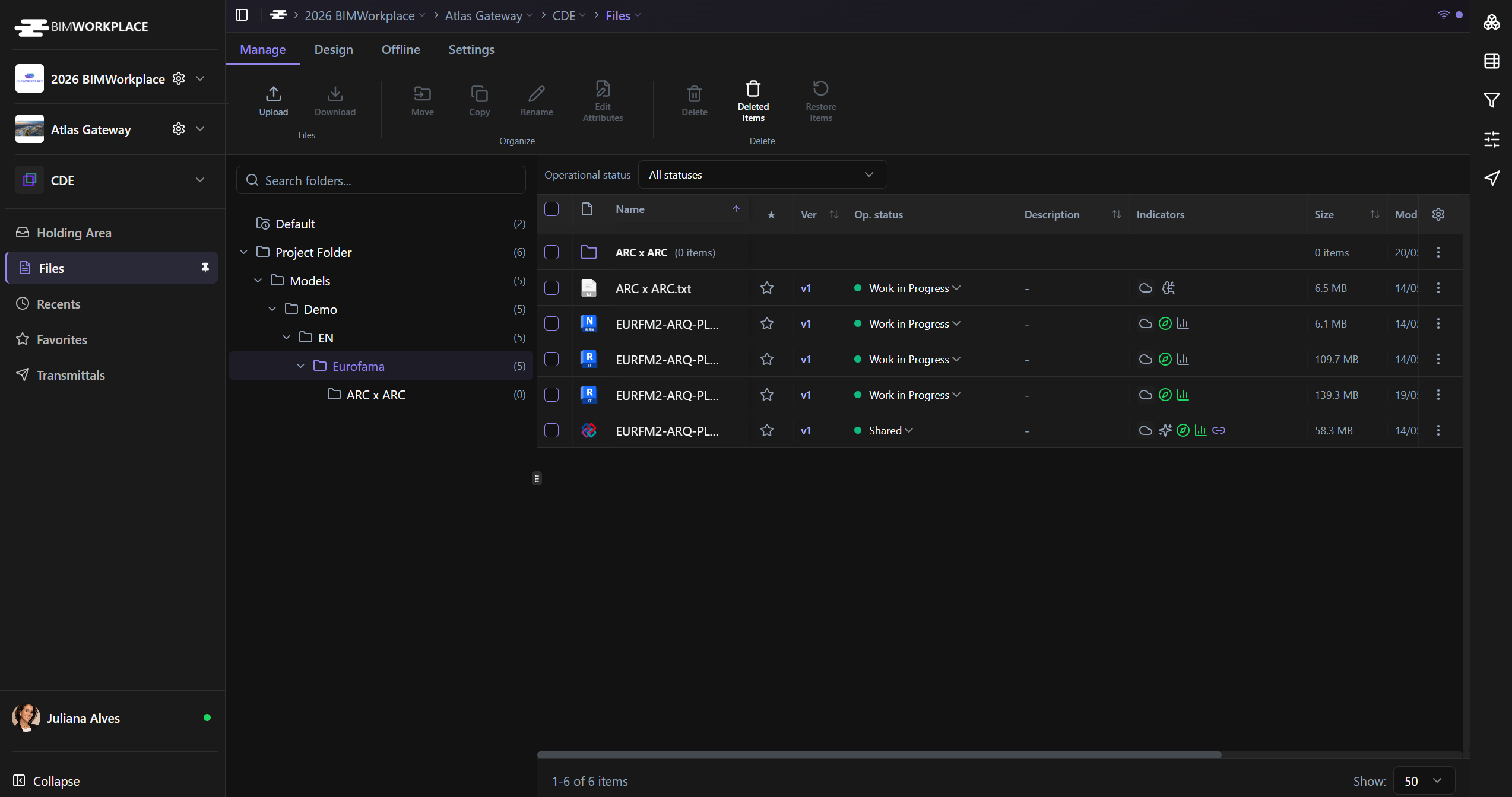
Zugriff auf Ordnerberechtigungen
So verwalten Sie Berechtigungen für einen Ordner:
Klicken Sie im CDE-Ordnerbaum mit der rechten Maustaste auf den Ordner, den Sie verwalten möchten.
Wählen Sie Berechtigungen.
Das Berechtigungsfeld wird geöffnet und zeigt die Benutzer, Teams oder Unternehmen an, die Zugriff auf diesen Ordner haben.
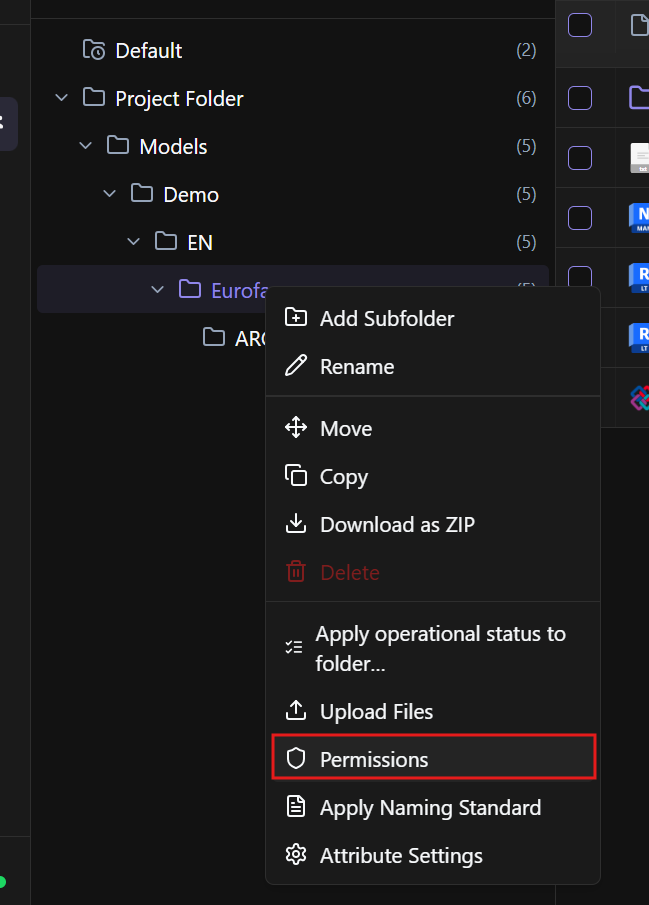
Verfügbare Berechtigungsstufen
BIMWorkplace CDE unterstützt verschiedene Berechtigungsstufen, je nachdem, was jeder Benutzer, jedes Team oder jedes Unternehmen tun muss.
Nur lesend
Ermöglicht Benutzern, Dateien im Ordner anzuzeigen.
Benutzer mit dieser Berechtigung können keine Dateien herunterladen, hochladen, bearbeiten oder löschen.
Lesen + Herunterladen
Ermöglicht Benutzern, Dateien anzuzeigen und herunterzuladen.
Dies ist nützlich, wenn Benutzer Zugriff auf Projektdokumente benötigen, aber den Ordnerinhalt nicht ändern sollen.
Lesen + Herunterladen + Hochladen
Ermöglicht Benutzern, Dateien anzuzeigen, herunterzuladen und hochzuladen.
Benutzer mit dieser Berechtigung können vorhandene Dateien nicht bearbeiten oder löschen.
Anzeigen + Herunterladen + Hochladen + Bearbeiten
Ermöglicht Benutzern, Dateien anzuzeigen, herunterzuladen, hochzuladen und zu bearbeiten.
Benutzer mit dieser Berechtigung können keine Dateien löschen oder Ordnerberechtigungen verwalten.
Volle administrative Kontrolle
Bietet volle Kontrolle über Dateien und Berechtigungen im Ordner.
Verwenden Sie diese Stufe nur für Benutzer, die für die Verwaltung der Ordnerstruktur, Berechtigungen und Dokumentensteuerung verantwortlich sind.
Berechtigungen zuweisen
So weisen Sie Berechtigungen zu:
Öffnen Sie das Berechtigungsfeld für den Ordner.
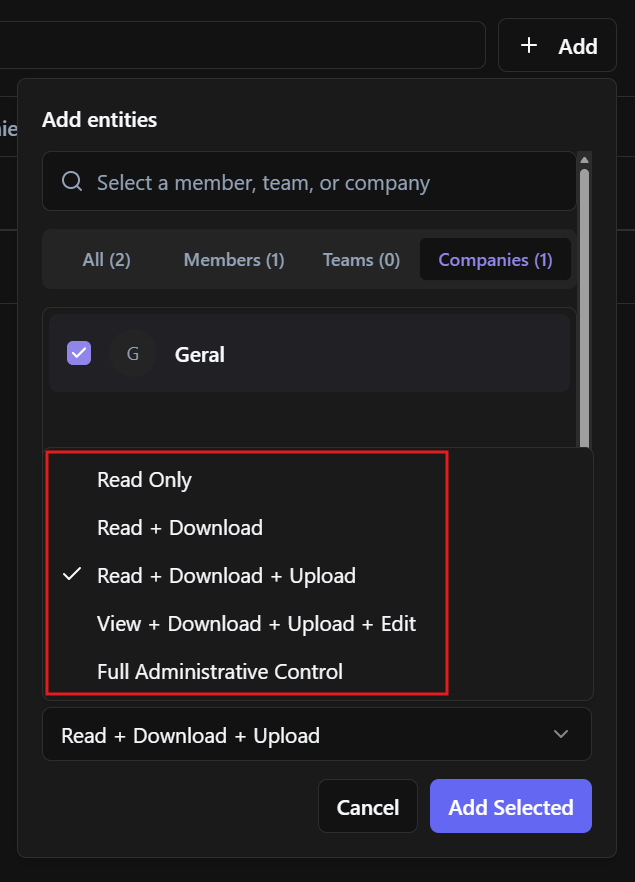
Klicken Sie auf Hinzufügen.
Wählen Sie den Benutzer, das Team oder das Unternehmen aus, das Sie hinzufügen möchten.
Wählen Sie die gewünschte Berechtigungsstufe.
Klicken Sie auf Ausgewählte hinzufügen.
Die Änderungen treten sofort in Kraft.
Verwendung von Teams und Unternehmen
Für eine effiziente Berechtigungsverwaltung weisen Sie Berechtigungen nach Möglichkeit Teams oder Unternehmen zu.
Dadurch erben alle Mitglieder dieser Gruppe die gleiche Zugriffsebene, anstatt Berechtigungen Benutzer für Benutzer zu konfigurieren.
Zum Beispiel kann ein Designteam in seinem eigenen Disziplinarordner Upload- und Bearbeitungsberechtigungen haben, während andere Teams möglicherweise nur Lese- oder Download-Zugriff haben.
Verständnis der Berechtigungsvererbung
Nachdem Berechtigungen Benutzern, Teams oder Unternehmen zugewiesen wurden, werden sie an Unterordner vererbt.
In Unterordnern können vererbte Berechtigungen nur erhöht, nicht aber gesenkt werden.
Wenn ein Benutzer beispielsweise im übergeordneten Ordner die Berechtigung Nur lesend hat, können Sie den Zugriff dieses Benutzers in einem Unterordner auf Lesen + Herunterladen + Hochladen erhöhen. Sie können diese vererbte Berechtigung im Unterordner jedoch nicht auf Keine senken.
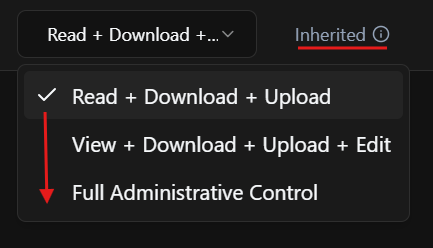
Wenn eine Berechtigung in einem Unterordner erhöht wurde, klicken Sie auf Zurücksetzen, um diesen Benutzer, dieses Team oder Unternehmen auf die vom übergeordneten Ordner geerbte Berechtigungsstufe zurückzusetzen.
Wenn im übergeordneten Ordner keine Berechtigung erteilt wurde, ist die geerbte Berechtigung Keine. In diesem Fall entfernt ein Klick auf Zurücksetzen den Benutzer, das Team oder Unternehmen aus der Berechtigungsliste des Unterordners.
Verwenden Sie dieses Verhalten bei der Strukturierung von Ordnern mit Vorsicht. Wenn ein Ordner sensible Informationen enthält, vermeiden Sie es, umfassende Berechtigungen auf der Ebene des übergeordneten Ordners zuzuweisen.

Best Practices
Beschränken Sie Bearbeitungs- und administrative Berechtigungen auf verantwortliche Teammitglieder.
Verwenden Sie Nur lesend für Stakeholder, die nur Sichtbarkeit benötigen.
Verwenden Sie Lesen + Herunterladen, wenn Benutzer Zugriff auf Dokumente benötigen, aber den Ordnerinhalt nicht ändern sollen.
Weisen Sie Berechtigungen nach Team oder Unternehmen zu, um die Verwaltung zu vereinfachen.
Halten Sie die Ordnerstruktur übersichtlich, damit Berechtigungen leichter kontrolliert werden können.
Überprüfen Sie Berechtigungen regelmäßig, insbesondere wenn Benutzer dem Projekt beitreten oder es verlassen.
War dieser Artikel hilfreich?