Review & Approval
UI: Review & Approval / Prüfung und Genehmigung
Audienz: Initiatoren, Reviewer und Approver des Projekts
Wofür es dient
Erstellen und Ausführen von Dokumentenprüfungen mit Workflow (Schritte, Reviewer, Genehmigen/Ablehnen), ausgerichtet an den Approval Flows.
Relevanz
Governance: Nichts geht ohne den richtigen Schritt voran. Es kann von Dateien, einem Transmittal oder einem Topic ausgehen. Ohne klare Reviews unterscheidet das CDE nicht zwischen „in Prüfung“ und „für den Gebrauch freigegeben“.
Anwendungsbeispiel
Der Manager erstellt ein Review auf Basis von 3 Plänen, wählt den Workflow Technical review → Final approval und startet den Fluss. Im Schritt Prüfung beansprucht der Reviewer den Schritt (Single-Modus) und übermittelt die Teilnehmerentscheidung. Wenn der Fluss die Endgültige Genehmigung erreicht, entscheidet der Genehmiger Datei für Datei. Wenn eine Datei REJECT ist, schließt die endgültige Genehmigung als abgelehnt ab; wenn alle APPROVE sind, wird der Schritt abgeschlossen und die Abschlussaktionen (Attribute / Zielordner) werden gemäß der Vorlage angewendet.
Wer kann es nutzen
Initiatoren, Reviewer und Approver mit einer Rolle im Workflow (und entsprechenden CDE- / Projektberechtigungen).
Bildschirmanatomie
- Listen Active reviews / Archived reviews.
- Ribbon Manage / Reports / View.
- Wizard Create (Scope → … → Summary).
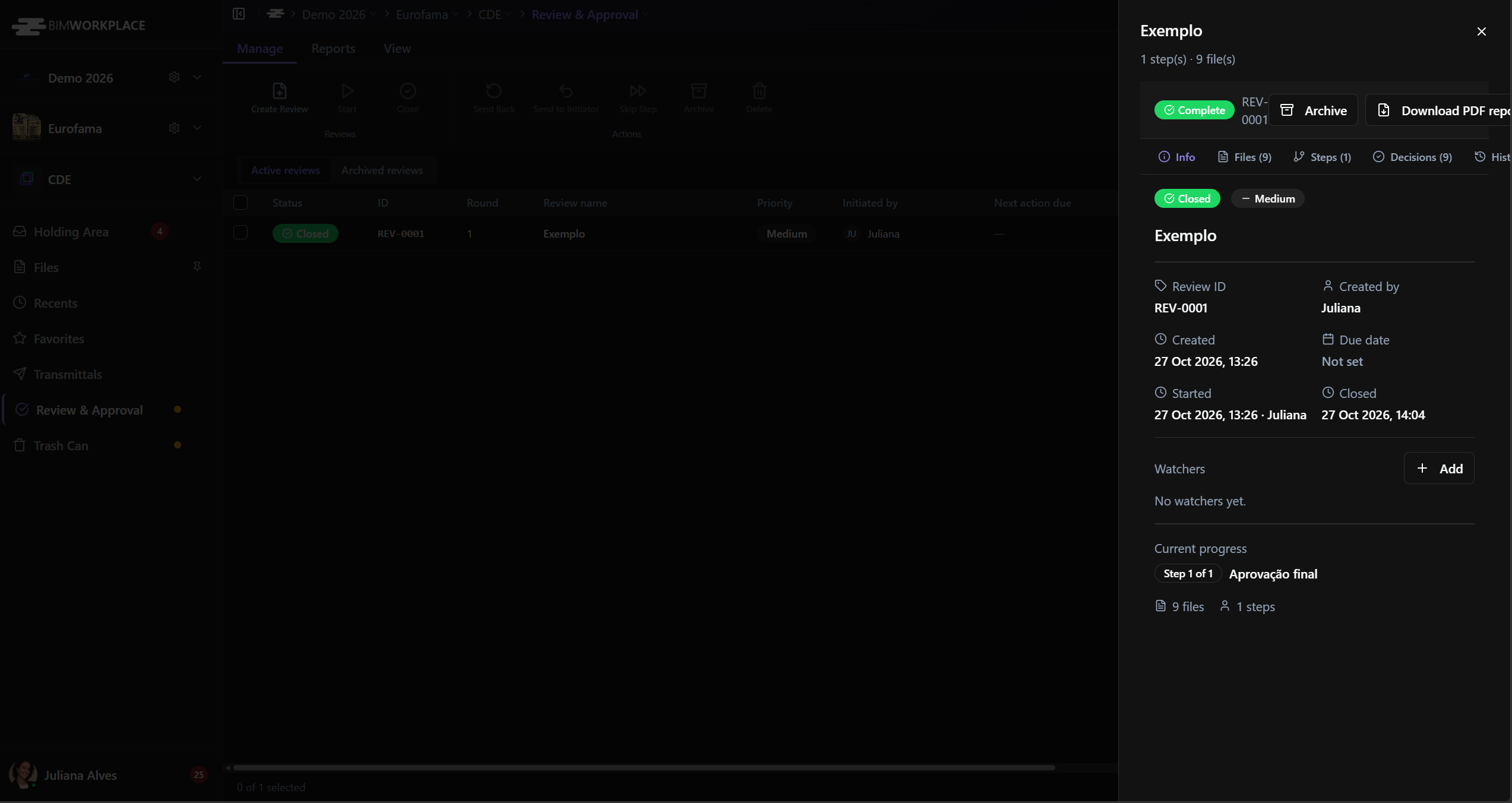
- Detailansicht (Sheet): Tabs Information · Dateien · Etappen · Entscheidungen · Historie.
Optionen und Felder
Ribbon
| Gruppe | Aktionen |
|---|---|
| Manage | Create Review · Start · Close · Send Back · Send to Initiator · Skip Step · Archive · Delete |
| Reports | Export CSV · Export Report PDF |
| View | Filters · Columns · Compare Versions |
Spalten / Filter der Liste
Status · ID · Round · Review name · Priority · Initiated by · Next action due · Created on · Files · Progress · Total steps · Current step · Workflow · Next action by · Finished on · Approved · Rejected · Actions.
Filter: Search · Status · Priority · Initiated by · Created on · Next action due · Finished on · Total steps · Current step · Workflow.
Status: Draft · Active · Processing · Sent back · Returned · Closed · Archived · Cancelled.
Prioritäten: Low · Medium · High · Critical.
Create Wizard
Schritte: Scope · Files · Workflow · Reviewers · Details · Summary.
| Feld | Funktion |
|---|---|
| Scope | Documents/files · Transmittal · Topic |
| Approval workflow | Projekt-Workflow (Vorlage) |
| Review name / Title · Description · Priority · Due date | Identität des Reviews |
| Reviewer(s) & Approver(s) | Wer in jedem Schritt entscheidet |
| Step name · Type (Sequential / Parallel / Consolidation) | Struktur |
| Reviewer mode (Single / Group) | Ein Reviewer nach dem anderen vs. Gruppe |
| Rule (All must decide / Any one / Majority) | Quorum in Gruppenschritten |
| Action upon completion · Copy approved files to · Update attributes when approved | Nach der Genehmigung |
| Linked references · Completion target folder | Referenzen und Ziel |
| Save as draft · Create & start | Veröffentlichen |
Detail / Tabs
| Tab | Inhalt |
|---|---|
| Information | Review ID · Created by · Created · Due · Started · Closed · Progress · Round · Completion target folder · Watchers |
| Dateien | Dateiliste; Entscheidungen APPROVE/REJECT nur in der endgültigen Genehmigung; Transmit… · Öffnen · Download |
| Etappen | Workflow-Schritte, Teilnehmer, Schrittstatus, Entscheidung übermitteln (Prüfungsschritte) |
| Entscheidungen | Teilnehmer-Entscheidungen + Entscheidungen pro Datei (siehe Abschnitt unten) |
| Historie | Timeline der Aktionen (Start, Claim, Entscheidungen, Skip, Close…) |
Schritt-Badges: Not Started · Waiting · In Review · Completed · Skipped · Rejected.
Datei-Badges: APPROVE · REJECT (und Projektstatuscodes, falls gemappt).
Häufige Aktionen im Header der Detailansicht: Start · Close · Claim step / Schritt beanspruchen · Download PDF · Create transmittal · Menü (Skip step · Recall · Cancel…).
Transmit… in den Dateidetails kann in einigen Status “Transmittal is not available yet.” anzeigen — erst nachdem das Review berechtigt ist (typischerweise geschlossen/genehmigt gemäß den Regeln).
Funktionsweise des Ausführungsflusses
Dieser Abschnitt beschreibt das erwartete Verhalten in der App — nützlich für Benutzer und für die QA.
Zwei Arten von Schritten
| Schritttyp | Was der Reviewer tut | Wo in der UI |
|---|---|---|
| Prüfung (Zwischenschritt) | Entscheidet über den Schritt als Teilnehmer (Schritt genehmigen / ablehnen) | Tab Etappen (und Zusammenfassung in Entscheidungen) |
| Endgültige Genehmigung (Final approval) | Entscheidet Datei für Datei (APPROVE / REJECT) | Tab Dateien |
Dasselbe Review kann mehrere Prüfungsschritte und einen endgültigen Genehmigungsschritt am Ende der Vorlage haben.
Claim step (Schritt beanspruchen)
- Erscheint nur, wenn der aktive Schritt im Single-Modus ist (ein Reviewer nach dem anderen).
- Dient dazu, den Schritt für dich zu reservieren.
- „Gibt Modelle/Dateien nicht frei“ in jeder Etappe: In den Prüfungsetappen aktiviert der Claim nicht APPROVE/REJECT im Tab Dateien.
- In der Endgültigen Genehmigung (Single) ist der Claim normalerweise erforderlich, bevor du über die Dateien entscheiden kannst.
Aktive Prüfungsetappe
- Öffne das Review → Tab Etappen.
- Wenn der Modus Single ist → Claim step.
- Entscheidung übermitteln des Teilnehmers in diesem Schritt.
- Im Tab Dateien ist es normal, die Meldung zu sehen, dass du keine Berechtigung hast, über diese Dateien zu entscheiden — Entscheidungen pro Datei gibt es nur in der endgültigen Genehmigung.
Aktive Endgültige Genehmigungsetappe
- Der Schritt muss In Prüfung sein (nicht „Nicht gestartet“).
- Wenn Single → Claim step.
- Im Tab Dateien entscheide über jede Datei (APPROVE / REJECT), einzeln oder gesammelt, wenn die UI dies zulässt.
- Jede Dateientscheidung wird sofort gespeichert — es gibt keinen Entwurf + Button „Paket am Ende übermitteln“.
- Solange der letzte Schritt noch aktiv ist, kannst du die Entscheidung einer Datei ändern (dieselbe Datei erneut entscheiden).
- Wenn die letzte Datei eine Entscheidung erhält, konsolidiert das System automatisch:
- Alle APPROVE → letzter Schritt Abgeschlossen (und der Fluss geht weiter / schließt gemäß Vorlage).
- Beliebige REJECT → letzter Schritt Abgelehnt und das Review geht in den entsprechenden Rückgabe-/Abschlussstatus über (Sent back / abgeschlossen abgelehnt in der UI). Es gibt keinen zusätzlichen Bildschirm zur „Bestätigung des Packetergebnisses“.
Nach dem Abschluss
- Du kannst Dateientscheidungen nicht mehr ändern.
- Die Meldung über fehlende Berechtigungen im Tab Dateien ist zu erwarten.
- Der Button Change im Tab Entscheidungen kann weiterhin erscheinen und navigiert nur zu Dateien — dort blockiert das System. Dies bedeutet nicht, dass die Geschäftsregel falsch ist.
So liest man den Tab Entscheidungen
Es gibt zwei Arten von Entscheidungen im selben Tab:
- Teilnehmerentscheidungen — Karten pro Person/Schritt (Prüfungsetappen), mit Badge Genehmigt/Abgelehnt.
- Entscheidungen pro Datei — gelistet nach Datei, mit dem Namen desjenigen, der entschieden hat (Endgültige Genehmigung).
Wichtig:
- In der Endgültigen Genehmigung erstellt der Genehmiger keine Karte für „Teilnehmer Genehmigt/Abgelehnt“ im gleichen Stil wie in der Prüfungsetappe — er entscheidet nur über die Dateien. Daher kann es so aussehen, als ob die Entscheidung des Endbenutzers in den Teilnehmerzählern „fehlt“.
- Die Zähler oben (X genehmigt / Y abgelehnt) zählen nur Teilnehmerentscheidungen, nicht die APPROVE/REJECT-Entscheidungen der Dateien. Du kannst
1 genehmigt / 0 abgelehntoben sehen und trotzdem eine Datei mitREJECTin der Liste haben — aktuelles UI-Verhalten, es beweist nicht, dass das REJECT ignoriert wurde.
Schnelle Checkliste (erwartet)
| Situation | Erwartetes Ergebnis |
|---|---|
| Tab Dateien in der Prüfungsetappe | Meldung über fehlende Berechtigung zur Dateientscheidung |
| Claim in der Prüfungsetappe | Reserviert den Schritt; gibt APPROVE/REJECT von Dateien nicht frei |
| Eintritt in Endgültige Genehmigung + Claim (Single) | Dateientscheidungen werden möglich |
| Entscheidung einer Datei ändern, bevor alle entschieden sind | Erlaubt |
| Letzte Datei mit 1 REJECT (selbst wenn andere APPROVE sind) | Letzter Schritt Abgelehnt; Fluss schließt ohne extra manuelle Bestätigung |
| Alle Dateien APPROVE | Letzter Schritt abgeschlossen / geht weiter |
| Nach dem Schließen versuchen, Datei zu ändern | Blockiert |
| Tab Entscheidungen: Endgültiger Genehmiger | Erscheint in den Entscheidungen pro Datei, nicht als zweite Teilnehmerkarte von Etappe 1 |
Wie man es benutzt
Öffnen
- CDE → Review & Approval.
- Öffne ein Element in Active reviews (oder Archived reviews).
Erstellen und Starten
- Create Review.
- Gehe durch den Wizard (Scope → Files → Workflow → Reviewers → Details → Summary).
- Create & start (oder Save as draft und danach Start).
Als Reviewer ausführen (Prüfungsschritt)
- Öffne die Details des aktiven Reviews.
- Tab Etappen → wenn Single, Claim step.
- Entscheidung übermitteln des Teilnehmers.
- Erwarte nicht, in diesem Schritt über Dateien zu entscheiden.
Als endgültiger Genehmiger ausführen
- Bestätige, dass der aktuelle Schritt Aprovação final / Final approval ist und In Prüfung steht.
- Wenn Single → Claim step.
- Tab Dateien → APPROVE / REJECT pro Datei.
- Beim Ausfüllen der letzten Datei konsolidiert sich das Ergebnis von selbst (siehe Abschnitt oben).
Schließen / Archivieren / Übertragen
- Wenn der Fluss beendet ist, verwende Close / Archive entsprechend dem Status und deinen Berechtigungen.
- Create transmittal kann in berechtigten geschlossenen Reviews verfügbar werden.
- Benachrichtigungen: Project Notifications.
Verknüpfungen
Tipps / Häufige Fehler
- „Ich kann keine Dateien entscheiden“ in der Prüfungsetappe — erwartet. Nur in der Endgültigen Genehmigung.
- Claim hat die Dateien nicht freigeschaltet — Bestätige, ob der aktive Schritt wirklich die endgültige Genehmigung ist (kein Zwischenschritt der Prüfung).
- Ich wollte die Entscheidung nach dem Schließen ändern — nur möglich, solange die endgültige Genehmigung noch aktiv ist; nach dem Schließen nicht mehr.
- Im Tab Entscheidungen sehe ich nur den Benutzer von Etappe 1 — der endgültige Genehmiger zählt bei den Entscheidungen pro Datei; die Genehmigt/Abgelehnt-Zähler oben ignorieren Dateien.
- Ohne Workflow/Vorlage im Projekt ist Create eingeschränkt — konfiguriere Approval Flows.
- Anders als Design RFA — RFA.
- Skip Step / Send Back / Recall ändern den Pfad — mit Bedacht einsetzen (Skip markiert den Schritt als ignoriert und geht weiter).
War dieser Artikel hilfreich?