Modell- und Bedingungsauswahl
Nutzen Sie die Selection, um zu definieren, welche Modellelemente BIMWorkplace bei der Durchführung von Prüfungen im Modul Design analysieren soll.
Sie können Modelle und Ansichten auswählen, Bedingungen zum Filtern von Elementen anwenden und eine Vorschau der Auswahl anzeigen, bevor Sie eine Prüfung ausführen.
Dieselben Auswahlsteuerungen werden in verschiedenen Design-Funktionen verwendet, darunter:
- Clash Detection, um zu definieren, welche Elemente an Kollisionstests teilnehmen.
- IDS, um die Modellelemente auszuwählen, die gegen eine IDS validiert werden sollen.
Obwohl der Auswahlprozess ähnlich ist, hängen Anzahl und Zweck der Auswahlen von der verwendeten Funktionalität ab.
Bevor Sie beginnen
Vor dem Konfigurieren einer Selection:
- Öffnen Sie die entsprechende Funktionalität im Modul Design.
- Wählen Sie einen Coordination Space aus, der die Modelle enthält, die Sie analysieren möchten.
- Erstellen Sie eine neue Clash Test- oder IDS-Konfiguration oder öffnen Sie eine bestehende zur Bearbeitung.
- Stellen Sie sicher, dass die erforderlichen Modelle und Ansichten im ausgewählten Coordination Space verfügbar sind.
Weitere Informationen zur Verwaltung der für Prüfungen verfügbaren Modelle finden Sie unter Coordination Spaces.
Den Selection-Editor verstehen
Der Selection-Editor ermöglicht es Ihnen zu definieren, welche Elemente in eine Prüfung einbezogen werden.
Er enthält zwei Hauptregisterkarten:
- Modelle: Wählen Sie die Modelle und Ansichten aus, die die zu analysierenden Elemente enthalten.
- Bedingungen: Definieren Sie Kriterien, um nur Elemente einzubeziehen, die bestimmten Eigenschaften oder Klassifizierungen entsprechen.
Sie können beide Registerkarten zusammen verwenden, um präzisere Auswahlen zu treffen.
Beispielsweise können Sie ein Tragwerksmodell unter Modelle auswählen und unter Bedingungen eine Bedingung konfigurieren, um nur Stützen einzubeziehen.
Auswählen von Modellen und Ansichten
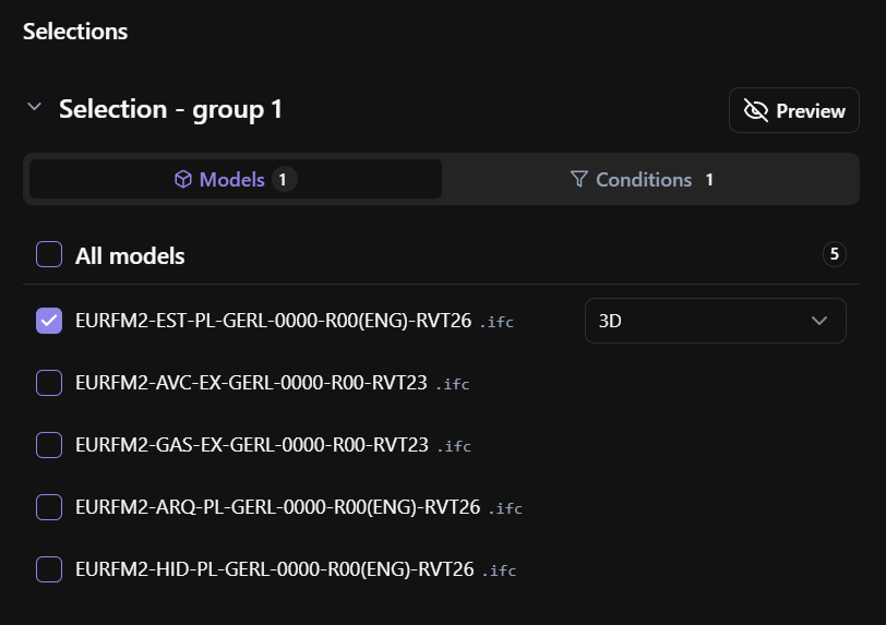
Verwenden Sie die Registerkarte Modelle, um die Modelle auszuwählen, die an der Auswahl teilnehmen sollen.
- Wählen Sie die Registerkarte Modelle.
- Aktivieren Sie das Kontrollkästchen neben jedem Modell, das Sie einbeziehen möchten.
- Alternativ wählen Sie Alle Modelle, um jedes verfügbare Modell im Coordination Space einzubeziehen.
- Wählen Sie für jedes ausgewählte Modell die Ansicht, die Sie verwenden möchten.
- Überprüfen Sie die ausgewählten Modelle, bevor Sie fortfahren.
Es können nur Modelle einbezogen werden, die im ausgewählten Coordination Space verfügbar sind.
Die gewählten Ansichten bestimmen, welche Elemente für die Prüfung verfügbar sind.
Filtern von Elementen mit Bedingungen
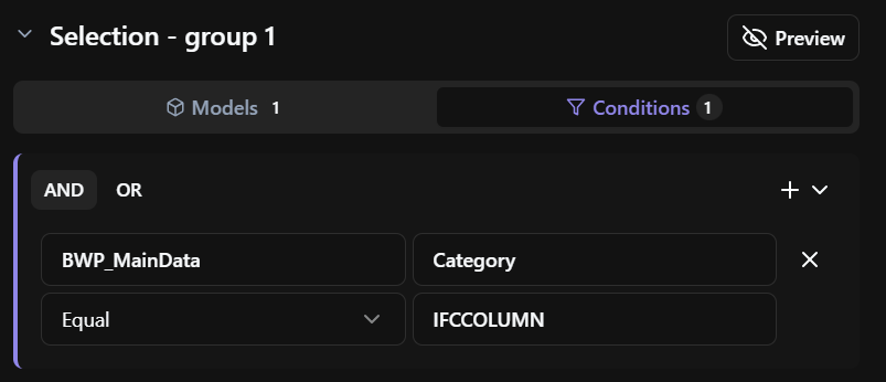
Bedingungen sind optional. Verwenden Sie die Registerkarte Bedingungen, wenn Sie die Auswahl auf Elemente beschränken müssen, die bestimmte Kriterien erfüllen.
Zum Beispiel können Sie, anstatt jedes Element in einem Tragwerksmodell auszuwählen, eine Bedingung erstellen, um nur Tragwerksstützen einzubeziehen.
So konfigurieren Sie Bedingungen:
- Öffnen Sie die Registerkarte Bedingungen.
- Wählen Sie die Eigenschaft oder Klassifizierung aus, die Sie auswerten möchten.
- Wählen Sie den entsprechenden Vergleichsoperator.
- Geben Sie den zu prüfenden Wert ein oder wählen Sie ihn aus.
- Fügen Sie bei Bedarf weitere Bedingungen hinzu.
Bedingungen werden für die Elemente ausgewertet, die aus den ausgewählten Modellen und Ansichten verfügbar sind.
Kombinieren von Bedingungen mit UND und ODER
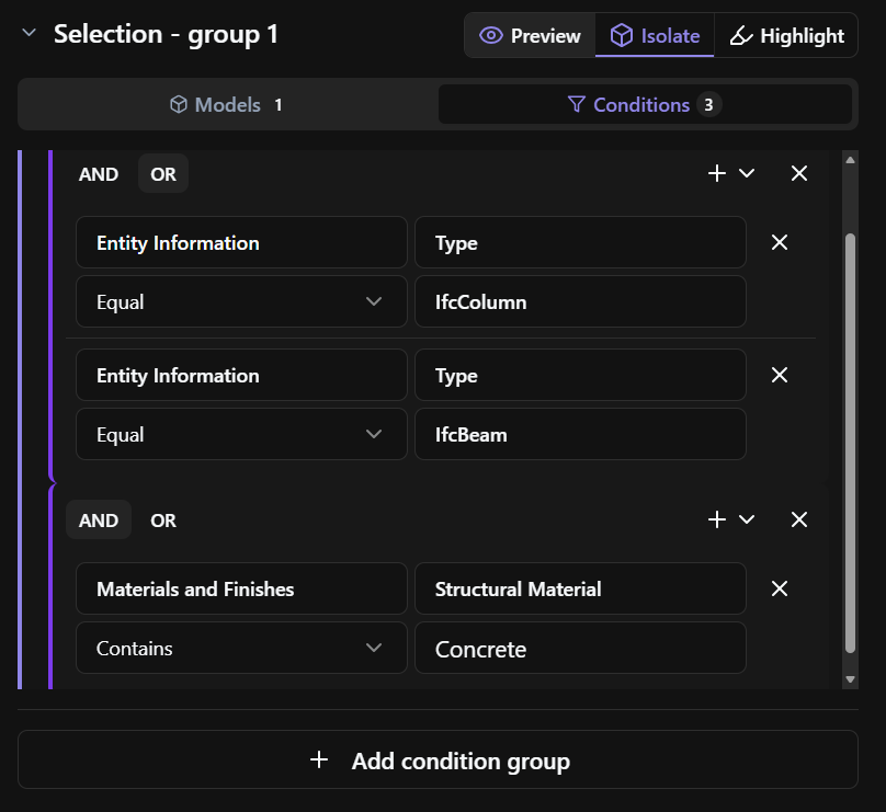
Wenn eine Auswahl mehrere Bedingungen enthält, können Sie diese mit UND oder ODER kombinieren.
- UND: Ein Element muss alle Bedingungen in der Gruppe erfüllen.
- ODER: Ein Element muss mindestens eine Bedingung in der Gruppe erfüllen.
Beispiel:
Verwendung von UND
Um Betonstützen auszuwählen:
- Kategorie = Stützen
- Material = Beton
- Operator = UND
Nur Elemente, die beide Bedingungen erfüllen, werden einbezogen.
Verwendung von ODER
Um Stützen oder Träger auszuwählen:
- Kategorie = Stützen
- Kategorie = Träger
- Operator = ODER
Elemente, die eine der beiden Bedingungen erfüllen, werden einbezogen.
Sie können auch verschachtelte Bedingungsgruppen erstellen, um komplexere Kriterien zu kombinieren.
Sie können beispielsweise Elemente auswählen, die zu einer bestimmten Kategorie gehören und einen von mehreren Eigenschaftswerten erfüllen.
Vorschau der ausgewählten Elemente
Verwenden Sie die Preview, um zu überprüfen, welche Elemente in der Selection enthalten sind, bevor Sie eine Prüfung durchführen.
Die Vorschau hilft Ihnen zu bestätigen, dass die ausgewählten Modelle, Ansichten und Bedingungen die erwarteten Ergebnisse liefern.
So zeigen Sie eine Vorschau einer Selection an:
- Öffnen Sie die Vorschau für die Selection, die Sie prüfen möchten.
- Überprüfen Sie die ausgewählten Elemente im Viewer.
- Prüfen Sie die Anzahl der enthaltenen Elemente.
- Passen Sie bei Bedarf Modelle oder Bedingungen an.
- Beobachten Sie die Vorschau, da sie sich automatisch aktualisiert, um Ihre Änderungen widerzuspiegeln.
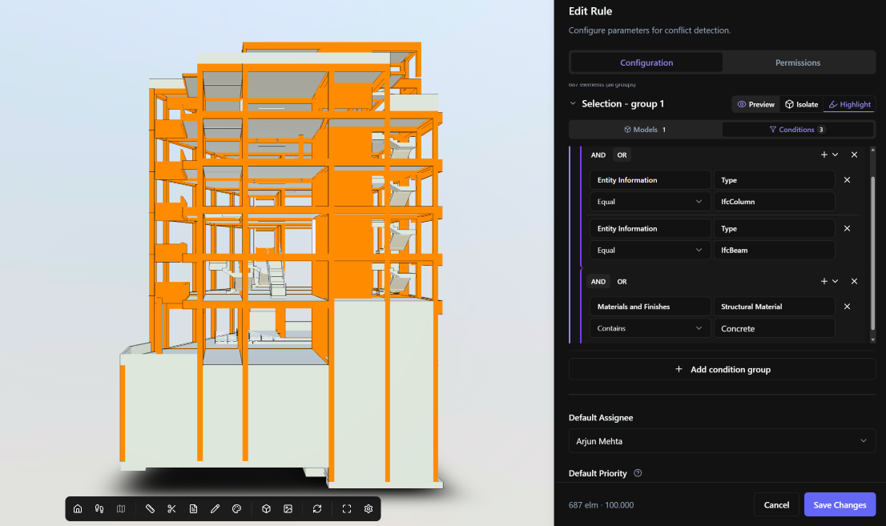
Die Vorschau einer Selection führt die eigentliche Prüfung nicht aus. Sie dient nur dazu, zu verifizieren, welche Elemente einbezogen werden.
Verwendung von Selections in verschiedenen Design-Funktionen
Dieselben Auswahlsteuerungen werden in verschiedenen Prüfungen verwendet, aber ihr Zweck und ihre Konfiguration können variieren.
Clash Detection
In der Clash Detection bestimmen Auswahlen, welche Elemente an einem Clash Test teilnehmen.
Die verfügbaren Auswahlen hängen vom Testtyp ab:
| Clash Test Typ | Auswahlen | Zweck |
|---|---|---|
| Hard Clash | Auswahl A und Auswahl B | Vergleicht Elemente zwischen zwei Auswahlen. Wenn Internal Clash aktiviert ist, ist nur eine Auswahl erforderlich. |
| Soft Clash (Abstand) | Ziel, Erforderlich, Unzulässig | Definiert die Elemente, deren Freiraum bewertet wird, sowie die Elemente, die sich innerhalb oder außerhalb dieses Raums befinden müssen. |
| Duplikate | Auswahl | Identifiziert potenzielle Duplikate innerhalb der ausgewählten Elemente. |
Clash Tests erlauben auch mehrere Bedingungsgruppen innerhalb einer einzigen Selection.
Verwenden Sie Bedingungsgruppe hinzufügen, um zusätzliche Gruppen mit eigenen Modellen, Ansichten und Bedingungen einzubeziehen.
Diese Gruppen werden mit ODER kombiniert, was bedeutet, dass ein Element einbezogen werden kann, wenn es einer der konfigurierten Gruppen entspricht.
Sie können bis zu 8 Bedingungsgruppen innerhalb jeder Selection konfigurieren.
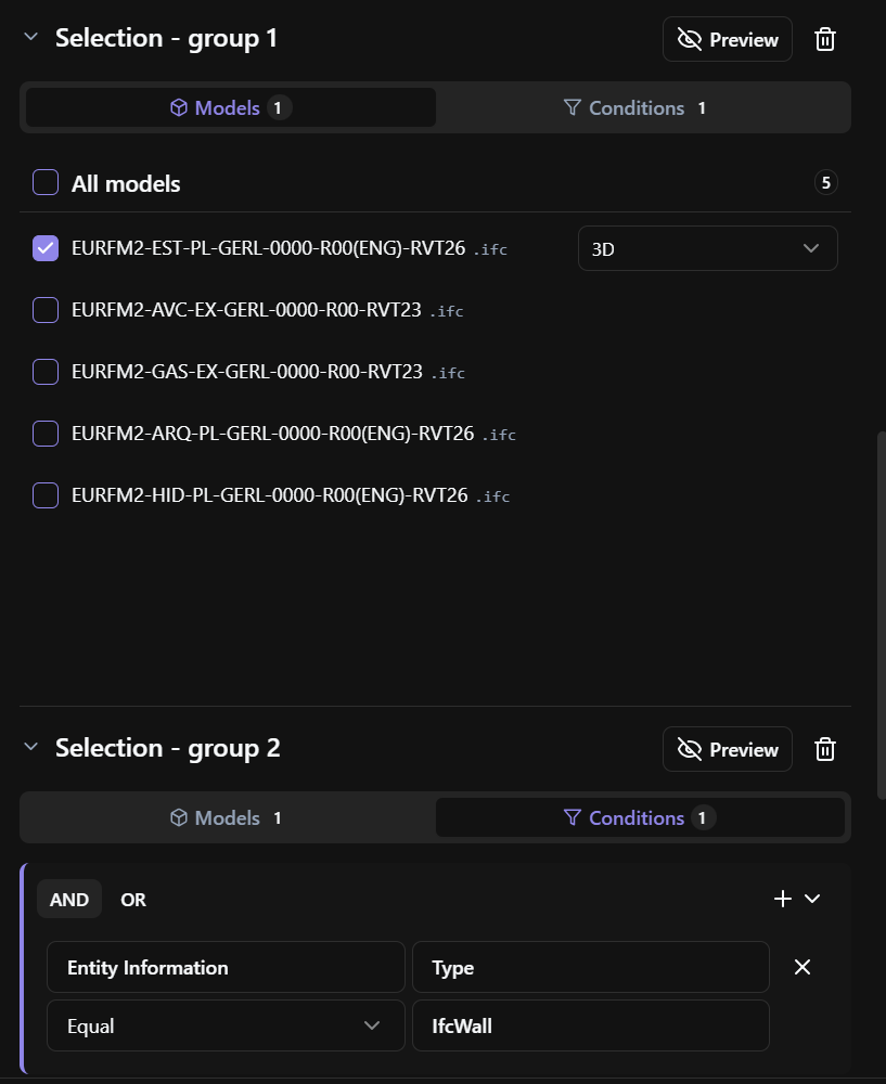
Weitere Informationen finden Sie unter Einen Clash Test erstellen und in den Konfigurationsartikeln für jeden Clash Test Typ.
IDS
In IDS bestimmt die Selection, welche Modellelemente bei der Ausführung einer IDS-Validierung einbezogen werden.
Nutzen Sie Modelle, um die zu prüfenden Modelle und Ansichten auszuwählen, und Bedingungen, um die Auswahl bei Bedarf einzuschränken.
Die verfügbaren Modelle können von der für die IDS ausgewählten Zielplattform abhängen, wie z.B. IFC oder natives Revit.
Die Selection bestimmt den Umfang der Validierung. Die IDS-Spezifikationen definieren, welche Informationsanforderungen für die geltenden Elemente geprüft werden.
Weitere Informationen finden Sie unter IDS Library.
Auswahlgrenzen und Validierung
Bevor Sie eine Konfiguration speichern, stellen Sie sicher, dass:
- Die erforderlichen Modelle und Ansichten ausgewählt sind.
- Alle konfigurierten Bedingungen die beabsichtigten Elemente identifizieren.
- Die Selection-Vorschau die erwarteten Ergebnisse zeigt.
- Alle erforderlichen Auswahlgruppen konfiguriert sind.
- Die Anzahl der ausgewählten Elemente innerhalb der für die Prüfung zulässigen Grenzen liegt.
Wenn eine Selection zu viele Elemente enthält, können Sie deren Umfang reduzieren, indem Sie weniger Modelle auswählen, spezifischere Ansichten wählen oder Bedingungen hinzufügen.
Wenn keine Elemente ausgewählt sind, überprüfen Sie die gewählten Modelle, Ansichten und Bedingungen, um festzustellen, warum die Selection leer ist.
BIMWorkplace kann das Speichern einer Konfiguration verhindern, wenn eine erforderliche Selection fehlt oder ungültig ist.
Die verfügbaren Grenzwerte und Validierungsanforderungen hängen von der konfigurierten Funktionalität ab.
Verwandte Artikel
War dieser Artikel hilfreich?