Clash Tests
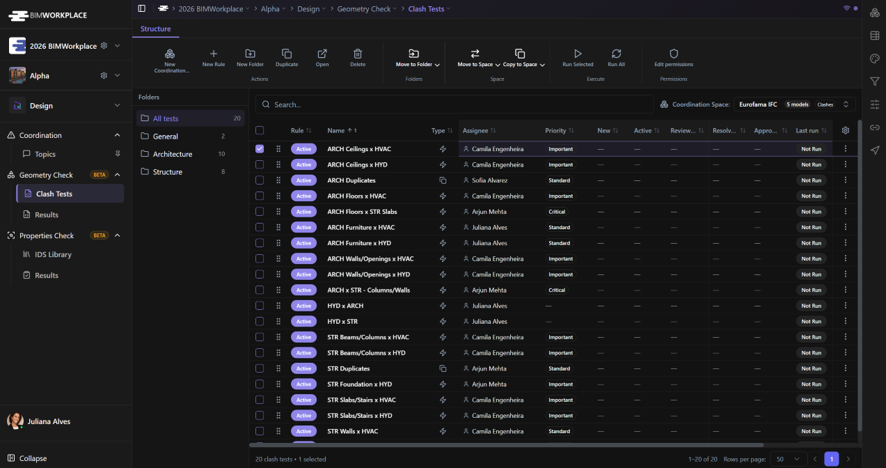
Die Seite Clash Tests ist der zentrale Arbeitsbereich für das Organisieren, Verwalten und Ausführen von Kollisionsprüfungen in einem Coordination Space.
Von dieser Seite aus können Sie Clash Tests erstellen und organisieren, die Kollisionsprüfung ausführen, den letzten Durchlauf überwachen und auf die erkannten Kollisionen in den Clash Results zugreifen.
Jeder Clash Test gehört zu einem Coordination Space und verwendet die in diesem Bereich verfügbaren Modelle.
Bevor Sie beginnen
Bevor Sie mit Clash Tests arbeiten, benötigen Sie einen für Kollisionen konfigurierten Coordination Space.
Der ausgewählte Coordination Space bestimmt, welche Clash Tests und Ordner angezeigt werden. Sie müssen einen Coordination Space auswählen, bevor Sie einen neuen Clash Test oder Ordner erstellen können.
Informationen zum Erstellen und Konfigurieren eines Coordination Space finden Sie unter Coordination Spaces.
Die Seite Clash Tests verstehen
Die Seite Clash Tests umfasst:
- Ribbon — bietet Befehle zum Erstellen, Organisieren, Ausführen und Verwalten von Clash Tests.
- Ordner-Panel — organisiert zusammengehörige Clash Tests in Ordnern.
- Suche — hilft Ihnen, Clash Tests nach Namen oder anderen suchbaren Informationen zu finden.
- Coordination Space-Auswahl — bestimmt, in welchem Coordination Space Sie arbeiten.
- Clash Tests Tabelle — zeigt die verfügbaren Tests und Informationen über deren Konfiguration und die neuesten Ergebnisse an.
Die Tabelle kann Informationen wie den Namen und Typ des Clash Test, den Standard-Verantwortlichen und die Priorität, die Anzahl der Workflow-Stati, den Status des letzten Durchlaufs und die letzte Aktualisierung anzeigen.
Sie können die sichtbaren Spalten anpassen, um sich auf die Informationen zu konzentrieren, die für Ihren Koordinations-Workflow am relevantesten sind.
Clash Tests mit Ordnern organisieren
Ordner helfen dabei, zusammengehörige Clash Tests innerhalb eines Coordination Space zu organisieren.
Sie können beispielsweise separate Ordner für architektonische, strukturelle oder TGA-Koordinationsprüfungen erstellen.
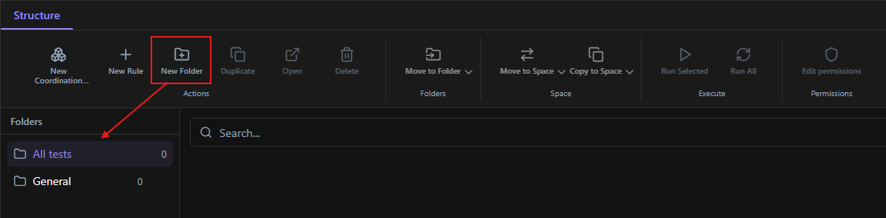
Verwenden Sie Neuer Ordner, um einen Ordner zu erstellen. Sie können dann einen Ordner im Ordner-Panel auswählen, um dessen Clash Tests anzuzeigen.
Sie können außerdem:
- Einen Ordner umbenennen.
- Einen oder mehrere Clash Tests in einen anderen Ordner verschieben.
- Einen Ordner löschen.
Wenn Sie einen Ordner löschen, der Clash Tests enthält, ermöglicht BIMWorkplace Ihnen entweder, die Tests in einen anderen Ordner zu verschieben oder den Ordner zusammen mit seinen Tests zu löschen.
Wichtig: Wenn Sie sich entscheiden, die Tests zu löschen, werden auch deren Clash Results gelöscht.
Verwalten von Clash Tests
Die verfügbaren Befehle hängen von Ihren Berechtigungen und den ausgewählten Clash Tests ab.
| Befehl | Beschreibung |
|---|---|
| Neue Regel | Erstellt einen neuen Clash Test im aktuellen Coordination Space. |
| Öffnen | Öffnet den ausgewählten Clash Test, um seine Konfiguration anzuzeigen oder zu bearbeiten, abhängig von Ihren Berechtigungen. |
| Duplizieren | Erstellt eine Kopie des ausgewählten Clash Test. Es kann jeweils nur ein Test dupliziert werden. |
| In Ordner verschieben | Verschiebt die ausgewählten Clash Tests in einen anderen Ordner. |
| In Bereich verschieben | Verschiebt die ausgewählten Clash Tests in einen anderen Coordination Space. |
| In Bereich kopieren | Erstellt eine Kopie eines Clash Test in einem anderen Coordination Space. Es kann jeweils nur ein Test kopiert werden. |
| Berechtigungen bearbeiten | Ändert die Zugriffsberechtigungen für die ausgewählten Clash Tests. |
| Löschen | Löscht die ausgewählten Clash Tests und deren Ergebnisse dauerhaft. |
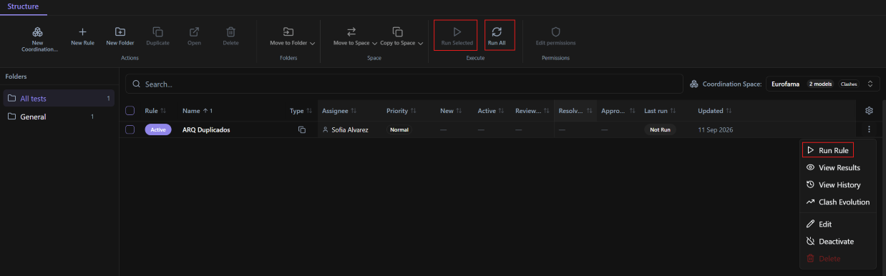
Weitere Aktionen sind über das Menü am Ende jeder Clash Test Zeile verfügbar, darunter das Ausführen des Tests, das Anzeigen von Ergebnissen, das Anzeigen des Durchlaufprotokolls, das Anzeigen von Entwicklungsstatistiken, das Bearbeiten des Tests und das Aktivieren oder Deaktivieren.
Clash Tests aktivieren und deaktivieren
Ein Clash Test kann Aktiv oder Inaktiv sein.
Deaktivieren Sie einen Test, wenn Sie seine Konfiguration und vorhandenen Informationen behalten möchten, ihn aber nicht beim Ausführen aller aktiven Tests einschließen wollen.
Sie können ihn wieder aktivieren, wenn er benötigt wird.
Ausführen von Clash Tests
Sie können Clash Tests einzeln ausführen oder mehrere Tests zusammen ausführen.
- Um einen einzelnen Test auszuführen, öffnen Sie sein Zeilenmenü und wählen Sie Regel ausführen.
- Um bestimmte Tests gemeinsam auszuführen, wählen Sie diese aus und klicken Sie auf Ausgewählte ausführen.
- Um alle aktiven Clash Tests im aktuellen Coordination Space auszuführen, klicken Sie auf Alle ausführen.
Alle ausführen führt nur aktive Clash Tests aus. Inaktive Tests werden nicht berücksichtigt.
Nachdem eine Ausführung gestartet wurde, verwenden Sie die Spalte Letzter Durchlauf, um den Status zu überwachen.
Ergebnisse, Historie und Statistiken anzeigen
Öffnen Sie das Menü am Ende einer Clash Test Zeile, um auf Informationen aus früheren Ausführungen zuzugreifen.
- Ergebnisse anzeigen öffnet die Clash Results für den ausgewählten Test.
- Historie anzeigen zeigt frühere Durchläufe des Tests an.
- Entwicklung zeigt Statistiken darüber an, wie sich die Testergebnisse entwickelt haben.
Informationen zum Überprüfen und Verwalten einzelner erkannter Kollisionen finden Sie unter Clash Results.
Berechtigungen für Clash Tests verwalten
Der Zugriff auf einzelne Clash Tests kann separat von den allgemeinen Geometry Check Berechtigungen gesteuert werden.
Wenn keine spezifischen Berechtigungen für einen Clash Test konfiguriert wurden, folgt der Zugriff der Geometry Check Berechtigung des Benutzers in den Projektberechtigungen.
Wenn einem Clash Test spezifische Berechtigungen zugewiesen werden, wird der Zugriff auf die in diesen Berechtigungen enthaltenen Benutzer, Teams und Unternehmen beschränkt. Projektmanager behalten den vollen Zugriff.
Verwenden Sie Berechtigungen bearbeiten, um die Berechtigungen für einen oder mehrere ausgewählte Clash Tests zu verwalten.
Benutzer mit Nur-Lese-Zugriff können einen Clash Test anzeigen, aber weder seine Konfiguration ändern noch Aktionen durchführen, die Bearbeitungszugriff erfordern.
Einen Clash Test löschen
Das Löschen eines Clash Test entfernt den Test und alle damit verbundenen Clash Results dauerhaft.
BIMWorkplace bittet Sie um Bestätigung der Aktion, bevor der Test gelöscht wird.
Warnung: Das Löschen eines Clash Test und seiner Ergebnisse kann nicht rückgängig gemacht werden.
Wenn Sie einen Test nur vorübergehend nicht mehr verwenden möchten, sollten Sie ihn stattdessen deaktivieren.
Best Practices
- Geben Sie Clash Tests aussagekräftige Namen, die ihren Zweck oder die zu prüfenden Elemente klar angeben.
- Verwenden Sie Ordner, um große Sets von Clash Tests organisiert zu halten.
- Erstellen Sie fokussierte Tests für spezifische Koordinationsziele, anstatt sich auf eine kleine Anzahl sehr breiter Tests zu verlassen.
- Deaktivieren Sie Tests, die nicht mehr in Alle ausführen enthalten sein sollen, aber später wieder benötigt werden könnten.
- Halten Sie jeden Coordination Space auf ein klares Koordinationsziel fokussiert.
Ähnliche Artikel
- Coordination Spaces
- Einen Clash Test erstellen
- Clash Matrix
- Clash Results
War dieser Artikel hilfreich?