Einen Hard Clash Test konfigurieren
Ein Hard Clash Test erkennt physische Überschneidungen oder Elemente, die durch weniger als einen definierten Mindestabstand getrennt sind.
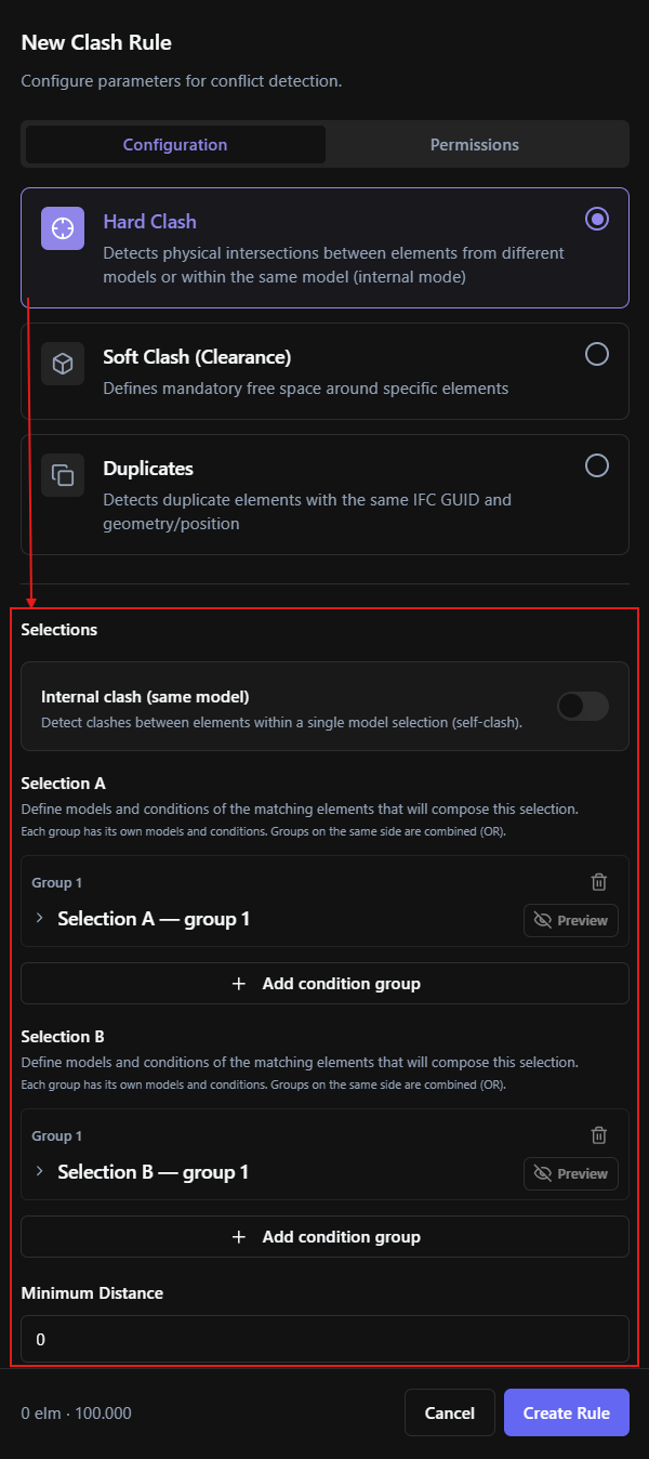
In einem Standard Hard Clash Test wird Auswahl A mit Auswahl B verglichen. Sie können auch Internal clash (same model) aktivieren, um Kollisionen zwischen Elementen innerhalb einer einzelnen Auswahl zu prüfen.
Bevor Sie beginnen
Vor der Konfiguration eines Hard Clash Tests:
- Erstellen oder öffnen Sie einen Clash Test mit Hard Clash als Clash Test-Typ.
- Stellen Sie sicher, dass die erforderlichen Modelle im ausgewählten Coordination Space verfügbar sind.
- Identifizieren Sie, welche Elementgruppen Sie vergleichen möchten.
Informationen zum Erstellen eines Clash Tests finden Sie unter Einen Clash Test erstellen.
Auswahl A und Auswahl B definieren
Standardmäßig vergleicht ein Hard Clash Test zwei Elementgruppen:
- Auswahl A definiert die erste Gruppe von Elementen.
- Auswahl B definiert die zweite Gruppe von Elementen.
Um beispielsweise zu prüfen, ob sich Lüftungskanäle mit tragenden Balken schneiden:
- Verwenden Sie Auswahl A, um die Lüftungskanäle auszuwählen.
- Verwenden Sie Auswahl B, um die tragenden Balken auszuwählen.
Jede Auswahl kann die im Coordination Space verfügbaren Modelle verwenden und kann weiter auf die Elemente beschränkt werden, die Sie analysieren möchten.
Sie können auch mehrere Auswahlquellen zu derselben Auswahl hinzufügen, wenn die einzubeziehenden Elemente unterschiedliche Kriterien erfordern.
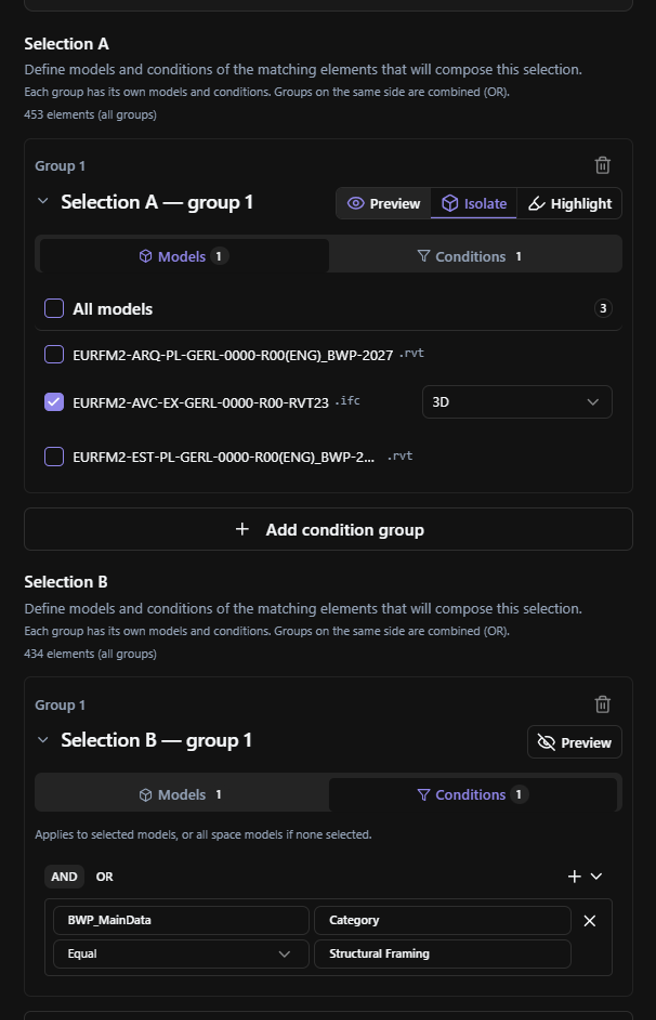
Ausführliche Informationen zum Auswählen von Modellen, Hinzufügen von Bedingungen und Kombinieren von Auswahlkriterien finden Sie unter Elemente für einen Clash Test auswählen.
Internal clash verwenden
Aktivieren Sie Internal clash (same model), wenn Sie Kollisionen zwischen Elementen innerhalb einer einzelnen Auswahl erkennen möchten, anstatt Auswahl A mit Auswahl B zu vergleichen.
Wenn Internal clash aktiviert ist, werden Auswahl A und Auswahl B durch eine einzelne Auswahl ersetzt.
Sie können beispielsweise Internal clash verwenden, um Überschneidungen zwischen Elementen innerhalb einer ausgewählten Gruppe von Lüftungskanälen zu prüfen.
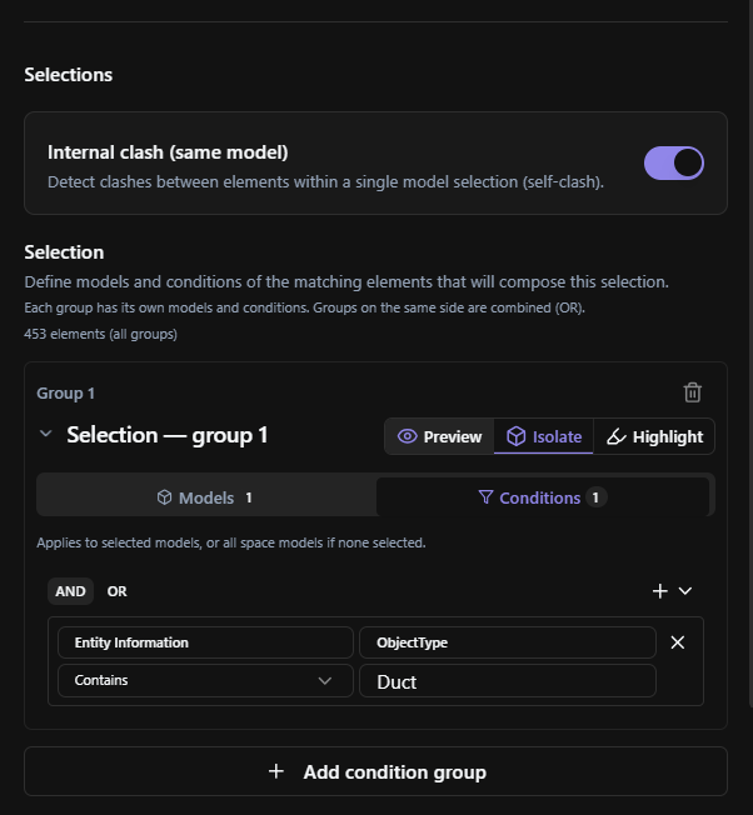
Deaktivieren Sie Internal clash, wenn Sie zu einem Vergleich zwischen Auswahl A und Auswahl B zurückkehren möchten.
Mindestabstand festlegen
Verwenden Sie Minimum Distance, um den erforderlichen Mindestabstand zwischen den ausgewählten Elementen zu definieren.
- Setzen Sie Minimum Distance auf 0, wenn nur physische Überschneidungen erkannt werden sollen.
- Geben Sie einen Wert größer als 0 ein, wenn Elemente auch erkannt werden sollen, falls der Abstand zwischen ihnen unter dem angegebenen Minimum liegt.
Wenn Sie beispielsweise den Mindestabstand auf 50 mm einstellen, können Elemente erkannt werden, wenn sie sich überschneiden oder wenn der Abstand zwischen ihnen weniger als 50 mm beträgt.
Verwenden Sie einen Wert, der den für Ihr Koordinationsziel erforderlichen Freiraum widerspiegelt.
Kollisionen innerhalb desselben Systems ignorieren
Unter Advanced settings aktivieren Sie Ignore clashes between elements in the same system, wenn Kollisionen zwischen Elementen, die zum selben System gehören, nicht in den Ergebnissen enthalten sein sollen.
Dies kann dazu beitragen, unnötige Ergebnisse bei der Koordination von Systemen zu reduzieren, deren Elemente sich voraussichtlich miteinander verbinden oder interagieren werden.
Lassen Sie diese Option deaktiviert, wenn Kollisionen zwischen Elementen desselben Systems für Ihre Koordinationsprüfung relevant sind.
Vorschau der Auswahlen
Überprüfen Sie jede Auswahl vor dem Speichern des Clash Tests in der Vorschau, um zu bestätigen, dass die richtigen Elemente enthalten sind.
Für einen Standard Hard Clash Test können Sie Auswahl A und Auswahl B separat in der Vorschau anzeigen. Wenn Sie Internal clash verwenden, sehen Sie stattdessen die Vorschau der einzelnen Auswahl.
Die Vorschau hilft Ihnen dabei:
- Die ausgewählten Elemente visuell im Viewer zu bestätigen.
- Die Anzahl der in der Auswahl enthaltenen Elemente zu prüfen.
- Auswahlkriterien zu identifizieren, die zu breit oder zu restriktiv sind.
BIMWorkplace prüft auch die Gesamtzahl der ausgewählten Elemente anhand der für einen Clash Test zulässigen Grenze. Wenn die Grenze überschritten wird, reduzieren Sie den Umfang der Auswahlen oder teilen Sie die Prüfung in mehrere Clash Tests auf.
Weitere Informationen zum Erstellen und Anzeigen von Auswahlen in der Vorschau finden Sie unter Elemente für einen Clash Test auswählen.
Konfiguration speichern
Bevor Sie einen Standard Hard Clash Test speichern, stellen Sie sicher, dass sowohl Auswahl A als auch Auswahl B konfiguriert sind.
Wenn Internal clash (same model) aktiviert ist, konfigurieren Sie stattdessen die einzelne Auswahl.
Überprüfen Sie auch den Minimum Distance und die Advanced settings, um sicherzustellen, dass sie dem Zweck des Tests entsprechen.
Speichern Sie den Clash Test, wenn die Konfiguration abgeschlossen ist.
Beispiel: Lüftungskanäle vs. tragende Balken
Angenommen, Sie möchten Lüftungskanäle identifizieren, die sich mit tragenden Balken schneiden.
Konfigurieren Sie den Hard Clash Test wie folgt:
- Auswahl A: HVAC-Modell – Bedingung: Lüftungskanäle.
- Auswahl B: Tragwerksmodell – Bedingung: Balken.
- Minimum Distance: 0 mm.
- Internal clash (same model): Deaktiviert.
Mit dieser Konfiguration prüft der Test die ausgewählten Lüftungskanäle gegen die ausgewählten tragenden Balken und erkennt physische Überschneidungen zwischen ihnen.
Wenn die Koordinationsanforderung auch einen Mindestabstand zwischen Lüftungskanälen und Balken vorsieht, geben Sie diesen Wert im Feld Minimum Distance anstelle von 0 mm ein.
Nach dem Speichern der Konfiguration führen Sie den Clash Test über die Seite Clash Tests aus und überprüfen die erkannten Kollisionen in Clash Results.
Verwandte Artikel
- Einen Clash Test erstellen
- Elemente für einen Clash Test auswählen
- Einen Soft Clash Test konfigurieren
- Einen Duplicate Test konfigurieren
- Clash Tests
- Clash Results
War dieser Artikel hilfreich?