Konfiguration eines Soft Clash Tests
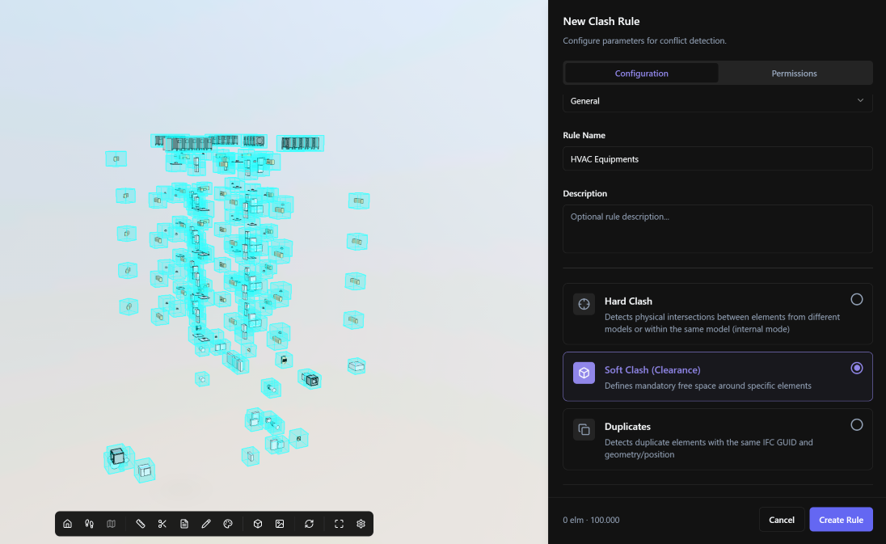
Ein Soft Clash (Clearance) Test prüft, ob ein definierter Raum um ausgewählte Elemente spezifische räumliche Anforderungen erfüllt.
Für jedes Zielelement erstellt BIMWorkplace eine Freiraumbox. Sie können dann prüfen, ob bestimmte Elemente innerhalb dieses Raums erforderlich sind oder außerhalb davon bleiben müssen.
Beispielsweise können Sie einen Soft Clash Test verwenden, um zu prüfen, ob der für Gerätezugang oder Wartung benötigte Raum blockiert ist.
Bevor Sie beginnen
Bevor Sie einen Soft Clash Test konfigurieren:
- Erstellen oder öffnen Sie einen Clash Test mit Soft Clash (Clearance) als Clash Test Typ.
- Stellen Sie sicher, dass die erforderlichen Modelle im ausgewählten Koordinationsraum verfügbar sind.
- Identifizieren Sie die Elemente, die einen kontrollierten Raum erfordern.
- Bestimmen Sie, welche Elemente innerhalb dieses Raums vorhanden sein sollen oder welche Elemente ihn nicht belegen dürfen.
Informationen zum Erstellen eines Clash Tests finden Sie unter Einen Clash Test erstellen.
Verständnis von Ziel, Erforderlich und Nicht erlaubt
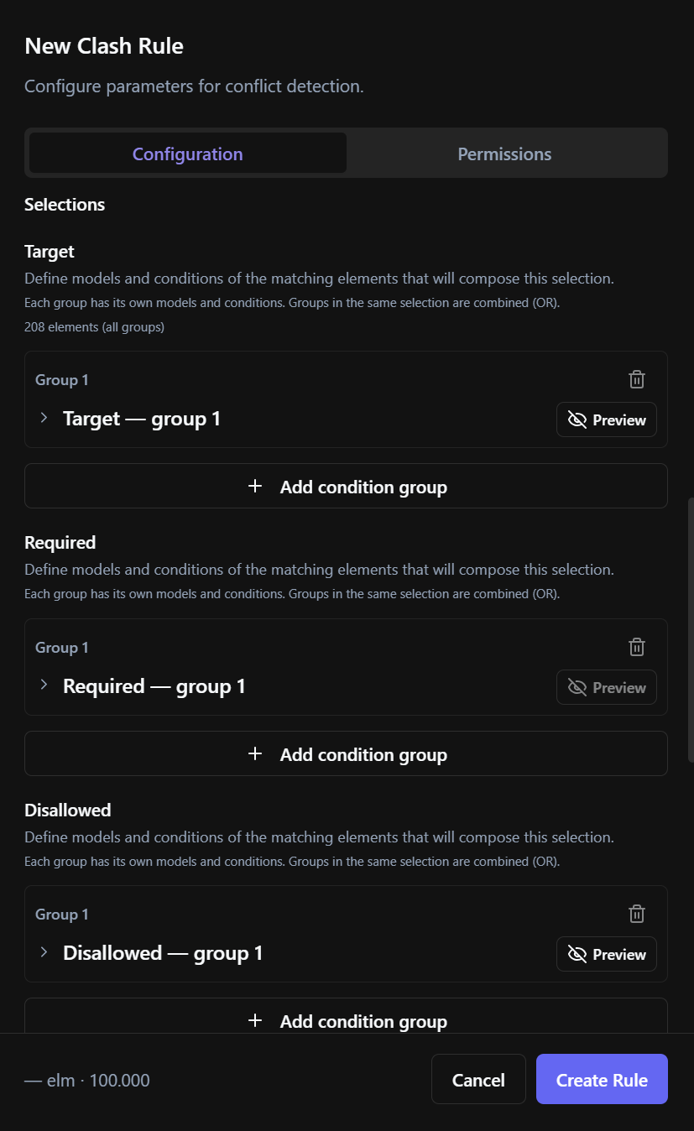
Ein Soft Clash Test verwendet drei Arten von Auswahlen:
- Ziel definiert die Elemente, um die die Freiraumbox erstellt wird.
- Erforderlich definiert Elemente, die innerhalb der Freiraumbox erwartet werden.
- Nicht erlaubt definiert Elemente, die sich nicht innerhalb der Freiraumbox befinden dürfen.
Die Zielauswahl ist erforderlich.
Sie müssen außerdem mindestens eine Auswahl für Erforderlich oder Nicht erlaubt konfigurieren. Sie können beide verwenden, wenn derselbe Test beide Bedingungen überprüfen muss.
Wenn beispielsweise ein Geräteelement einen klaren Wartungsbereich benötigt, wählen Sie das Gerät als Ziel und die Elemente, die diesen Bereich nicht belegen dürfen, als Nicht erlaubt aus.
Ausführliche Informationen zur Modellauswahl, zum Hinzufügen von Bedingungen und zum Kombinieren von Auswahlkriterien finden Sie unter Elemente für einen Clash Test auswählen.
Das Ziel definieren
Verwenden Sie Ziel, um die Elemente auszuwählen, deren umgebenden Raum Sie bewerten möchten.
BIMWorkplace bewertet für jedes in der Auswahl enthaltene Zielelement eine Freiraumbox.
Wenn Sie beispielsweise mehrere HLK-Geräte als Ziele auswählen, wird die konfigurierte Freiraumbox für jedes ausgewählte Geräteelement bewertet.
Verwenden Sie Auswahlbedingungen, um das Ziel auf die für den Test relevanten Elemente zu beschränken.
Erforderliche Elemente definieren
Verwenden Sie Erforderlich, wenn bestimmte Elemente innerhalb der Freiraumbox erwartet werden.
Ein Ergebnis wird generiert, wenn ein als erforderlich definiertes Element diese räumliche Bedingung nicht erfüllt.
Dies kann nützlich sein, wenn der Zweck des Tests nicht nur darin besteht, einen Bereich freizuhalten, sondern auch zu überprüfen, ob die erwarteten Elemente den definierten Raum belegen.
Wenn Ihr Test nur überprüfen soll, ob ein Raum frei bleibt, müssen Sie keine erforderlichen Elemente konfigurieren.
Nicht erlaubte Elemente definieren
Verwenden Sie Nicht erlaubt, um Elemente zu definieren, die die Freiraumbox nicht belegen dürfen.
Ein Ergebnis wird generiert, wenn ein nicht erlaubtes Element innerhalb des definierten Raums gefunden wird.
Wenn Sie beispielsweise den Wartungsbereich um HLK-Geräte prüfen, können Sie architektonische oder strukturelle Elemente als nicht erlaubt definieren. Wenn eines dieser Elemente die Freiraumbox belegt, identifiziert der Test den Zustand als Clash.
Wenn Ihr Test nur die Anwesenheit erforderlicher Elemente überprüfen muss, müssen Sie keine nicht erlaubten Elemente konfigurieren.
Die Freiraumbox konfigurieren
Die Freiraumbox definiert den räumlichen Bereich, der um jedes Zielelement bewertet wird.
Konfigurieren Sie ihre Abmessungen entsprechend dem für den Testzweck erforderlichen Raum:
- Breite
- Länge
- Höhe
Sie können auch die Position der Box relativ zum Ziel mit den verfügbaren Ausrichtungs- und Versatzsteuerungen anpassen.
Beispielsweise muss ein Wartungsbereich möglicherweise hauptsächlich vor einem Gerät liegen und nicht gleichmäßig in alle Richtungen. Konfigurieren Sie die Abmessungen, Ausrichtung und Versätze so, dass die Freiraumbox den zu bewertenden Bereich darstellt.
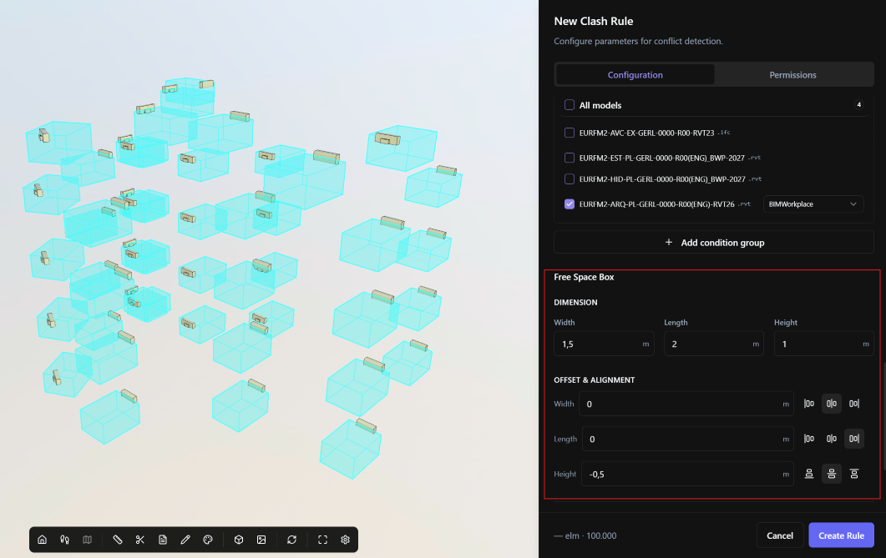
Verwenden Sie Abmessungen, die die tatsächliche räumliche Anforderung darstellen, die Sie überprüfen möchten.
Die Konfiguration in der Vorschau anzeigen
Zeigen Sie die Auswahlen in der Vorschau an, bevor Sie den Clash Test speichern, um zu bestätigen, dass die richtigen Elemente enthalten sind.
Überprüfen Sie die für Ihren Test geltenden Auswahlen Ziel, Erforderlich und Nicht erlaubt.
Die Vorschau hilft Ihnen dabei:
- Bestätigen, dass die beabsichtigten Elemente enthalten sind.
- Die Anzahl der Elemente in jeder Auswahl überprüfen.
- Auswahlkriterien identifizieren, die zu breit oder zu restriktiv sind.
- Bestätigen, dass die Freiraumbox in Bezug auf das Ziel mithilfe der Zielvorschau korrekt positioniert ist.
Wenn eine Auswahl die für einen Clash Test zulässige Elementanzahl überschreitet, reduzieren Sie ihren Umfang oder teilen Sie die Prüfung in mehrere Tests auf.
Weitere Informationen zum Erstellen und Anzeigen von Auswahlen in der Vorschau finden Sie unter Elemente für einen Clash Test auswählen.
Die Konfiguration speichern
Stellen Sie vor dem Speichern eines Soft Clash Tests sicher, dass:
- Der Regelname definiert ist.
- Das Ziel konfiguriert ist.
- Mindestens eine Auswahl für Erforderlich oder Nicht erlaubt konfiguriert ist.
- Die Auswahlen die Elemente enthalten, die Sie analysieren möchten.
- Die Abmessungen und Position der Freiraumbox die räumliche Anforderung darstellen, die Sie überprüfen möchten.
Speichern Sie den Clash Test, wenn die Konfiguration abgeschlossen ist.
Beispiel: Freiraum vor Geräten halten
Angenommen, HLK-Geräte benötigen einen freien Bereich davor für Inspektion und Wartung.
Sie können den Soft Clash Test wie folgt konfigurieren:
- Ziel: HLK-Modell – Bedingung: Ausrüstung.
- Nicht erlaubt: Architektonische und strukturelle Modelle – wählen Sie die Elemente aus, die den Wartungsbereich nicht belegen dürfen.
- Erforderlich: Nicht konfiguriert.
- Freiraumbox: Konfigurieren Sie Breite, Länge, Höhe, Ausrichtung und Versätze, um den erforderlichen Wartungsbereich vor dem Gerät darzustellen.
Mit dieser Konfiguration bewertet BIMWorkplace die Freiraumbox für jedes ausgewählte Geräteelement.
Wenn ein nicht erlaubtes Element den definierten Raum belegt, identifiziert der Test den Zustand als Clash.
Nach dem Speichern der Konfiguration führen Sie den Clash Test von der Seite Clash Tests aus und überprüfen die erkannten Bedingungen in den Clash Results.
Verwandte Artikel
- Einen Clash Test erstellen
- Elemente für einen Clash Test auswählen
- Einen Hard Clash Test konfigurieren
- Clash Tests
- Clash Results
War dieser Artikel hilfreich?