Coordination Space
Ein Coordination Space definiert den Umfang eines Clash Detection oder IDS Workflows. Er ermöglicht es Ihnen, die Modelle auszuwählen, die an einem spezifischen Koordinationsprozess teilnehmen sollen, bevor Sie Clash Tests oder IDS Analysen erstellen.
Jeder Clash Test und jede IDS Analyse gehört zu einem Coordination Space und kann nur die Modelle analysieren, die in diesem Bereich enthalten sind.
Aus diesem Grund ist die Erstellung eines Coordination Space der erste Schritt, bevor Kollisionsregeln oder IDS Anforderungen konfiguriert werden.
Warum einen Coordination Space verwenden?
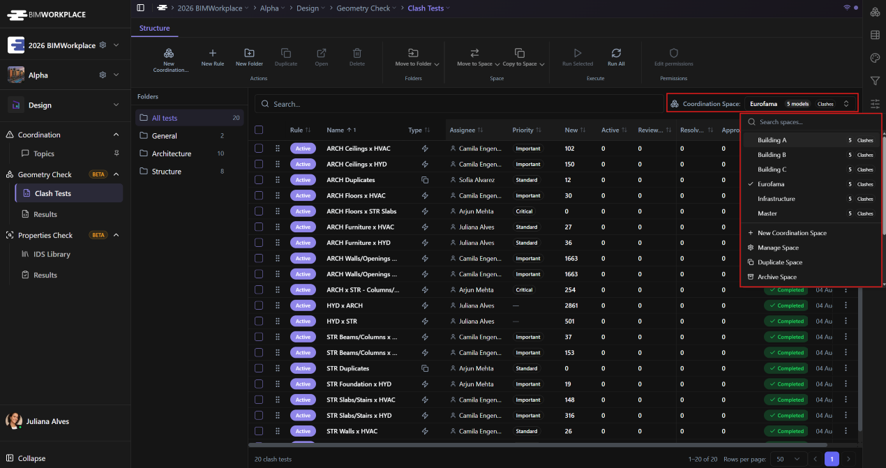
Große BIM Projekte enthalten oft viele föderierte Modelle. Jedoch muss nicht jede Koordinationsaktivität alle Modelle einbeziehen. Ein Coordination Space ermöglicht es Ihnen, einen kleineren Arbeitsumfang zu definieren, indem Sie nur die Modelle auswählen, die für ein bestimmtes Koordinationsziel relevant sind. Dies macht die Koordination organisierter, verbessert die Performance und ermöglicht es verschiedenen Teams oder Projektbereichen, unabhängig voneinander zu arbeiten. Zum Beispiel kann ein Projekt zwar die föderierten Modelle für eine gesamte Wohnanlage enthalten, Sie möchten aber vielleicht jedes Gebäude separat koordinieren.
Beispiel
Eine Wohnanlage kann die folgenden Modelle umfassen:
- Gebäude A
- Gebäude B
- Gebäude C
- Infrastruktur des Geländes
Anstatt jeden Clash Test oder jede IDS Analyse gegen alle Projektmodelle laufen zu lassen, können Sie separate Coordination Spaces für jeden Bereich erstellen.
Jeder Coordination Space enthält nur die Modelle, die für diese Koordinationsaktivität erforderlich sind.
Erstellen eines Coordination Space
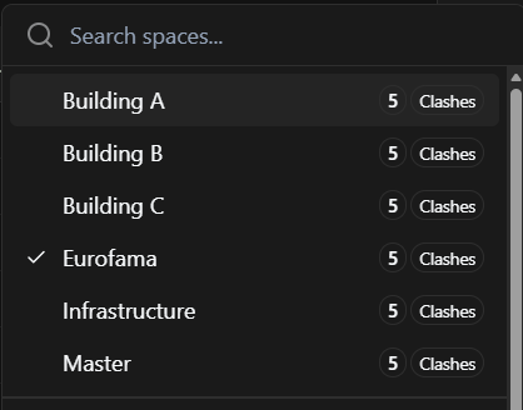
- Öffnen Sie das Design Modul.
- Gehen Sie zu Clash Tests oder IDS Library.
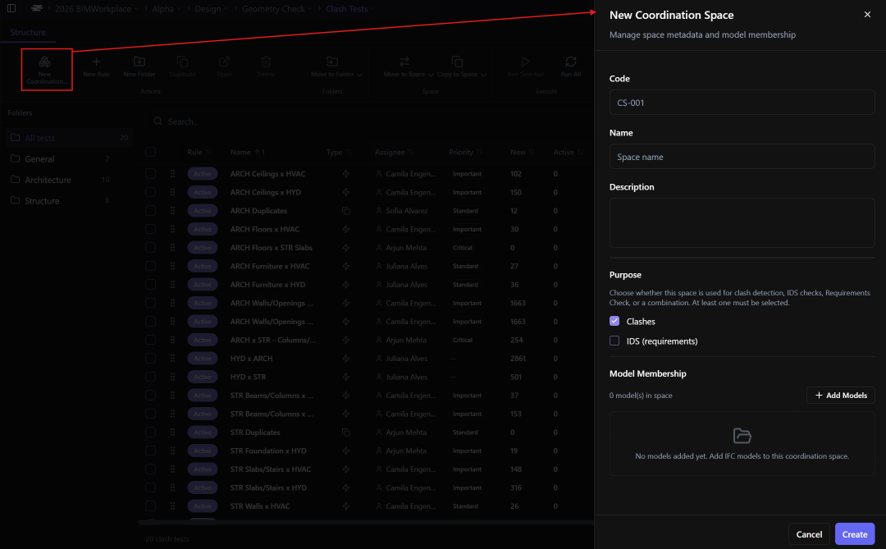
- Klicken Sie auf Neuer Coordination Space.
- Geben Sie einen Namen für den Coordination Space ein.
- Wählen Sie den Zweck aus: o Clashes o IDS (Anforderungen)
- Wählen Sie die Modelle aus, die an der Koordination teilnehmen sollen.
- Wählen Sie, wie jede Modellversion verwaltet werden soll: o Latest Version – Verwendet immer die aktuellste im CDE verfügbare Version. o Pinned Version – Fixiert den Coordination Space auf eine spezifische Modellversion.
- Speichern Sie den Coordination Space.
Hinweis: Alle ausgewählten Modelle müssen bereits im CDE verfügbar sein.
Sobald der Coordination Space erstellt wurde, können Sie damit beginnen, Clash Tests oder IDS Analysen darin zu erstellen.
Verwalten von Coordination Spaces
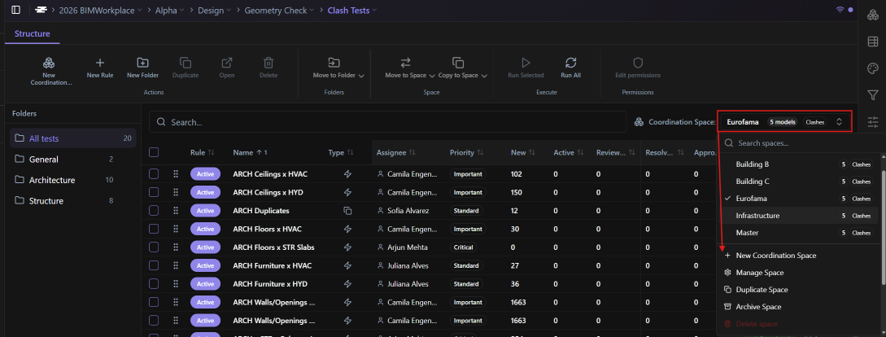
Klicken Sie auf den Namen des aktuellen Coordination Space unterhalb der Menüleiste, um das Verwaltungsmenü zu öffnen. Von dort aus können Sie:
- Einen neuen Coordination Space erstellen.
- Namen, Beschreibung, Zweck und ausgewählte Modelle des Coordination Space verwalten.
- Den aktuellen Coordination Space duplizieren.
- Den Coordination Space archivieren, um ihn auszublenden, ohne ihn zu löschen.
- Den Coordination Space dauerhaft löschen.
Best Practices
- Erstellen Sie einen Coordination Space für jedes Koordinationsziel.
- Beziehen Sie nur die Modelle ein, die für diesen Workflow erforderlich sind. Obwohl einzelne Clash Tests und IDS Analysen den Analyseumfang weiter einschränken können, definiert der Coordination Space den Gesamtrahmen.
- Verwenden Sie aussagekräftige Namen, die den Koordinationsumfang klar identifizieren, wie z. B. Gebäude A, Turm 2 oder TGA Koordination.
- Verwenden Sie Pinned Versions, wenn Sie reproduzierbare oder prüfbare Koordinationsergebnisse benötigen, und Latest Version, wenn Sie mit sich ständig weiterentwickelnden Modellen arbeiten.
Verwandte Artikel
War dieser Artikel hilfreich?