Themen in Microsoft Teams teilen
Die Funktion In Teams teilen ermöglicht es Ihnen, ein Thema direkt an eine Microsoft Teams-Unterhaltung zu senden, ohne BIMWorkplace verlassen zu müssen.
Anstatt Links manuell zu kopieren, können Sie das Thema mit wenigen Klicks teilen, was die Diskussion von Problemen mit Ihrem Team vereinfacht und alle mit dem ursprünglichen BIMWorkplace-Thema verbunden hält.
Hinweis
Bevor Sie diese Funktion nutzen können, muss Ihr Microsoft Teams-Konto mit BIMWorkplace verbunden sein. Einzelheiten dazu finden Sie im Artikel Integrationen im Bereich Benutzereinstellungen.
Ein Thema teilen
So teilen Sie ein Thema:
Öffnen Sie das Modul Design.
Öffnen Sie das Thema, das Sie teilen möchten.
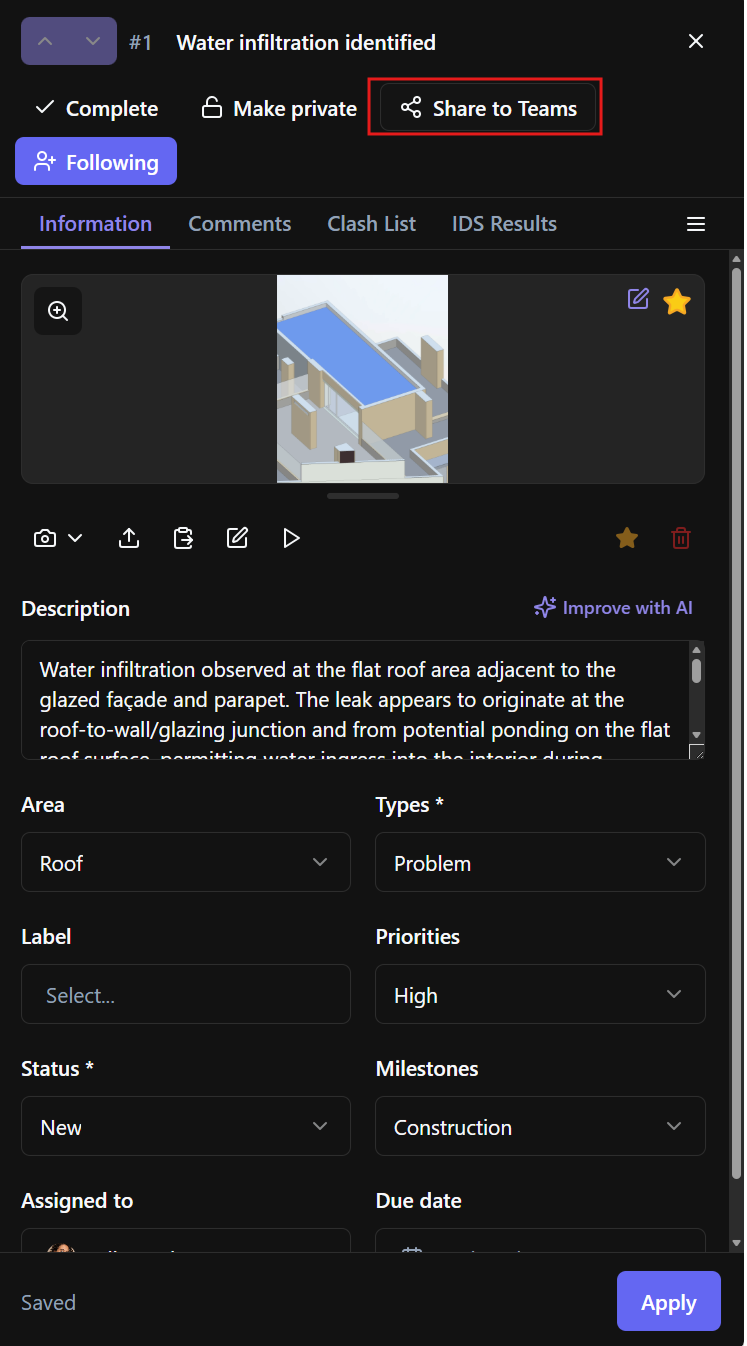
Klicken Sie auf In Teams teilen.
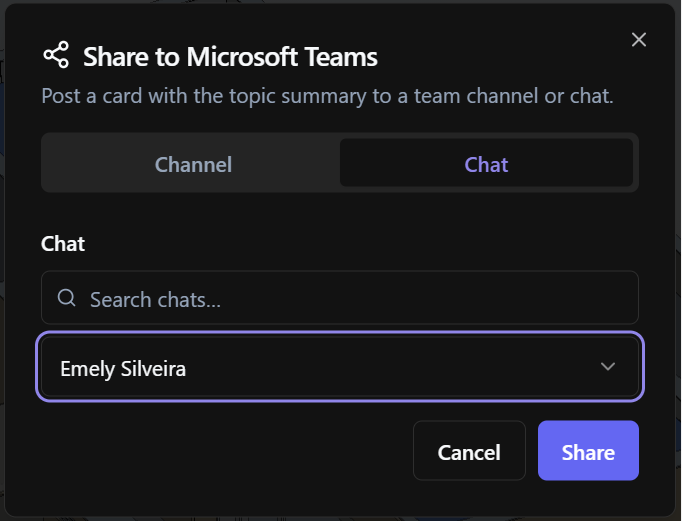
Wählen Sie die Microsoft Teams-Unterhaltung oder den Kanal aus.
Bestätigen Sie das Teilen.
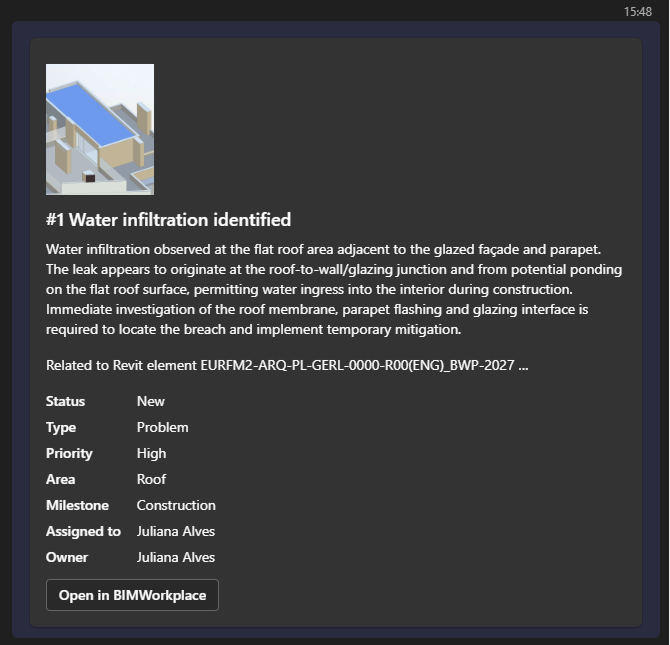
Die ausgewählte Unterhaltung erhält eine Nachricht mit den Themeninformationen und einem direkten Link zurück zu BIMWorkplace.
Was geteilt wird
Je nach Thema kann die geteilte Nachricht Folgendes enthalten:
Bild
Titel
Themennummer
Beschreibung
Ausgefüllte Themenattribute
Direkter Link zum Thema in BIMWorkplace
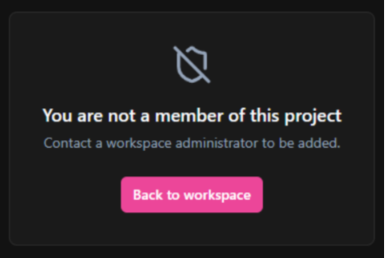
Empfänger können das Thema direkt aus Microsoft Teams öffnen, sofern sie die Berechtigung zum Zugriff auf das Projekt haben.
Wenn Microsoft Teams nicht verbunden ist
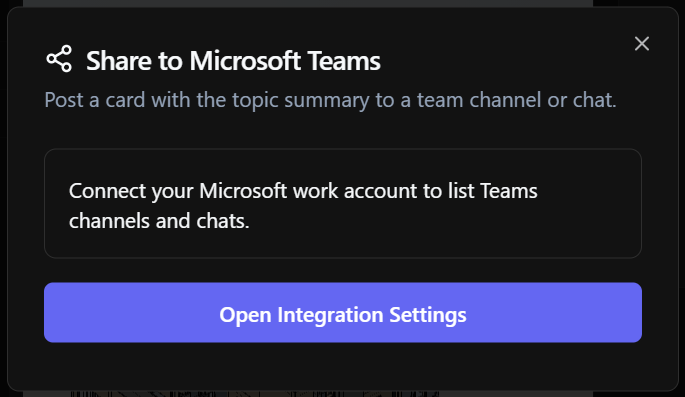
Wenn Ihr Microsoft Teams-Konto nicht verbunden ist, fordert BIMWorkplace Sie auf, die Verbindung vor dem Teilen herzustellen.
Die Verbindung muss nur einmal für Ihr Benutzerkonto hergestellt werden.
Anweisungen zur Einrichtung finden Sie im Artikel Integrationen im Bereich Benutzereinstellungen.
Berechtigungen
Benutzer, die die Teams-Nachricht erhalten, müssen weiterhin Zugriff auf das Projekt haben. Sollten sie keinen Zugriff haben, können sie das Thema nicht öffnen.
Tipps
Teilen Sie Themen während Koordinierungssitzungen, um Teilnehmer schnell auf das richtige Problem hinzuweisen.
Nutzen Sie Teams-Unterhaltungen für schnelle Diskussionen, während die offizielle Projektdokumentation in BIMWorkplace verbleibt.
Fahren Sie fort, das Thema in BIMWorkplace zu aktualisieren, damit die gesamte Projekthistorie zentralisiert bleibt.
War dieser Artikel hilfreich?