Registrierung bei BIMWorkplace
Dieser Artikel erklärt, wie Sie ein BIMWorkplace-Konto erstellen und die Plattform nutzen können.
Sie können sich registrieren, um einen neuen Workplace zu erstellen, eine 30-tägige kostenlose Testversion zu aktivieren, einen neuen Kauf abzuschließen oder einem bestehenden Workplace durch eine Einladung beizutreten.
1. Besuchen Sie die Plattform
Gehen Sie zur BIMWorkplace-Plattform und klicken Sie auf Konto erstellen.
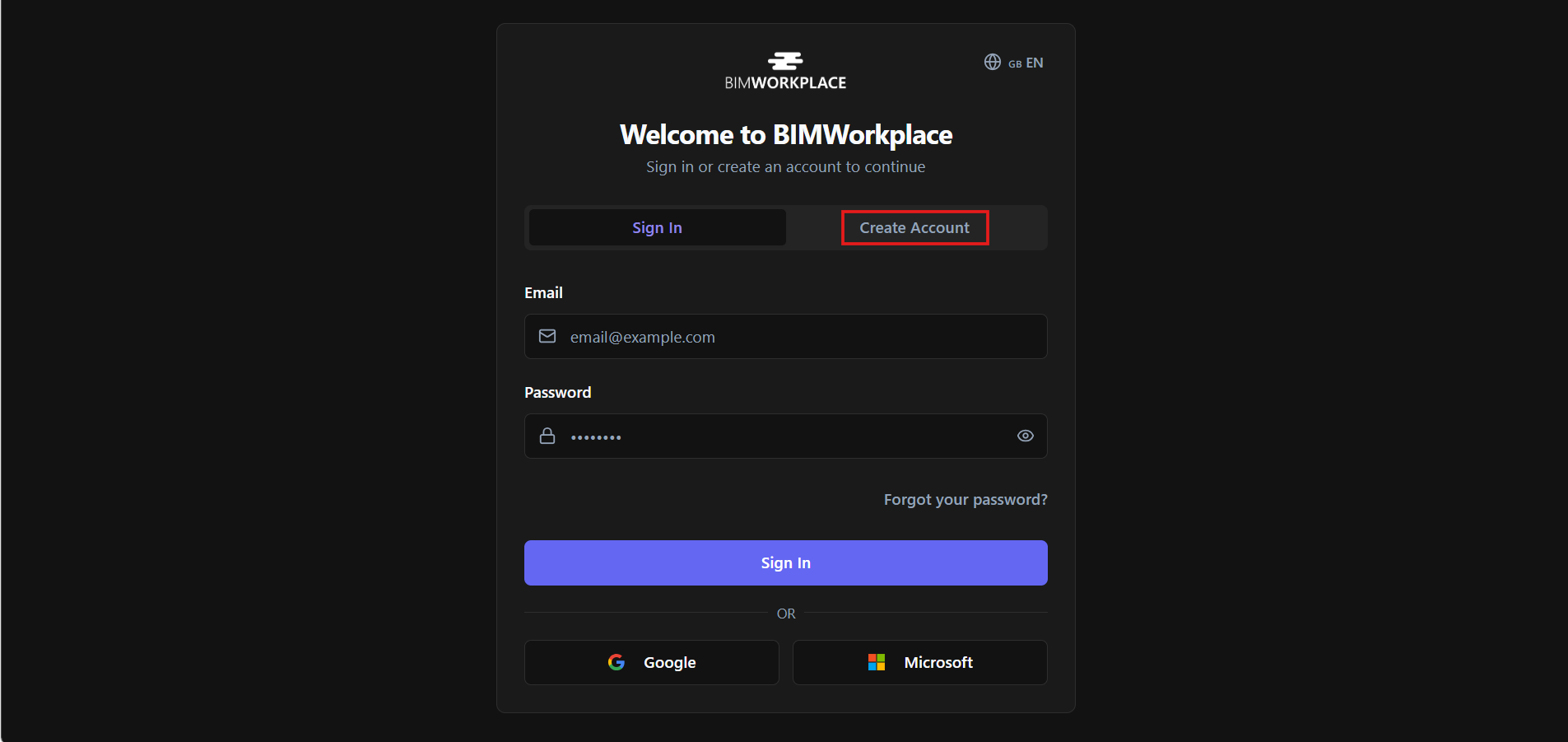
2. Geben Sie Ihre Daten ein
Geben Sie die erforderlichen persönlichen Daten ein und erstellen Sie Ihr Passwort.
Ihr Passwort muss mindestens Folgendes enthalten:
· 10 Zeichen
· 1 Zahl
· 1 Großbuchstabe
· 1 Sonderzeichen
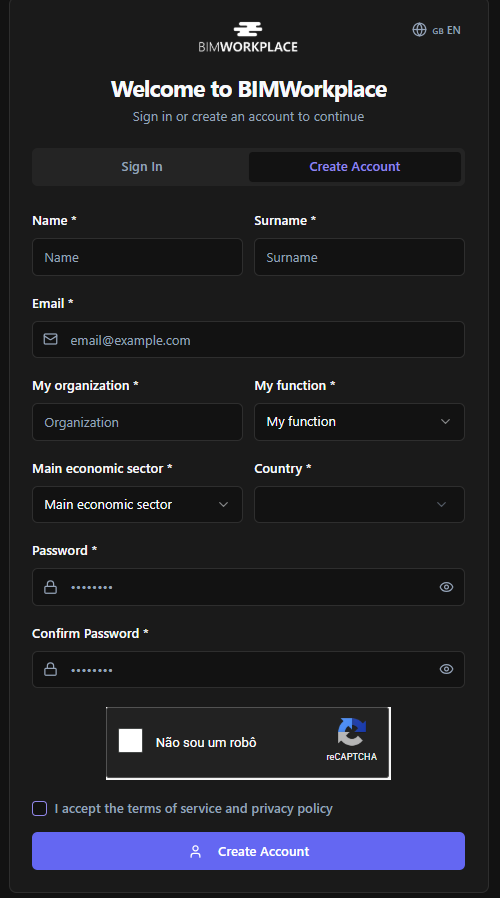
3. Bestätigen Sie Ihre E-Mail-Adresse
Nachdem Sie Ihre Daten übermittelt haben, sendet BIMWorkplace eine Bestätigungs-E-Mail an die von Ihnen angegebene Adresse.
Öffnen Sie Ihren Posteingang, kopieren Sie den Bestätigungscode und geben Sie ihn auf der Plattform ein, um Ihr neues Konto zu validieren.
Klicken Sie auf Weiter, um fortzufahren.
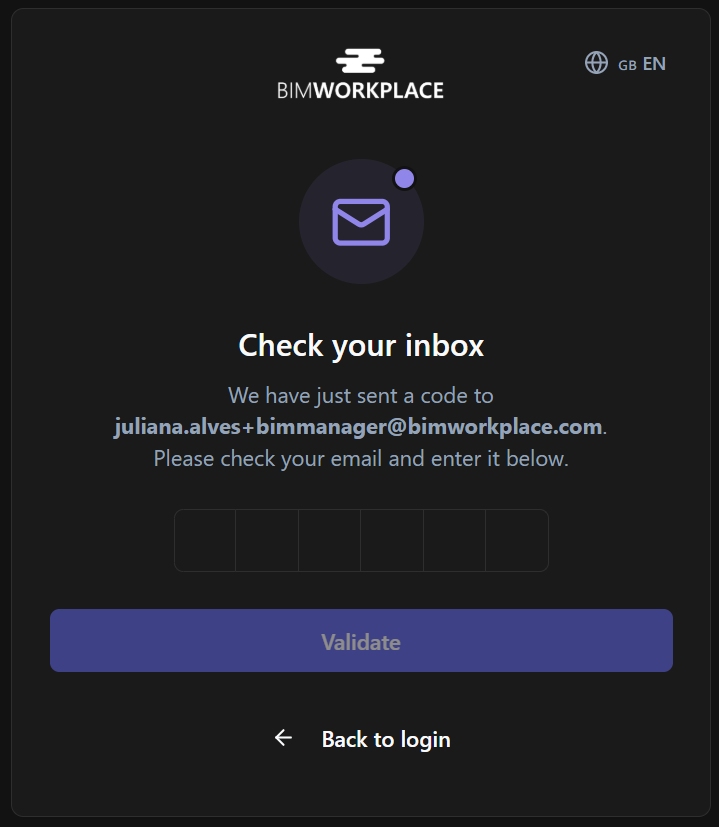
4. Erstellen Sie einen Workplace oder treten Sie einem bei
Nach Bestätigung Ihres Kontos prüft BIMWorkplace, ob Ihr Benutzer bereits Zugriff auf einen bestehenden Workplace hat.
Wenn Sie eine Einladung per E-Mail erhalten haben, haben Sie nach dem Einloggen automatisch Zugriff auf den eingeladenen Workplace.
Wenn Sie noch keinen Zugriff auf einen Workplace haben, zeigt BIMWorkplace eine Willkommensseite an, auf der Sie Ihren ersten Workplace erstellen können.
Klicken Sie auf dieser Seite auf Ihren ersten Workplace erstellen, um mit der Einrichtung des Workplaces fortzufahren.
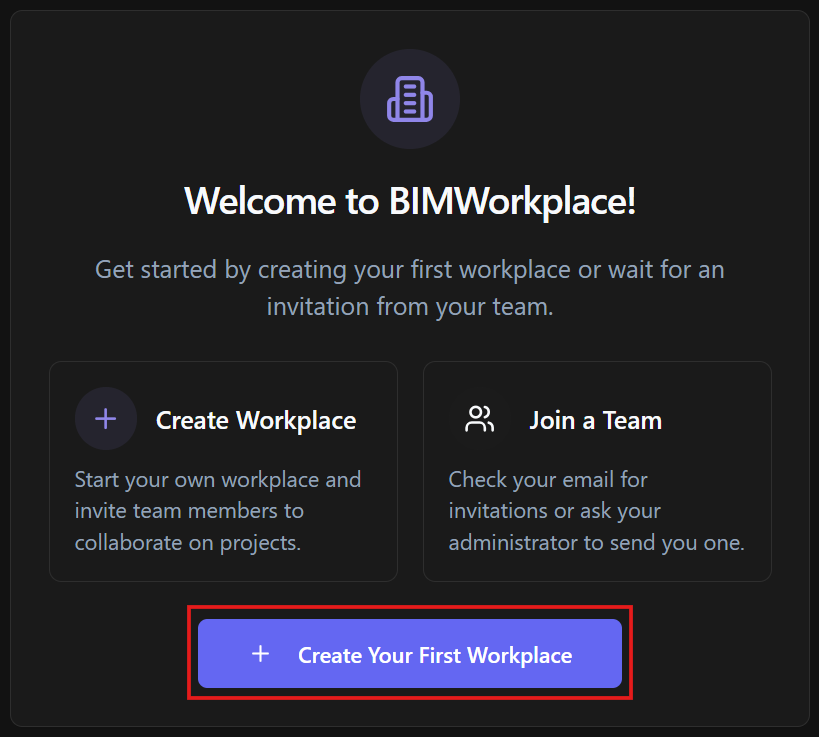
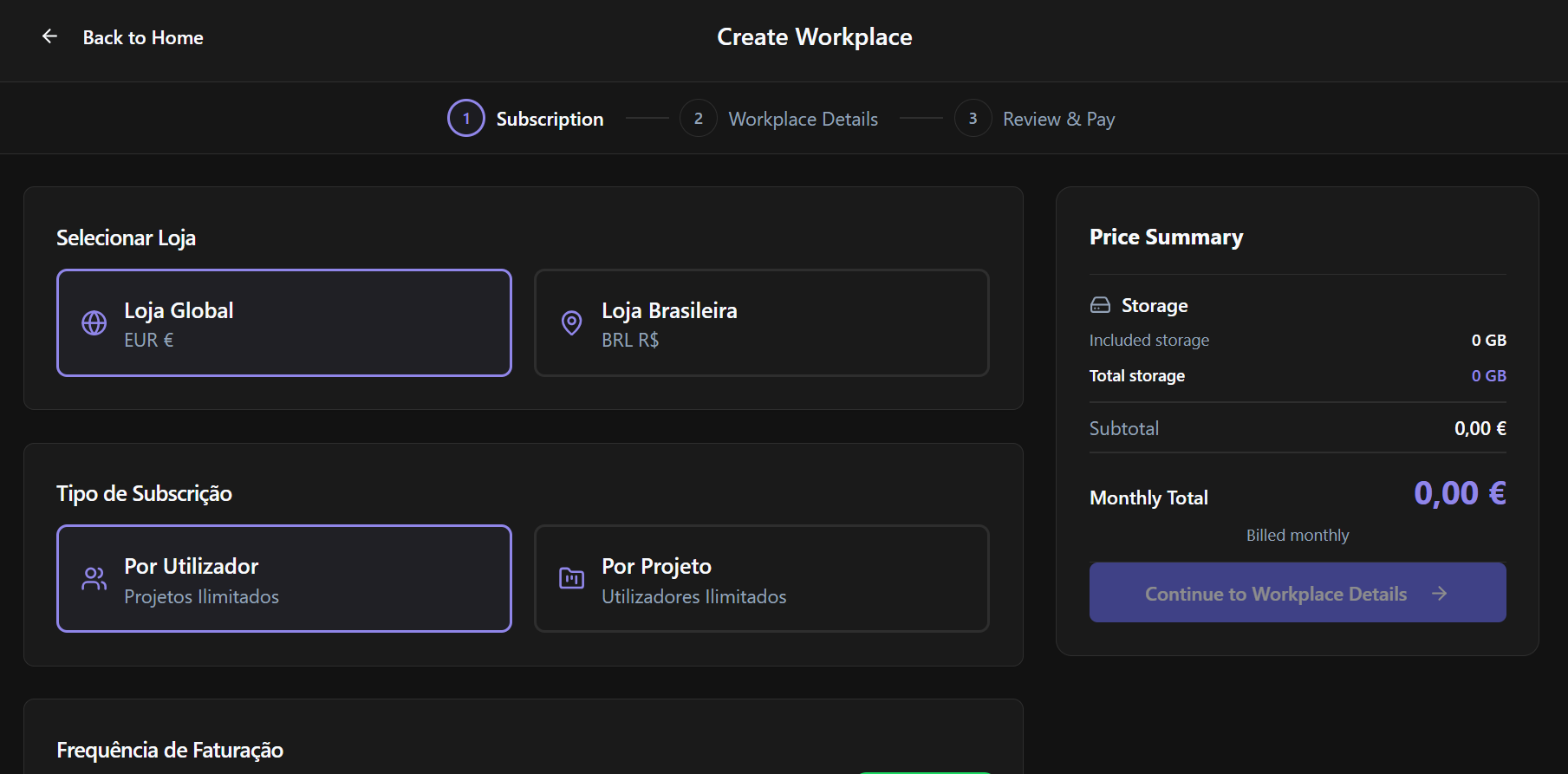
5. Wählen Sie Workplace-Module aus
Sie werden aufgefordert, die Module und die Plankonfiguration für Ihren Workplace auszuwählen.
Auf dieser Seite können Sie den Workplace-Shop auswählen, die zu aktivierenden Module, die Mengen definieren, zusätzlichen Speicherplatz kaufen, eine kostenlose Testversion starten und das Abonnement überprüfen, bevor Sie fortfahren.
Dieselbe Abonnementseite ist später auch in den Workplace-Einstellungen > Abonnement verfügbar, wo autorisierte Benutzer Upgrades, Moduländerungen und Abo-Anpassungen verwalten können.
Eine detaillierte Erklärung dieser Seite finden Sie unter Ihr Workplace-Abonnement verwalten.
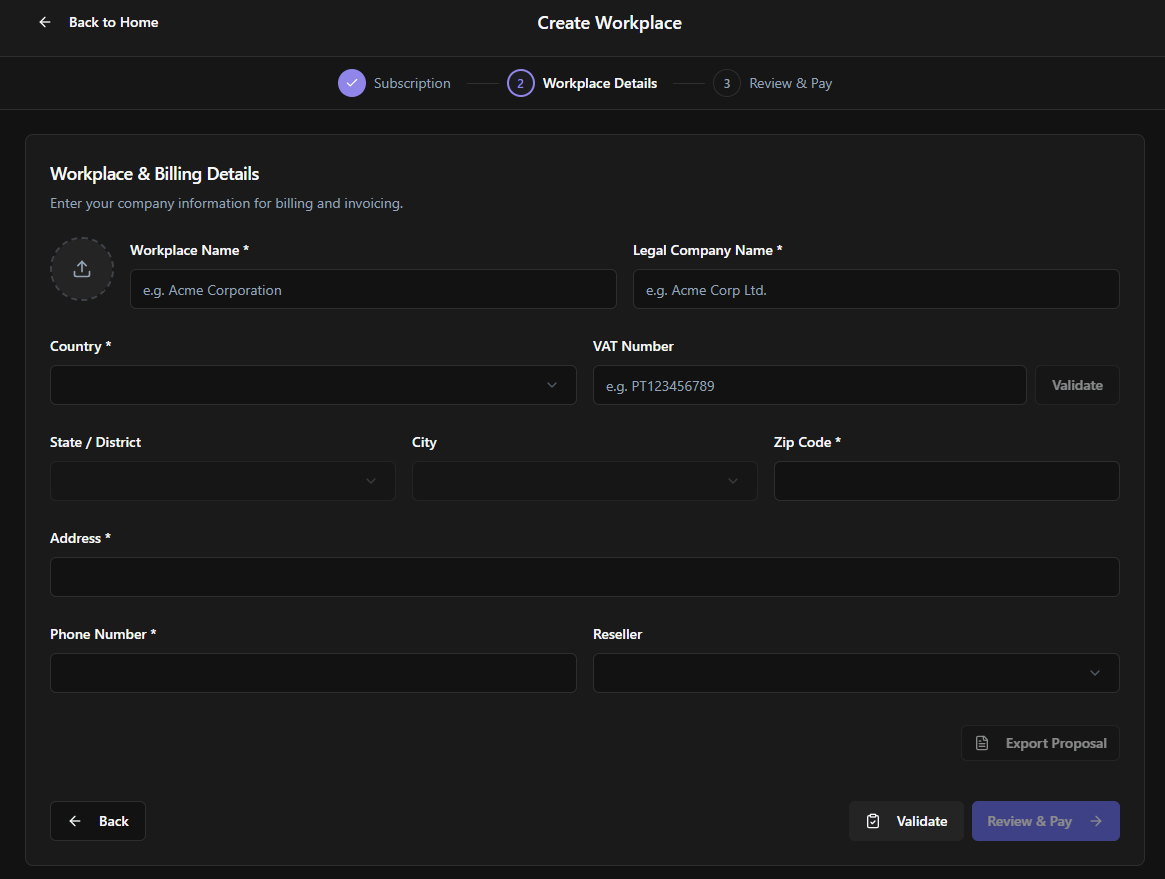
6. Füllen Sie die Workplace-Informationen aus
Nachdem Sie die gewünschten Module und die Abonnementkonfiguration ausgewählt haben, füllen Sie die erforderlichen Workplace-Informationen aus.
Dies beinhaltet:
· Workplace-Name
· Vollständiger Firmenname
· Firmendetails
Diese Informationen können bei Bedarf später in den Workplace-Einstellungen bearbeitet werden.
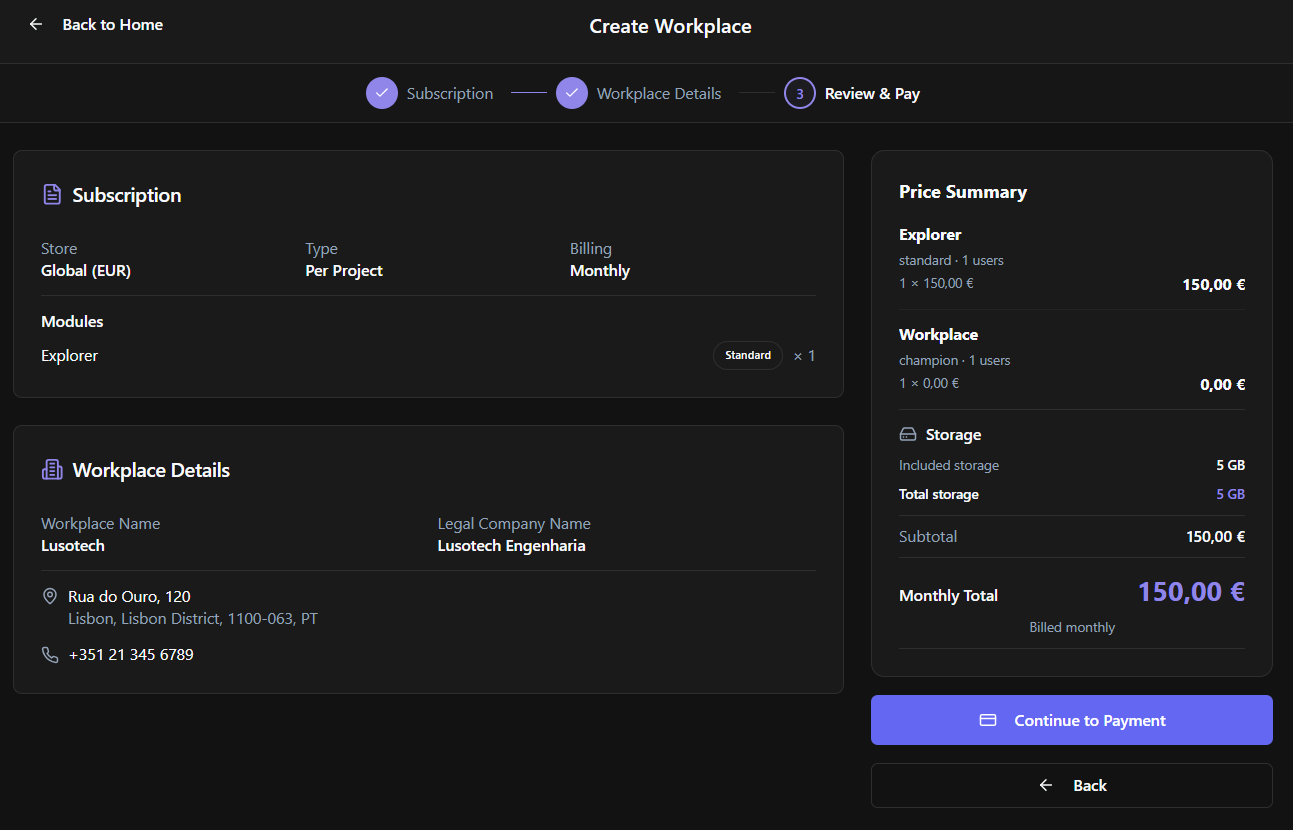
7. Überprüfen Sie die Zusammenfassung
Nachdem Sie die Workplace-Informationen ausgefüllt haben, gelangen Sie zu einer Übersichtsseite.
Nutzen Sie diese Seite, um zu überprüfen, ob die Workplace-Informationen und die ausgewählten Module korrekt sind, bevor Sie mit der Zahlung fortfahren.
Überprüfen Sie die folgenden Informationen sorgfältig:
· Abonnementplan
· Ausgewählte Module und Mengen
· Workplace-Details
· Gesamtbetrag
· Aktionscode, falls angewendet
· 30-tägige Testphase, falls zutreffend
Sollte etwas nicht korrekt sein, gehen Sie zurück und passen Sie die Informationen an, bevor Sie fortfahren.
Sobald alles korrekt ist, fahren Sie mit der Zahlung fort.
8. Mit der Zahlung fortfahren
Es öffnet sich ein neuer Tab mit Stripe, wo Sie die für die Aktivierung des Abonnements oder der Testphase erforderlichen Zahlungsdetails eingeben müssen.
Die 30-tägige kostenlose Testversion wird über den Standard-Zahlungsablauf aktiviert und erfordert Rechnungsinformationen.
Sie können vor dem nächsten Zahlungsdatum kündigen, wenn Sie nicht möchten, dass das Abonnement nach dem Testzeitraum weiterläuft.
9. Abschluss der Einrichtung
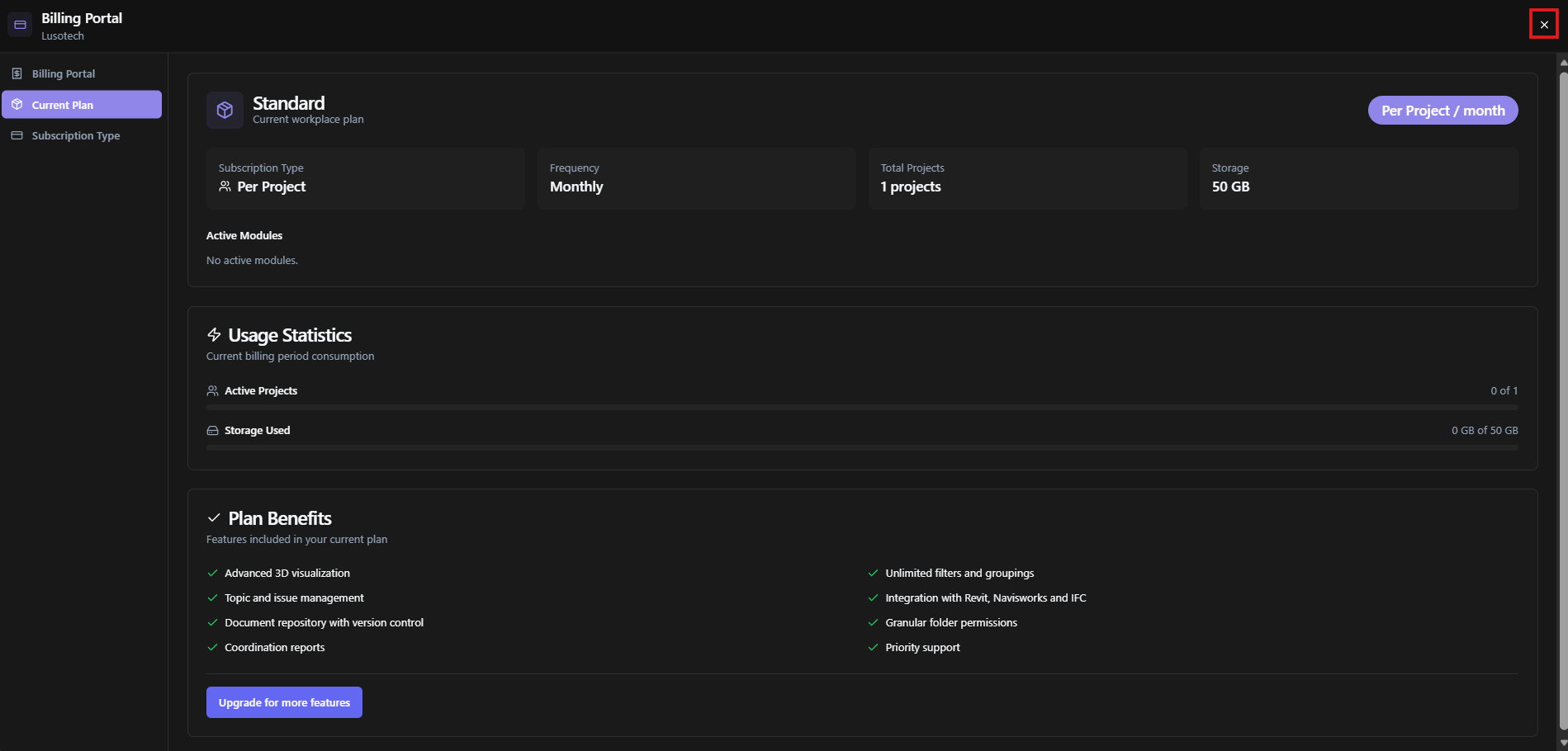
Nachdem Sie die Zahlungsdetails im Stripe-Tab ausgefüllt haben, werden Sie zurück zu BIMWorkplace weitergeleitet.
Eine abschließende Zusammenfassungsseite wird angezeigt, die die abgeschlossenen Einrichtungsinformationen zeigt.
Um diese Seite zu schließen und die Plattform zu nutzen, klicken Sie auf die Schaltfläche X in der oberen rechten Ecke.
Danach können Sie in Ihrem Workplace mit der Arbeit beginnen.
War dieser Artikel hilfreich?