Gruppen
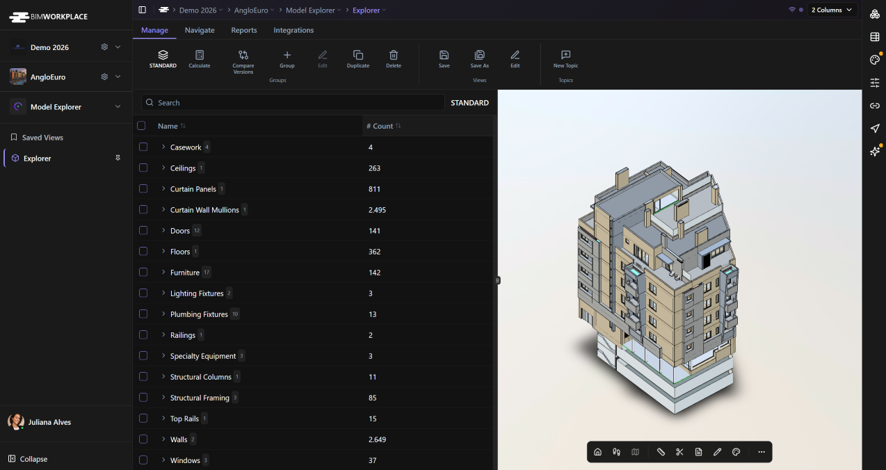
Verwenden Sie Gruppen im Explorer, um festzulegen, wie Modelldaten in der Tabelle organisiert werden.
Eine Gruppe bestimmt:
- welche Eigenschaften zum Erstellen der Tabellenhierarchie verwendet werden;
- die Reihenfolge der Hierarchieebenen;
- welche zusätzlichen Eigenschaften als Spalten angezeigt werden;
- wie numerische Werte auf jeder Ebene berechnet werden.
Sie können beispielsweise eine Gruppe erstellen, die Modellelemente nach Kategorie > Familie > Typ organisiert und Mengen, Bereiche oder andere Modelleigenschaften als zusätzliche Spalten anzeigt.
Nachdem Sie eine Gruppe ausgewählt haben, verwenden Sie Berechnen, um die Explorer-Tabelle mit ihrer Konfiguration zu erstellen oder zu aktualisieren.
Bevor Sie beginnen
Stellen Sie sicher, dass:
- die Modelle, die Sie analysieren möchten, im Projekt föderiert und aktiv sind.
- Modelldaten extrahiert wurden.
- Sie die erforderliche Berechtigung zur Verwaltung von Explorer-Gruppen haben.
Explorer kann extrahierte Daten verwenden von:
- IFC- oder Revit-Modellen mit verfügbaren extrahierten Daten.
- Hinweis: IFC-Daten werden beim Dateiupload automatisch extrahiert. Revit-Modelle müssen über das Plugin gesendet werden oder ihre Daten müssen extrahiert werden.
- Navisworks NWC- und NWD-Modellen, die über das BIMWorkplace Plugin hochgeladen wurden.
Die bei der Konfiguration einer Gruppe verfügbaren Eigenschaften hängen von den in den aktiven Modellen und Modellversionen verfügbaren Daten ab.
Eine Übersicht darüber, wie Modelldaten im Explorer verwendet werden, finden Sie unter Explorer.
Die Standardgruppe
Jedes Projekt enthält eine Standard-Gruppe, die die standardmäßige Datenorganisation des Explorer bereitstellt.
Die Standardgruppe kann nicht bearbeitet oder gelöscht werden.
Um die Tabelle anders zu organisieren, erstellen Sie eine neue Gruppe oder wählen Sie eine andere bestehende Gruppe aus.
Erstellen einer Gruppe
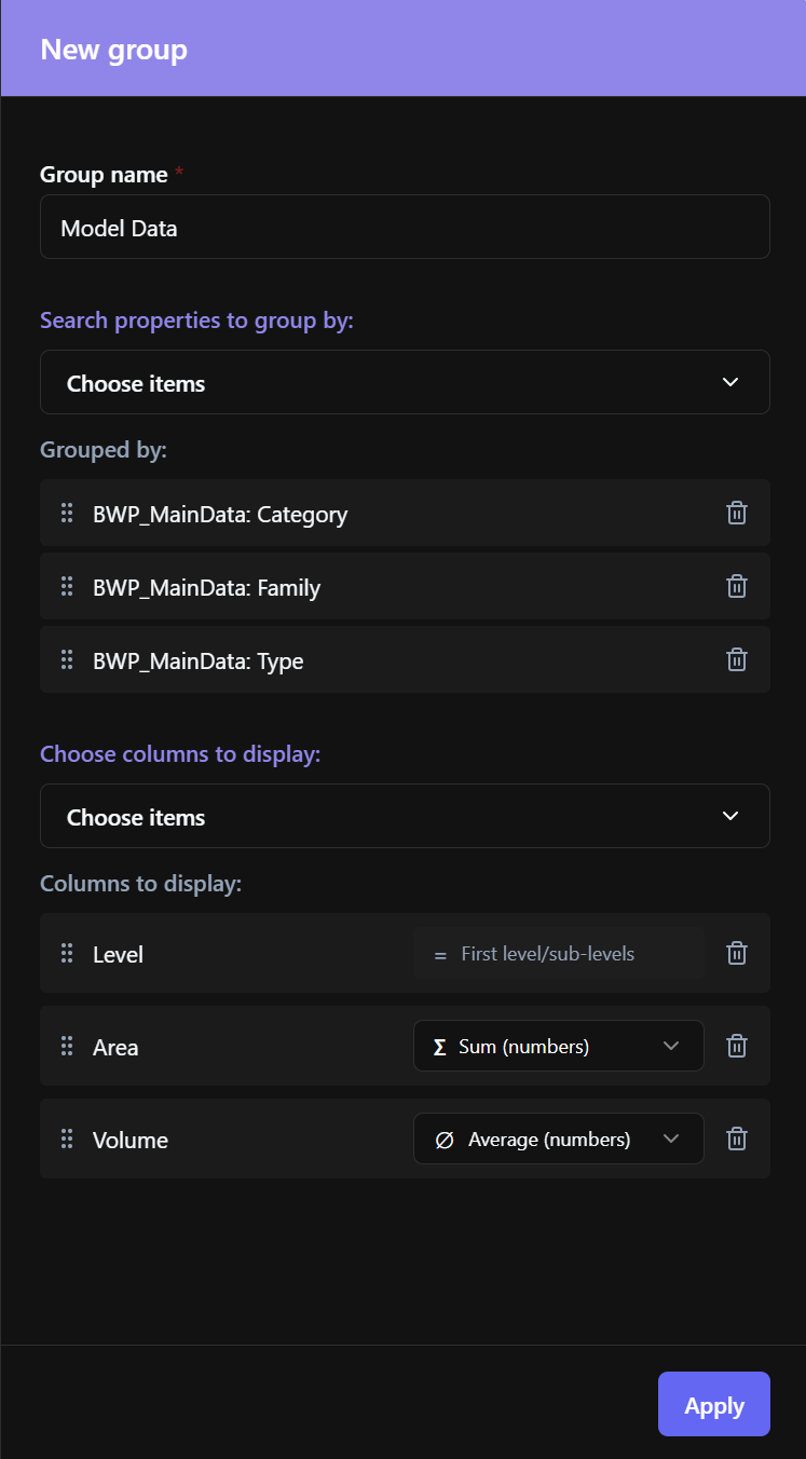
- Klicken Sie in der Registerkarte Verwalten unter Gruppen auf Gruppe.
- Geben Sie einen Gruppennamen ein.
- Wählen Sie die Eigenschaften zum Gruppieren nach aus der Dropdown-Liste.
- Ordnen Sie die ausgewählten Eigenschaften mit dem Zieh-Symbol links in der gewünschten Reihenfolge an.
- Wählen Sie unter Anzuzeigende Spalten alle zusätzlichen Eigenschaften aus, die Sie in der Tabelle anzeigen möchten, und ordnen Sie diese in der gewünschten Reihenfolge an.
- Konfigurieren Sie bei Bedarf Berechnungen für numerische Spalten.
- Klicken Sie auf Anwenden.
Definieren der Hierarchie
Die Eigenschaften zum Gruppieren nach bestimmen, wie Elemente organisiert werden.
Ihre Reihenfolge definiert die Hierarchie vom höchsten zum niedrigsten Level.
Zum Beispiel:
Kategorie > Familie > Typ
Das Ändern der Reihenfolge ändert, wie die Daten in der Explorer-Tabelle gruppiert werden.
Eine Gruppe kann bis zu 10 Hierarchieebenen enthalten.
Eine Eigenschaft, die unter Eigenschaften zum Gruppieren nach verwendet wird, kann nicht gleichzeitig als Anzeigespalte in derselben Gruppe verwendet werden.
Spalten auswählen
Verwenden Sie Anzuzeigende Spalten, um Informationen hinzuzufügen, die neben der Hierarchie erscheinen sollen.
Für numerische Eigenschaften können Sie definieren, wie Werte berechnet werden:
- Summe — addiert die Werte.
- Durchschnitt — berechnet den Durchschnittswert.
- Maximum — zeigt den höchsten Wert an.
- Minimum — zeigt den niedrigsten Wert an.
- Anzahl — zählt nicht-leere Werte.
- Erste Ebene/Unterebenen — zeigt den Wert an, ohne eine numerische Berechnung anzuwenden.
Nicht-numerische Eigenschaften unterstützen keine mathematischen Berechnungen.
Anwenden einer Gruppe auf die Tabelle
Das Erstellen oder Auswählen einer Gruppe berechnet die Explorer-Tabelle nicht automatisch neu.
Um eine Gruppe anzuwenden:
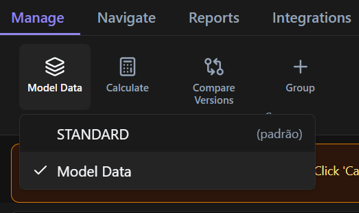
- Klicken Sie in der Registerkarte Verwalten auf die Schaltfläche, die den Namen der aktuellen Gruppe anzeigt.
- Wählen Sie die Gruppe, die Sie verwenden möchten, aus der Dropdown-Liste.
- Klicken Sie auf Berechnen.
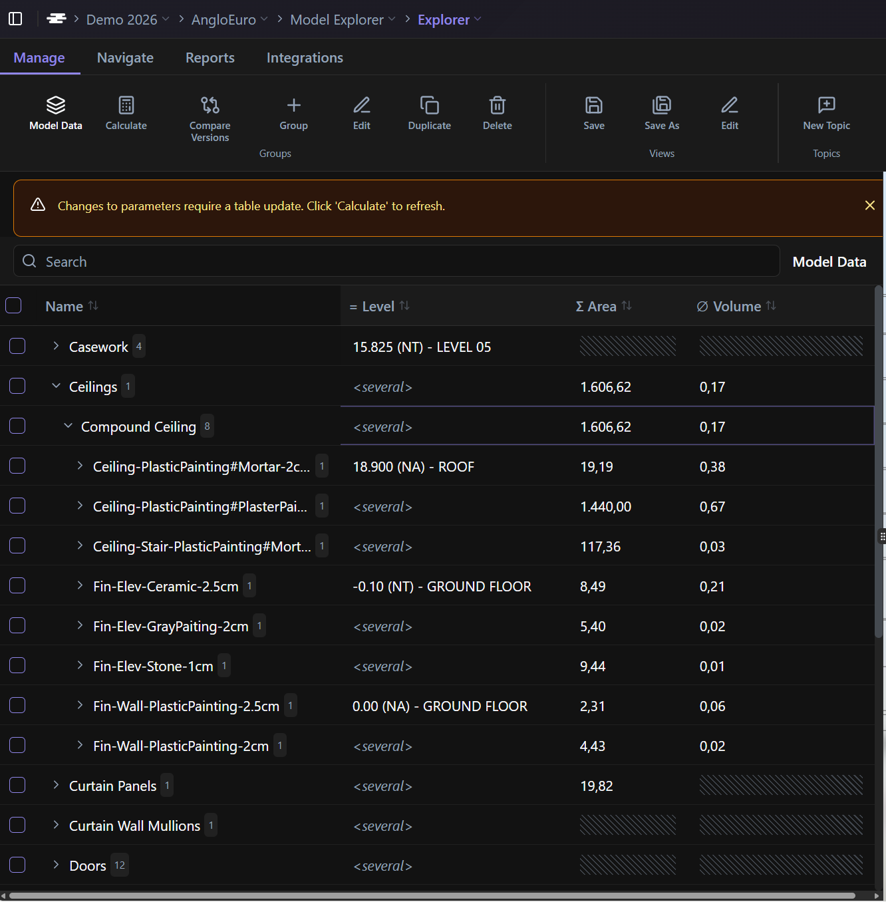
Explorer verarbeitet die ausgewählte Gruppe und aktualisiert die Tabelle gemäß ihrer Hierarchie, Spalten und dem aktuellen Explorer-Kontext.
Wenn relevante Modelldaten geändert werden, kann Explorer anzeigen, dass die Tabelle neu berechnet werden muss. Klicken Sie erneut auf Berechnen, um sie zu aktualisieren.
Bearbeiten einer Gruppe
Um eine bestehende Gruppe zu ändern:
- Wählen Sie die Gruppe aus.
- Klicken Sie auf Bearbeiten.
- Ändern Sie Name, Hierarchie, Spalten oder Berechnungen nach Bedarf.
- Klicken Sie auf Anwenden.
- Klicken Sie auf Berechnen, um die Tabelle mit der neuen Konfiguration zu aktualisieren.
Die Standard-Gruppe kann nicht bearbeitet werden.
Das Bearbeiten einer Gruppe kann sich auf gespeicherte Ansichten auswirken, die diese Gruppe verwenden. Weitere Informationen zum Speichern und Wiederverwenden von Explorer-Konfigurationen finden Sie unter Gespeicherte Ansichten.
Duplizieren einer Gruppe
Verwenden Sie Duplizieren, wenn Sie eine neue Gruppe basierend auf einer bestehenden Konfiguration erstellen möchten.
- Wählen Sie die Gruppe aus, die Sie kopieren möchten.
- Klicken Sie auf Duplizieren.
Explorer erstellt eine Kopie mit derselben Hierarchie- und Spaltenkonfiguration. Sie können die neue Gruppe dann bearbeiten, ohne die ursprüngliche zu ändern.
Löschen einer Gruppe
- Wählen Sie die Gruppe aus.
- Klicken Sie auf Löschen.
- Bestätigen Sie die Löschung.
Eine Gruppe kann nicht gelöscht werden, wenn:
- es sich um die Standard-Gruppe handelt; oder
- sie mit bestehenden Gespeicherten Ansichten verknüpft ist.
Wenn die Gruppe von Gespeicherten Ansichten verwendet wird, entfernen oder aktualisieren Sie diese Abhängigkeiten, bevor Sie die Gruppe löschen.
Weitere Informationen zur Verwaltung von Explorer-Ansichten finden Sie unter Gespeicherte Ansichten.
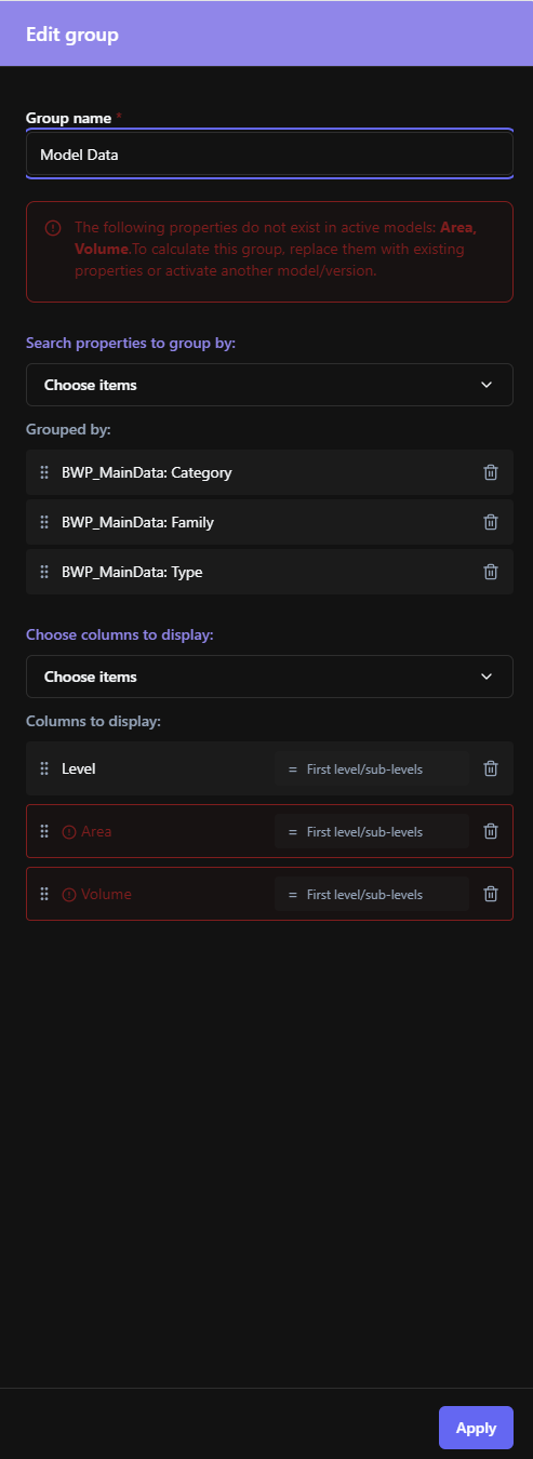
Wenn eine Gruppe nicht verfügbare Eigenschaften enthält
Eine Gruppe kann eine Eigenschaft referenzieren, die in den aktuell aktiven Modellen oder Modellversionen nicht mehr verfügbar ist.
In diesem Fall identifiziert Explorer die nicht verfügbaren Eigenschaften in der Gruppenkonfiguration.
Um die Gruppe zu berechnen, ersetzen Sie die nicht verfügbaren Eigenschaften durch Eigenschaften, die in den aktiven Modellen verfügbar sind, oder aktivieren Sie ein Modell oder eine Version, die die erforderlichen Eigenschaften enthält.
Verwandte Funktionen
Gruppen arbeiten mit anderen Explorer-Funktionen zusammen:
- Gespeicherte Ansichten — speichern und wiederverwenden einer Explorer-Konfiguration, einschließlich ihrer Gruppe.
Eine allgemeine Einführung in das Modul finden Sie unter Explorer.
War dieser Artikel hilfreich?