Föderierte Modelle
Übersicht
Föderierte Modelle kombinieren mehrere Fachmodelle in einer einzigen koordinierten Umgebung, die BIMWorkplace-weit genutzt werden kann.
Ein föderiertes Modell erstellt keine Kopien der Originaldateien. Stattdessen referenziert es die im Projekt gespeicherten Quellmodelle und macht sie für Koordination, Visualisierung und Analyse verfügbar.
Föderierte Modelle können in den folgenden Modulen verwendet werden:
Design für Modellkoordination, Themen, Standpunkte und Markierungen.
Explorer für Modellnavigation, Filterung, Datenexploration und Eigenschaftsanalyse.
Build für modellbasierte Bauworkflows.
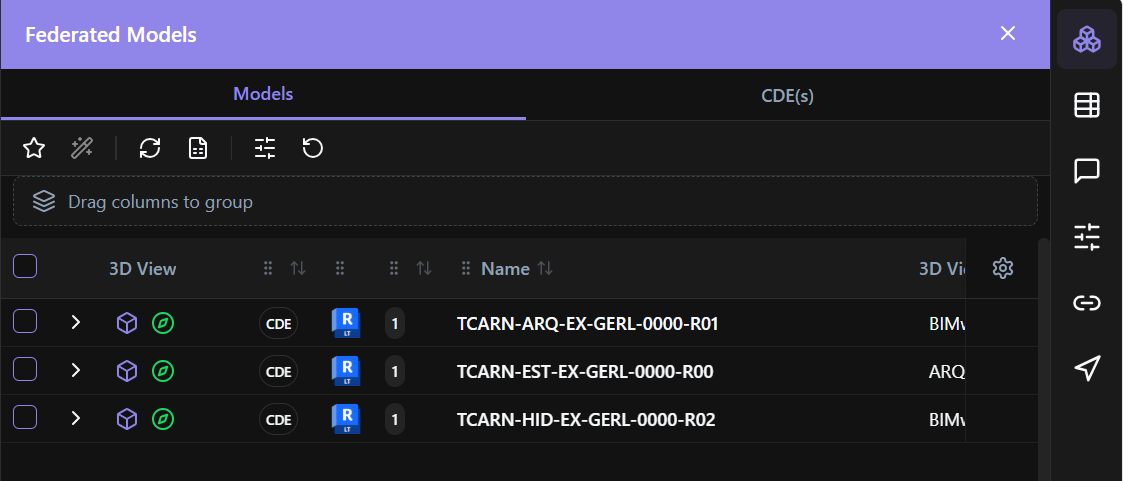
Eine Föderation erstellen
Modelle können aus zwei Quellen zu einer Föderation hinzugefügt werden:
· Dem CDE
· Dem Seitenbereich Föderierte Modelle, der in den Modulen Design, Explorer und Build verfügbar ist.
Die Konfiguration föderierter Modelle wird plattformübergreifend geteilt. Jedes Modul verwaltet jedoch seine eigene aktive Modellauswahl.
Das bedeutet, dass:
· Das Hinzufügen oder Entfernen eines Modells aus der Föderation die verfügbaren Modelle in BIMWorkplace beeinflusst.
· Das Aktivieren oder Deaktivieren von Modellen in einem Modul die aktiven Modelle in einem anderen Modul nicht beeinflusst.
Dies ermöglicht es jedem Modul, die für seinen spezifischen Workflow erforderliche Modellkombination zu verwenden.
Ein Modell föderieren
Option 1: Aus dem CDE
Um ein Modell aus dem CDE zu einer Föderation hinzuzufügen:
Öffnen Sie das CDE.
Durchsuchen Sie die Ordnerstruktur und wählen Sie eine oder mehrere Modelldateien aus.
Klicken Sie im Reiter Design des Ribbons auf Föderieren.
Um ein Modell aus der Föderation zu entfernen:
Wählen Sie das föderierte Modell aus.
Klicken Sie auf Föderation aufheben.

Föderierte Modelle sind mit einem Büroklammersymbol gekennzeichnet.
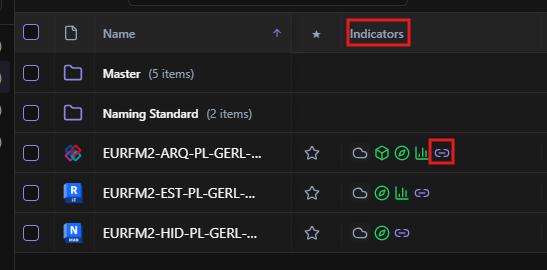
Option 2: Aus dem Fenster "Föderierte Modelle"
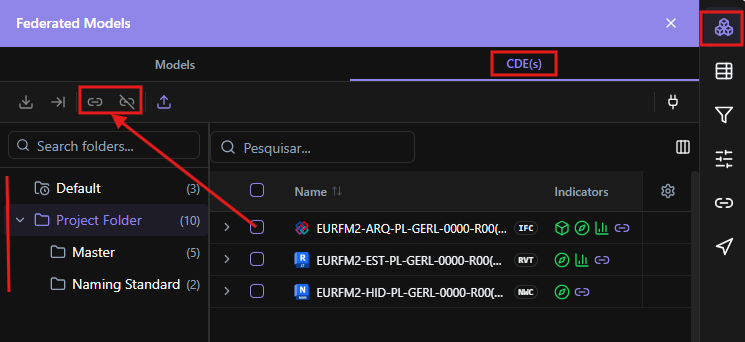
Modelle können auch direkt über den Seitenbereich Föderierte Modelle hinzugefügt werden, der in den Modulen Design, Explorer und Build verfügbar ist.
Um ein Modell zu föderieren:
- Öffnen Sie den Bereich Föderierte Modelle.
- Wählen Sie CDE aus.
- Durchsuchen Sie die CDE-Ordnerstruktur.
- Klicken Sie auf das Büroklammersymbol neben dem Modell, das Sie hinzufügen möchten.
Das ausgewählte Modell wird sofort zur Föderation hinzugefügt und steht zur Nutzung bereit.
Um ein Modell zu entfernen:
- Wählen Sie das Modell im Bereich "Föderierte Modelle" aus.
- Klicken Sie auf das durchgestrichene Büroklammersymbol.
Modellversionen aktualisieren
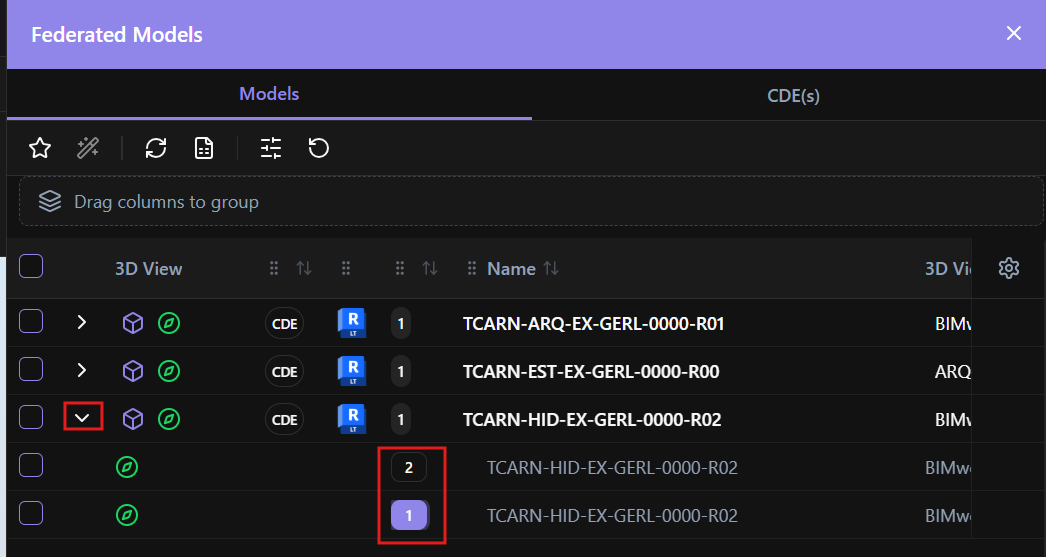
Wenn eine neue Version eines Quellmodells in das Projekt hochgeladen wird, kann das föderierte Modell aktualisiert werden, um die erforderliche Version zu verwenden.
Um eine Modellversion zu aktualisieren:
- Öffnen Sie den Bereich Föderierte Modelle.
- Klicken Sie auf den Pfeil neben dem entsprechenden Modell.
- Wählen Sie die gewünschte Version aus der Liste der verfügbaren Versionen aus, indem Sie auf die Versionsnummer klicken.
Sie können jederzeit zwischen verfügbaren Versionen wechseln.
Dies ermöglicht es den Teams, die Versionshistorie zu pflegen und gleichzeitig sicherzustellen, dass jedes Modul die entsprechenden Modellinformationen verwendet.
Modelle aus einer Föderation entfernen
Das Entfernen eines Modells aus einer Föderation ändert nur die Föderationskonfiguration. Es löscht die Originaldatei nicht aus dem Projekt.
Das Quellmodell bleibt im CDE verfügbar und kann bei Bedarf erneut einer Föderation hinzugefügt werden.
Best Practices
- Halten Sie Quellmodelle aktualisiert, bevor Sie die Föderation aktualisieren.
- Verwenden Sie konsistente Namenskonventionen für Modelle, um die Verwaltung zu vereinfachen.
- Entfernen Sie überholte Modelle aus Föderationen, um unnötige Unübersichtlichkeit zu vermeiden.
- Aktualisieren Sie föderierte Modellversionen, nachdem Sie neue Quellmodellversionen hochgeladen haben.
- Pflegen Sie eine klare Modellverantwortung und Versionskontrolle innerhalb des CDE.
War dieser Artikel hilfreich?