Elementverweise
Nutzen Sie Elementverweise im Model Viewer, um Modellelemente mit relevanten Dokumentversionen zu verknüpfen, die im CDE gespeichert sind.
Sie können beispielsweise ein Ausstattungselement mit seiner technischen Dokumentation verknüpfen, ein Element mit unterstützenden Nachweisen verbinden oder mehrere ausgewählte Elemente mit derselben Dokumentversion verknüpfen.
Bevor Sie beginnen
Stellen Sie sicher, dass:
- Sie auf das Modell im Model Viewer zugreifen können. Ihr Zugriff auf das Modell hängt von Ihren Berechtigungen für den CDE-Ordner ab, in dem das Modell gespeichert ist.
- Sie mindestens die Berechtigung Lesen für Referenzen unter Workplace-Einstellungen > Projektberechtigungen haben, um das Panel zu öffnen und bestehende Referenzen anzuzeigen.
- Sie die Berechtigung Gesamt für Referenzen unter Workplace-Einstellungen > Projektberechtigungen haben, um Referenzen hinzuzufügen oder zu entfernen.
Elementverweise öffnen
- Öffnen Sie den Model Viewer.
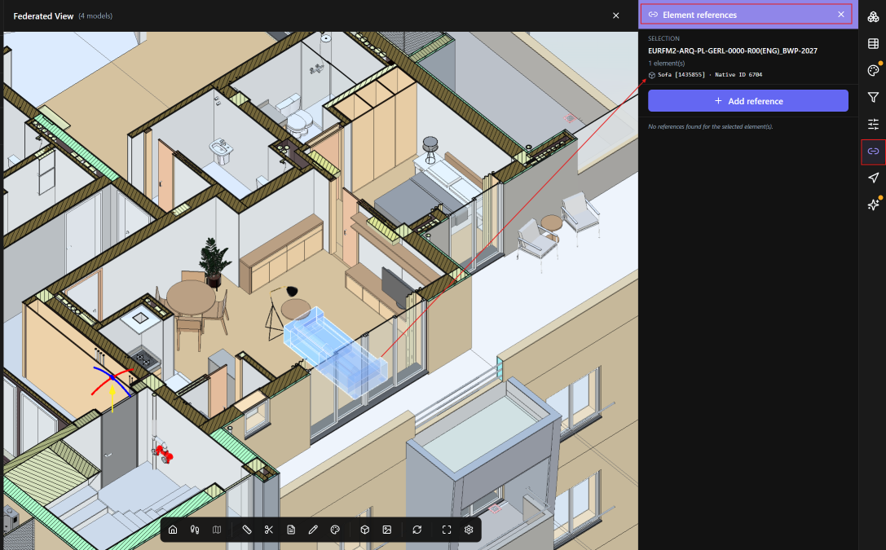
- Wählen Sie ein oder mehrere Elemente im 3D-Modell aus.
- Wählen Sie in der rechten Symbolleiste Elementverweise aus.
Das Panel zeigt Informationen über das ausgewählte Element und seine bestehenden Referenzen an.
Wenn kein Element ausgewählt ist, fordert Sie das Panel auf, ein oder mehrere Elemente im 3D-Viewer auszuwählen.
Referenz hinzufügen
Sie können ein oder mehrere ausgewählte Modellelemente mit einer spezifischen Version eines im CDE gespeicherten Dokuments verknüpfen.
- Wählen Sie ein oder mehrere Elemente im 3D Model Viewer aus.
- Öffnen Sie Elementverweise.
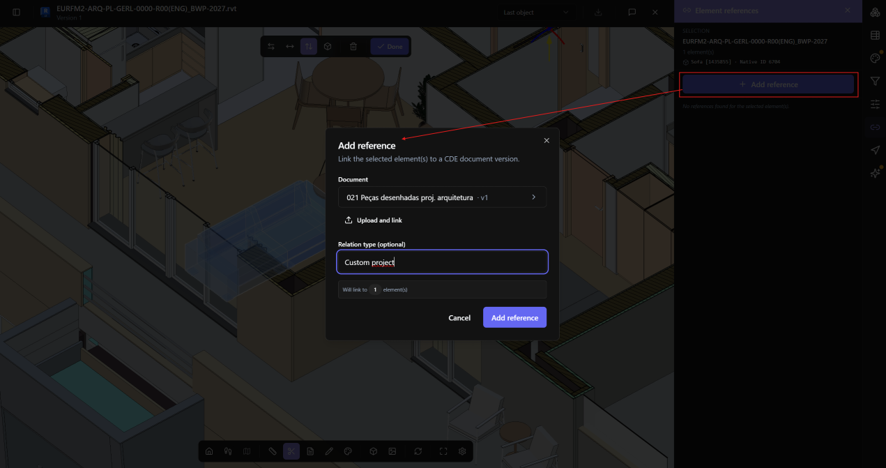
- Wählen Sie Referenz hinzufügen.
- Wählen Sie unter Dokument das Dokument aus dem CDE aus, auf das Sie verweisen möchten.
- Wählen Sie die erforderliche Dokumentversion aus.
- Geben Sie optional einen Beziehungstyp ein, um die Beziehung zwischen den Elementen und dem Dokument zu beschreiben.
- Wählen Sie Referenz hinzufügen.
BIMWorkplace verknüpft die ausgewählte Dokumentversion mit jedem ausgewählten Element.
Dokument hochladen und verknüpfen
Wenn das Dokument noch nicht im CDE verfügbar ist, können Sie es beim Hinzufügen der Referenz hochladen.
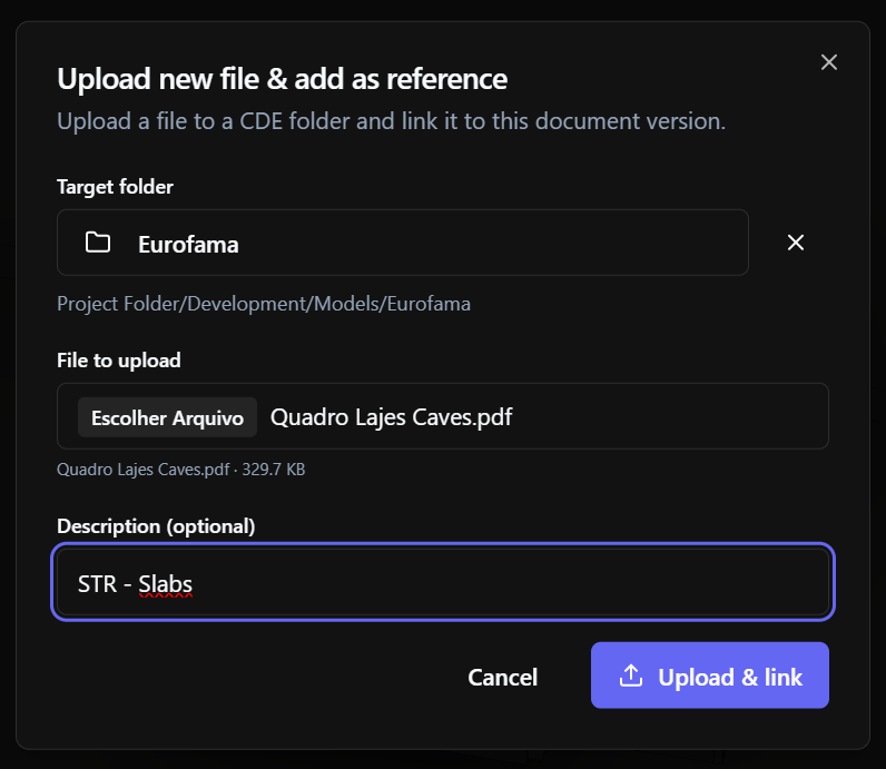
- Wählen Sie im Dialogfeld Referenz hinzufügen die Option Hochladen und verknüpfen.
- Wählen Sie den CDE-Ordner aus, in dem Sie das Dokument speichern möchten.
- Wählen Sie die Datei von Ihrem Computer aus.
- Geben Sie optional eine Beschreibung ein.
- Schließen Sie den Upload ab.
Nachdem der Upload abgeschlossen ist, kehrt BIMWorkplace zum Dialogfeld Referenz hinzufügen zurück, wobei das hochgeladene Dokument ausgewählt ist.
Schließen Sie die Referenz ab, indem Sie die erforderlichen Optionen auswählen und Referenz hinzufügen wählen.
Bestehende Referenzen anzeigen
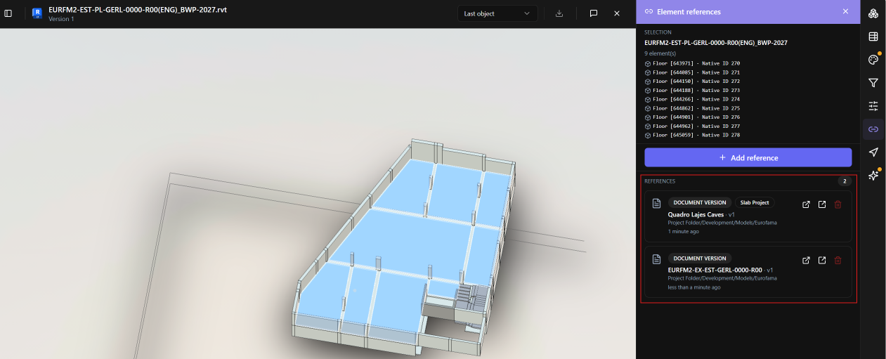
Wählen Sie ein Element aus und öffnen Sie Elementverweise, um die damit verknüpften Dokumentversionen anzuzeigen.
Für jede Referenz kann das Panel anzeigen:
- den Dokumentnamen und die Version;
- den CDE-Ordner;
- den Beziehungstyp, falls angegeben;
- wann die Referenz erstellt wurde.
Verwenden Sie Dokument öffnen, um das referenzierte Dokument im CDE zu öffnen. Sie können es auch in einem neuen Browser-Tab öffnen.
Referenz entfernen
Sie benötigen die Berechtigung Gesamt für Referenzen, um einen Elementverweis zu entfernen.
- Wählen Sie das Element im Model Viewer aus.
- Öffnen Sie Elementverweise.
- Suchen Sie die Referenz, die Sie entfernen möchten.
- Wählen Sie Referenz entfernen (Papierkorbsymbol).
Die Beziehung zwischen dem Modellelement und dieser Dokumentversion wird entfernt. Das Dokument selbst wird nicht aus dem CDE gelöscht.
Hinweis: Wenn mehrere Elemente ausgewählt sind, werden neue Referenzen mit allen ausgewählten Elementen verknüpft. Die Liste der bestehenden Referenzen basiert jedoch auf dem zuerst ausgewählten Element, und das Entfernen einer Referenz entfernt sie nur vom zuerst ausgewählten Element. Um Referenzen für ein bestimmtes Element zu überprüfen oder zu entfernen, wählen Sie dieses Element einzeln aus.
Fehlerbehebung
Elementverweise ist nicht verfügbar
Überprüfen Sie, ob Ihre Projektrolle mindestens die Berechtigung Lesen für Referenzen besitzt.
Stellen Sie außerdem sicher, dass Sie über den CDE-Ordner, in dem das Modell gespeichert ist, Zugriff auf das Modell haben.
Referenz hinzufügen ist nicht verfügbar
Sie benötigen die Berechtigung Gesamt für Referenzen, um Referenzen hinzuzufügen.
War dieser Artikel hilfreich?