Autodesk Forge Viewer
Der Autodesk Forge Viewer in BIMWorkplace ermöglicht es Ihnen, Modelle direkt in der Cloud zu visualisieren, zu navigieren, zu inspizieren, zu messen, zu annotieren und zu überprüfen.
Er bietet eine konsistente Umgebung für modellbasierte Koordination, Analyse und Kommunikation, ohne dass Sie Lizenzen für die Erstellungssoftware benötigen.
Der in jedem Projekt verwendete Viewer wird unter Project Settings > Configurations definiert. Dieser Artikel bezieht sich speziell auf den Autodesk Forge Viewer.
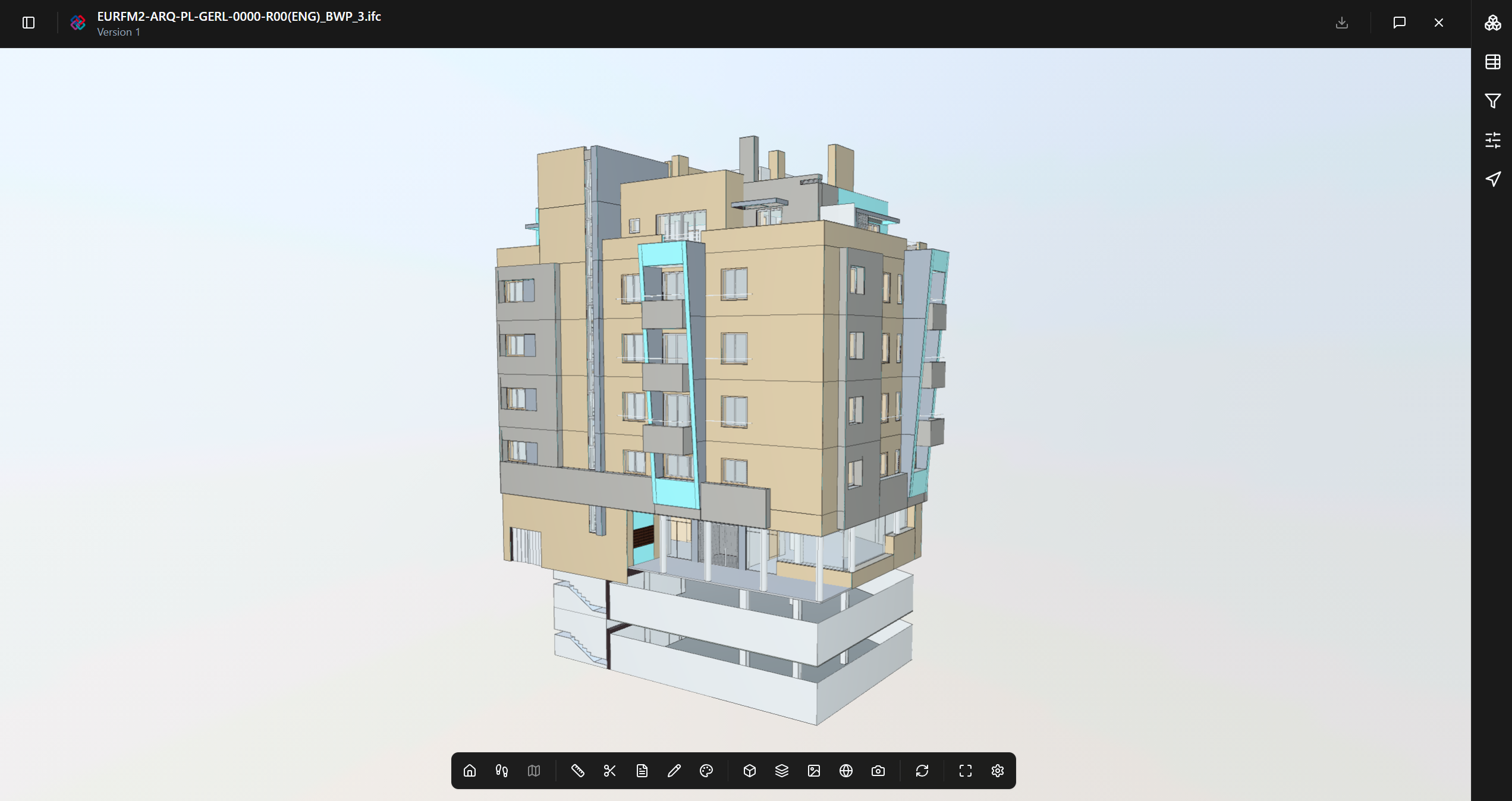
Viewer-Navigationstools
Viewer-Navigationstools steuern, wie Sie sich im Modell im 3D-Raum bewegen und mit ihm interagieren.

Home Ansicht
Verwenden Sie die Home-Ansicht, um die Kamera in die Standardposition des Modells zurückzusetzen.
Dies ist nützlich, wenn Sie die Ansicht nach dem Navigieren, Zoomen, Schneiden oder Isolieren von Modellteilen zurücksetzen müssen.
Geh-Modus
Verwenden Sie den Geh-Modus, um sich durch das Modell zu bewegen, als ob Sie im Gebäude spazieren gingen.
Dieser Modus ist nützlich zur Überprüfung von Räumen, Korridoren, technischen Bereichen, Verkehrsbereichen und räumlichen Beziehungen aus einer immersiven Perspektive.
Minikarte
Die Minikarte ist nur im Geh-Modus verfügbar.
Verwenden Sie sie, um Ihre aktuelle Position im Modell zu verstehen und leichter durch große oder komplexe Gebäude zu navigieren.
Analyse- und Prüfwerkzeuge
Diese Werkzeuge membantu Ihnen, Modellgeometrien zu inspizieren, Informationen zu validieren und spezifische Projektbereiche zu überprüfen.

[Screenshot: Viewer-Symbolleiste mit Hervorhebung von Messen, Schnitt, 2D-Plänen, Anmerkungen und Elementen einfärben.]
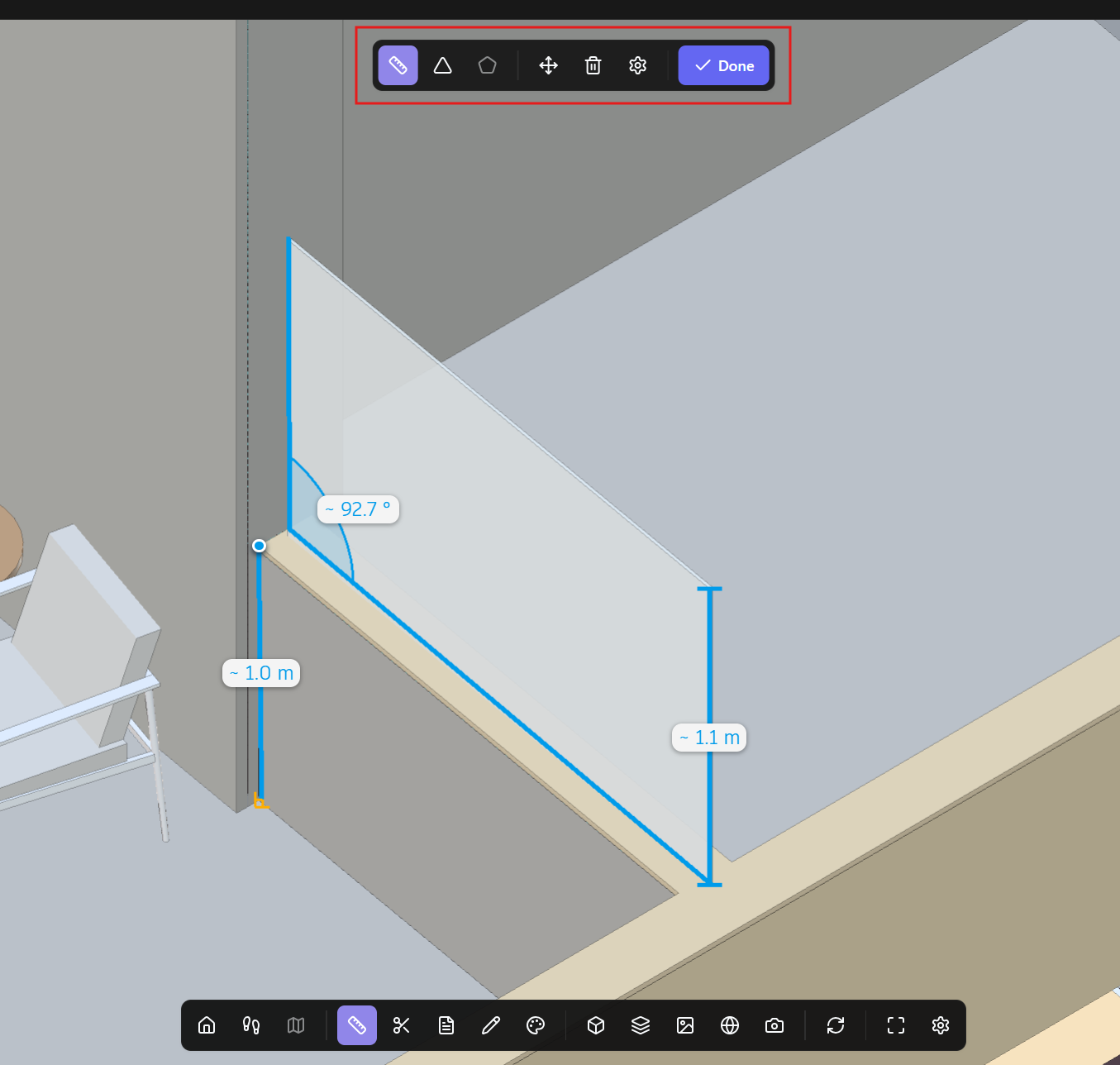
Messen
Verwenden Sie die Messfunktion, um Abstände und Winkel direkt im Modell oder in 2D-Plänen zu überprüfen.
In 3D-Ansichten unterstützt die Messfunktion Entfernungs- und Winkelmessungen.
In 2D-Ansichten unterstützt die Messfunktion Entfernungs-, Winkel- und Flächenmessungen.
Sie können Messungen auch anhand einer bekannten realen Entfernung kalibrieren und nicht mehr benötigte Messungen löschen.
Schnitt
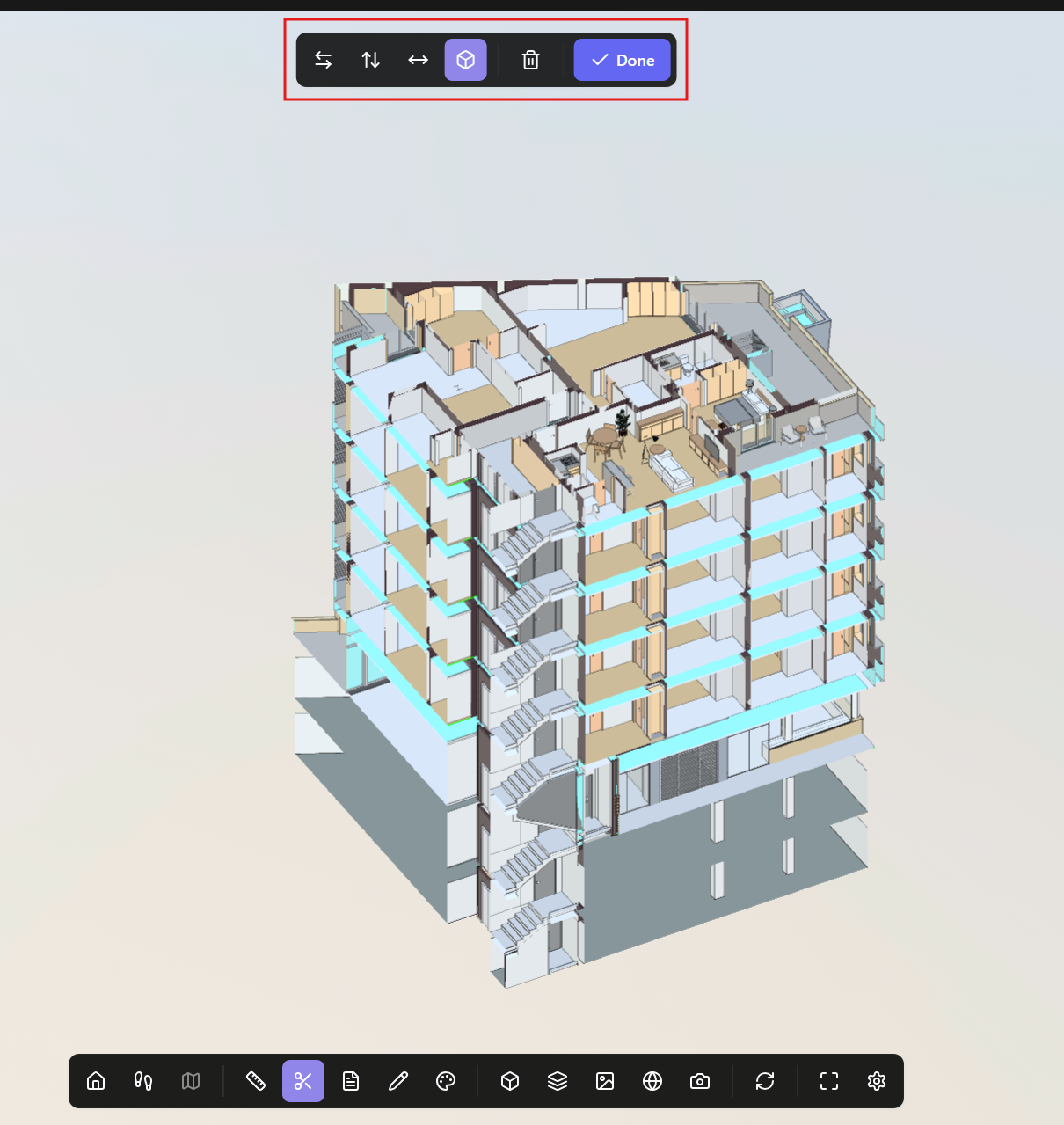
Verwenden Sie die Schnittfunktion, um das Modell zu schneiden und die interne Geometrie zu inspizieren.
Schnitte können entlang der X-, Y- oder Z-Achse erstellt werden, je nachdem, welche Richtung Sie analysieren müssen.
Sie können auch eine vollständige Schnittbox verwenden, um einen bestimmten 3D-Teil des Modells aus mehreren Richtungen zu isolieren und zu überprüfen.
Schnittwerkzeuge sind nützlich zur Überprüfung von versteckten Elementen, technischen Räumen, Schächten, Decken, MEP-Koordinationsbereichen und komplexen Baugruppen.
2D-Blätter
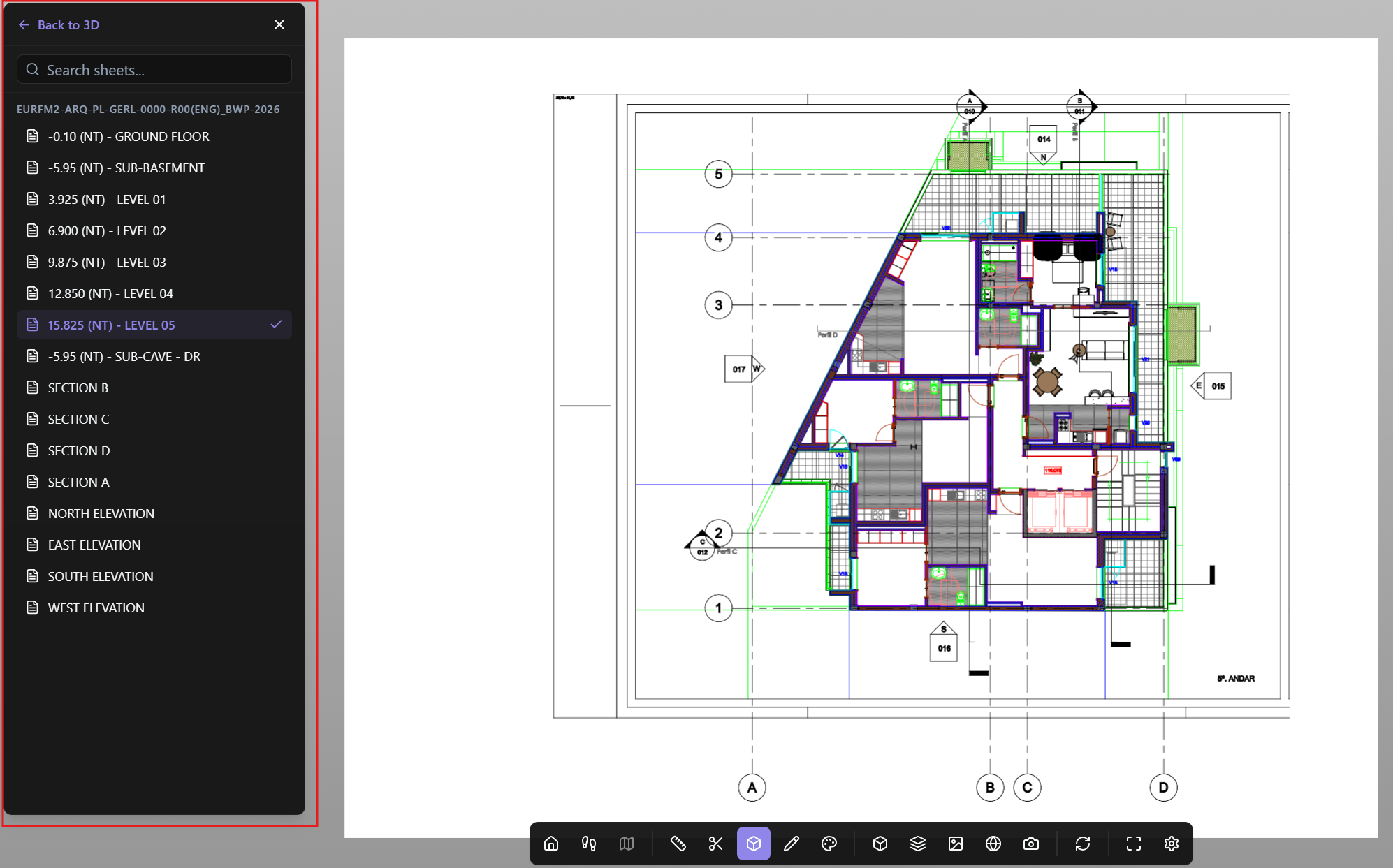
Verwenden Sie 2D-Blätter, um auf Blätter zuzugreifen und diese zu überprüfen, die zusammen mit dem Modell importiert wurden.
Dies ist üblicherweise bei Modellen verfügbar, die Blätter enthalten, wie z. B. Revit-Modelle.
2D-Blätter ermöglichen es den Benutzern, die Projektdokumentation direkt im Viewer zu überprüfen und zwischen modellbasierter und blattbasierter Überprüfung zu wechseln, ohne BIMWorkplace zu verlassen.
Markierung
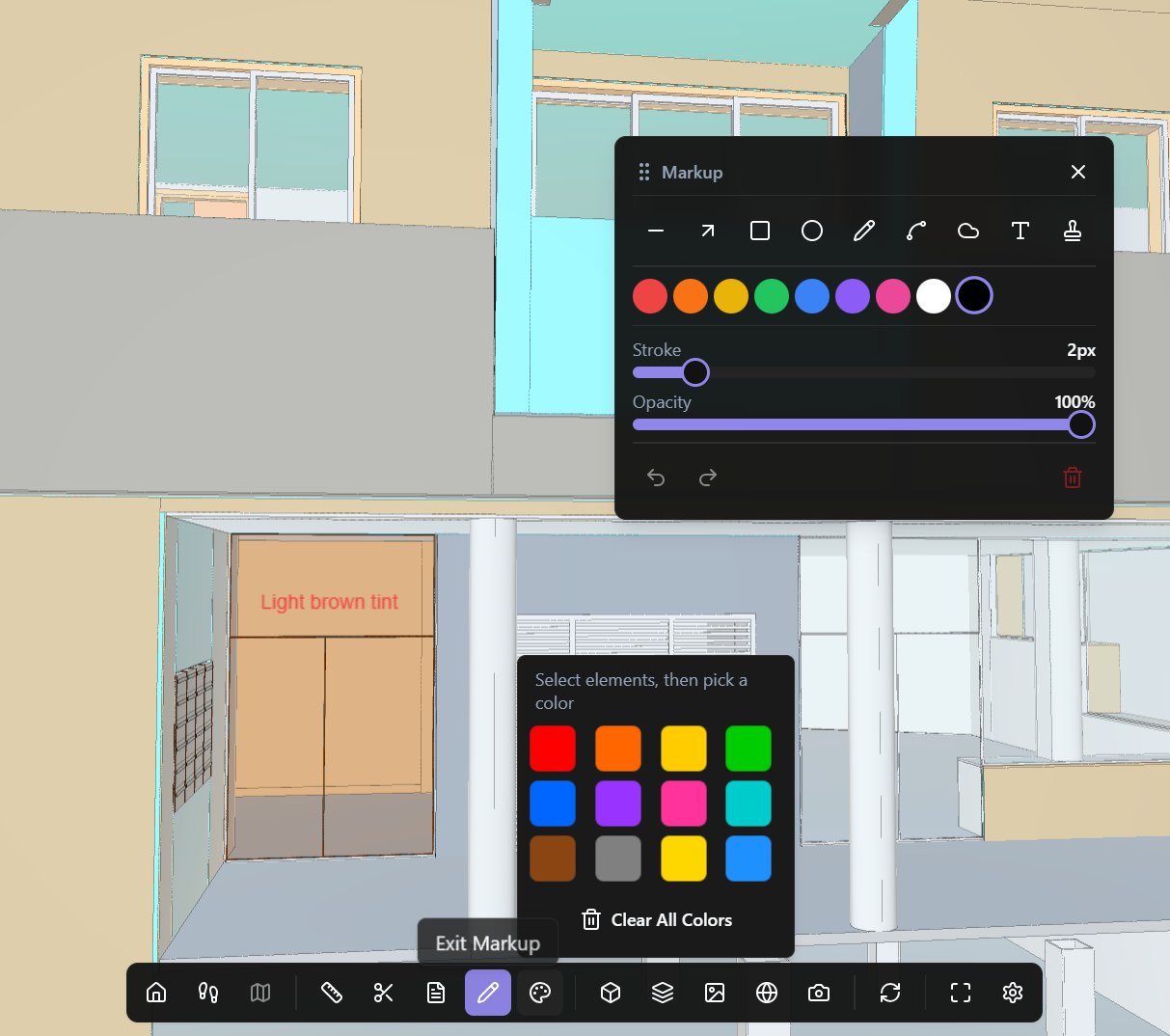
Verwenden Sie Markierungen, um beim Erstellen eines Themas im Design-Modul visuelle Anmerkungen zum aktuellen Viewer-Bild hinzuzufügen.
Markierungen helfen dabei, bestimmte Bereiche, Probleme oder Beobachtungen hervorzuheben, bevor das Bild als Teil des Themenkontexts gespeichert wird.
Elemente einfärben
Verwenden Sie die Funktion „Elemente einfärben“, um ausgewählte Modellelemente beim Erstellen eines Themas im Design-Modul visuell hervorzuheben.
Dies trägt dazu bei, das Themenbild durch Hervorhebung der Elemente klarer zu gestalten, die sich auf das gemeldete Problem, die Anfrage, den Vorschlag oder die Beobachtung beziehen.
Visualisierungsmodi und Modellkontext
Diese Tools ändern, wie das Modell im Viewer angezeigt oder kontextualisiert wird.

Orthografisch
Verwenden Sie den Orthographischen Modus, um perspektivische Verzerrungen aus der Modellansicht zu entfernen.
Dies ist nützlich für technische Überprüfungen, Ausrichtungskontrollen und eine klarere geometrische Analyse.
KI-Rendering
Verwenden Sie KI-Rendering, um eine KI-gestützte visuelle Darstellung basierend auf der aktuellen Modellansicht zu generieren.
Dies kann Präsentationen, Designkommunikation und visuelle Erkundungen unterstützen.
Viewer-Wartung
Viewer neu erstellen
Verwenden Sie „Viewer neu erstellen“, um den Viewer neu zu laden oder neu zu erstellen, wenn die Modellanzeige aktualisiert werden muss.
Dies kann nützlich sein nach Modellaktualisierungen, Anzeigefehlern oder Änderungen, die ein Neuladen der visuellen Umgebung im Viewer erfordern.

Anzeigeoptionen des Viewers
Vollbild
Verwenden Sie die Vollbild-Anzeige, um den Viewer über den gesamten Bildschirm zu erweitern.
Klicken Sie erneut auf dieselbe Schaltfläche, um den Vollbildmodus zu verlassen.
Viewer-Einstellungen
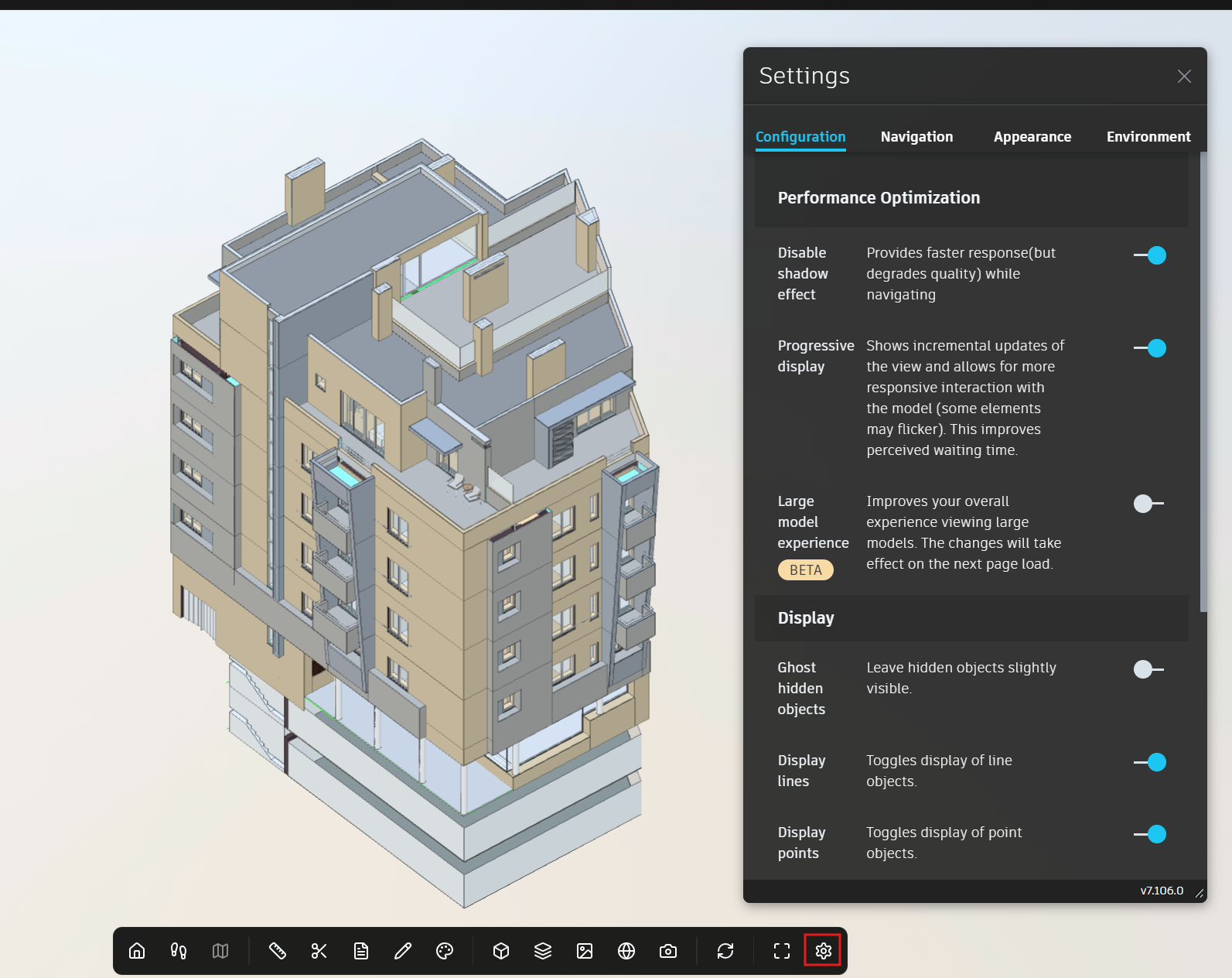
Die Viewer-Einstellungen ermöglichen es Ihnen, Visualisierungs- und Interaktionspräferenzen im Modell-Viewer zu steuern.
Die Einstellungen können Konfigurations-, Navigations-, Erscheinungsbild- und Umgebungsoptionen umfassen.
Verwenden Sie „Alle Standardeinstellungen wiederherstellen“, um die Viewer-Konfiguration jederzeit zurückzusetzen.
Kontextmenü für Elemente
Neben der Hauptsymbolleiste des Viewers bietet der Autodesk Forge Viewer auch ein Kontextmenü für ausgewählte Modellelemente.
Wenn ein Element ausgewählt ist, klicken Sie mit der rechten Maustaste, um das Kontextmenü des Elements zu öffnen.
Dieses Menü bietet schnellen Zugriff auf gängige Aktionen zum Inspizieren, Isolieren, Ausblenden, Fokussieren, Drehen und Schneiden ausgewählter Modellelemente.
![Right-click context menu open on a selected model element with submenu open with Section options.]](https://svwpkiotdzcxsmuprvyf.supabase.co/storage/v1/object/public/blog-covers/inline/06bdd269-1015-4e70-b622-61f228240d54.png)
Eigenschaften anzeigen
Verwenden Sie Eigenschaften anzeigen, um das Eigenschaftsfenster für das ausgewählte Element zu öffnen.
Dadurch können Sie die verfügbaren Metadaten und Modellinformationen des Elements überprüfen.
Isolieren
Verwenden Sie Isolieren, um nur das ausgewählte Element oder die ausgewählte Gruppe von Elementen anzuzeigen.
Dies ist nützlich, wenn Sie sich auf eine bestimmte Komponente konzentrieren müssen, ohne visuelle Störungen vom Rest des Modells.
Ausgewählte ausblenden
Verwenden Sie Ausgewählte ausblenden, um das ausgewählte Element vorübergehend aus der aktuellen Ansicht auszublenden.
Alle Objekte anzeigen
Verwenden Sie Alle Objekte anzeigen, um die Sichtbarkeit ausgeblendeter oder isolierter Elemente wiederherzustellen.
Fokus
Verwenden Sie Fokus, um die Kamera direkt auf das ausgewählte Element zu bewegen.
Dies hilft, ein Element im Modell schnell zu lokalisieren und zu inspizieren.
Schwenken
Verwenden Sie Schwenken, um das ausgewählte Element als Drehpunkt festzulegen.
Dies erleichtert die Navigation bei der Überprüfung eines bestimmten Objekts oder Bereichs.
Auswahl aufheben
Verwenden Sie Auswahl aufheben, um die aktuelle Elementauswahl zu entfernen.
Sektion
Verwenden Sie Schnitt, um einen Schnitt basierend auf dem ausgewählten Elementkontext zu erstellen.
Verfügbare Optionen umfassen:
Schnittbox
Verwenden Sie die Schnittbox, um einen Schneidekasten um den ausgewählten Bereich zu erstellen.
Schnittebene
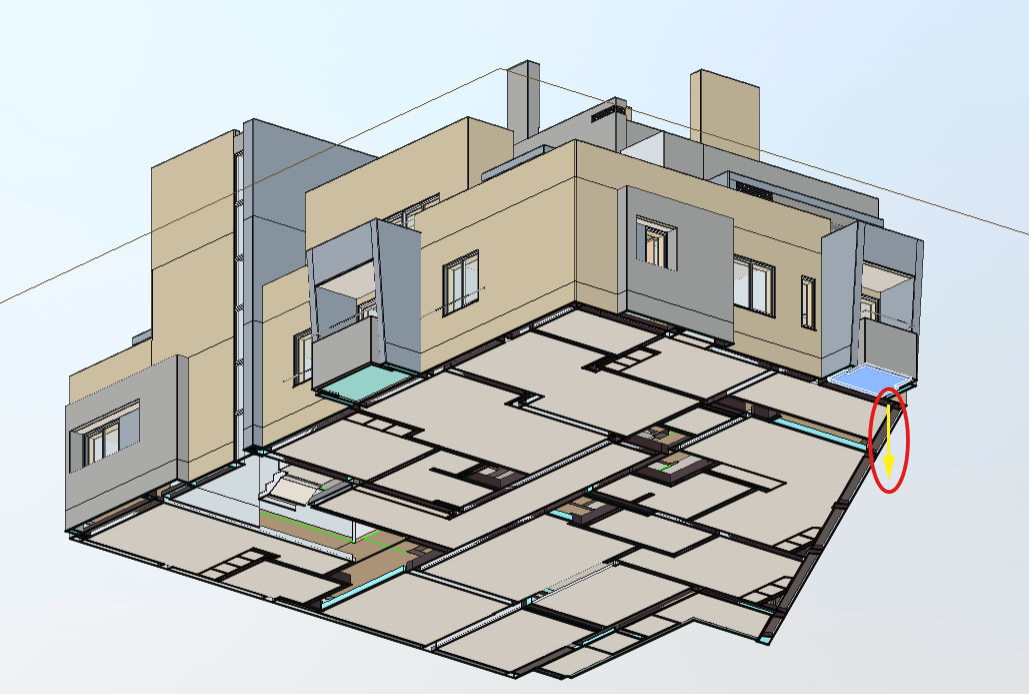
Verwenden Sie die Schnittebene, um einen Schnitt zu erstellen, der an der Seite des angeklickten Elements ausgerichtet ist. Die Achse der Schnittebene hängt von der angeklickten Fläche ab.
Wenn Sie beispielsweise die Unterseite einer Decke auswählen, wird der Schnitt auf der Z-Achse erstellt, ausgerichtet an der Unterseite dieser Decke. Dies ermöglicht präzise Schnitte direkt aus dem ausgewählten Modellelement.
Was this article helpful?