Modelle filtern
Filter ermöglichen es Ihnen, die Sichtbarkeit von Elementen im föderierten Viewer zu steuern.
Sie helfen Ihnen, bestimmte Teile des Modells zu isolieren, Elemente nach Kategorie oder Ebene zu überprüfen, gespeicherte Sichtbarkeitsregeln anzuwenden und den Viewer auf die Informationen zu konzentrieren, die für Koordination, Analyse oder Präsentation benötigt werden.
Um das Filterfeld zu öffnen, klicken Sie auf die Schaltfläche Modellfilter auf der rechten Seite des Bildschirms.
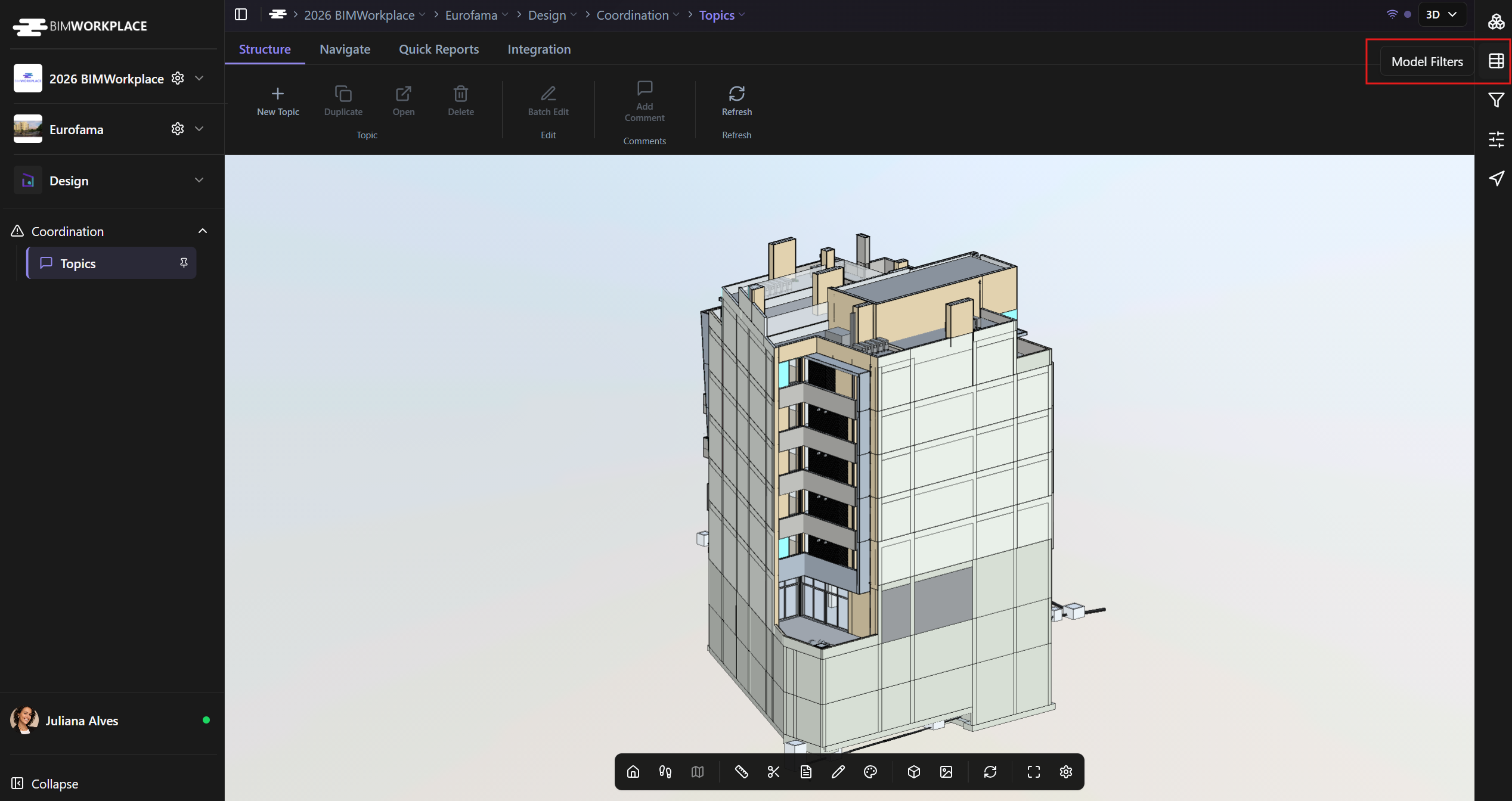
BIMWorkplace bietet verschiedene Arten von Modellfiltern, die jeweils dazu dienen, Modellinformationen auf unterschiedliche Weise zu isolieren.
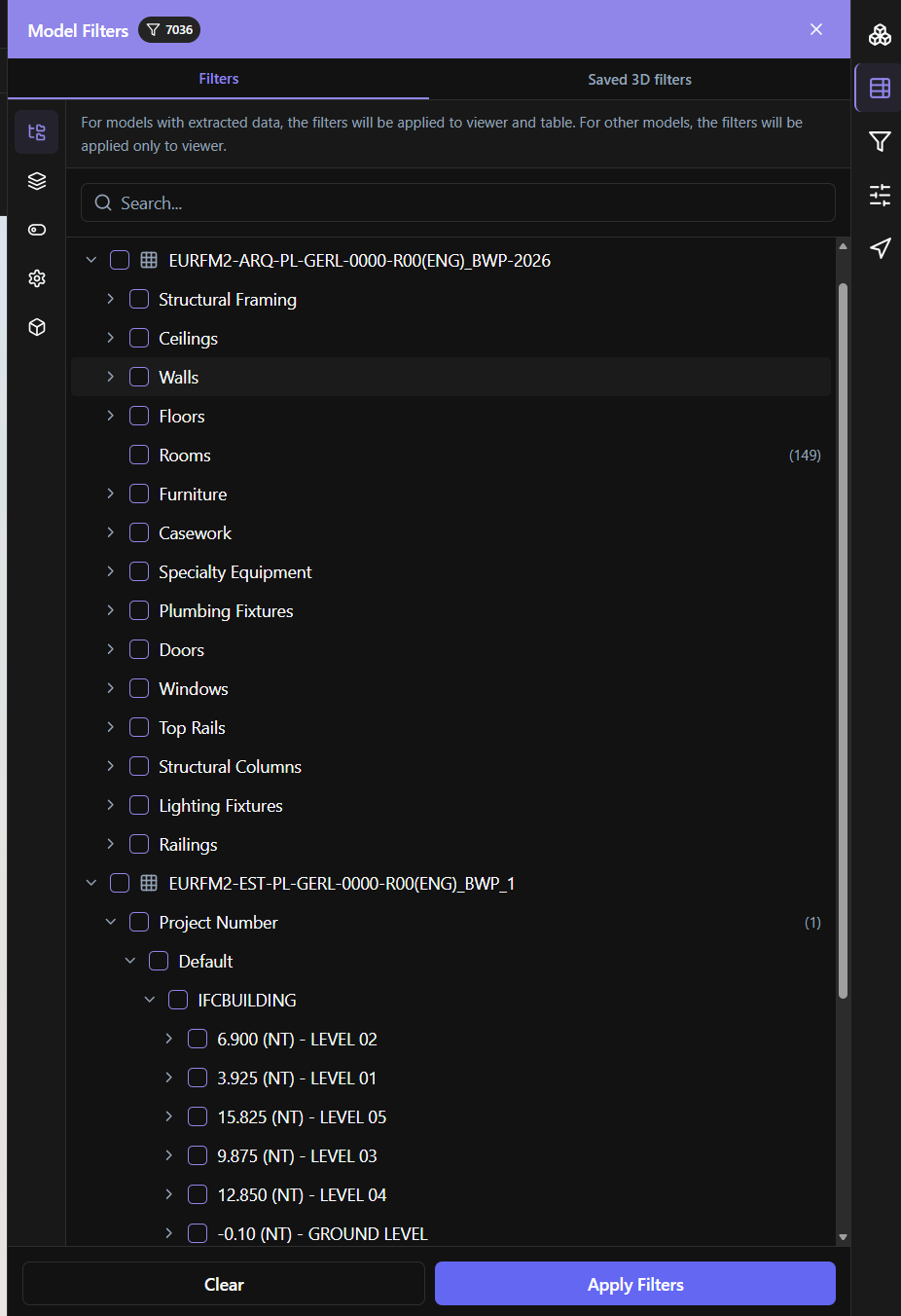
Hierarchischer Filter
Der hierarchische Filter zeigt alle aktiven Modelle aus der Modellverwaltung in einer strukturierten Baumansicht an.
Die Hierarchie folgt der Struktur der ursprünglichen Modellerstellungs- oder Koordinationssoftware.
- Bei Revit-Modellen ist die Hierarchie organisiert nach: Kategorie > Familie > Typ
- Bei IFC- und NWC-Modellen ist die Hierarchie nach Ebenen organisiert.
Sie können spezifische Kategorien, Familien, Typen oder Ebenen, je nach Modellformat, abwählen und dann auf Anwenden klicken, um die Modellsichtbarkeit im Viewer zu aktualisieren.
Dieser Filter ist nützlich, um Modellkomponenten, Disziplinen, Systeme oder Bereiche, wie z.B. Wände, Säulen, Möbel, Kanäle oder Elemente einer bestimmten Ebene, schnell zu isolieren.
Ebenenfilter
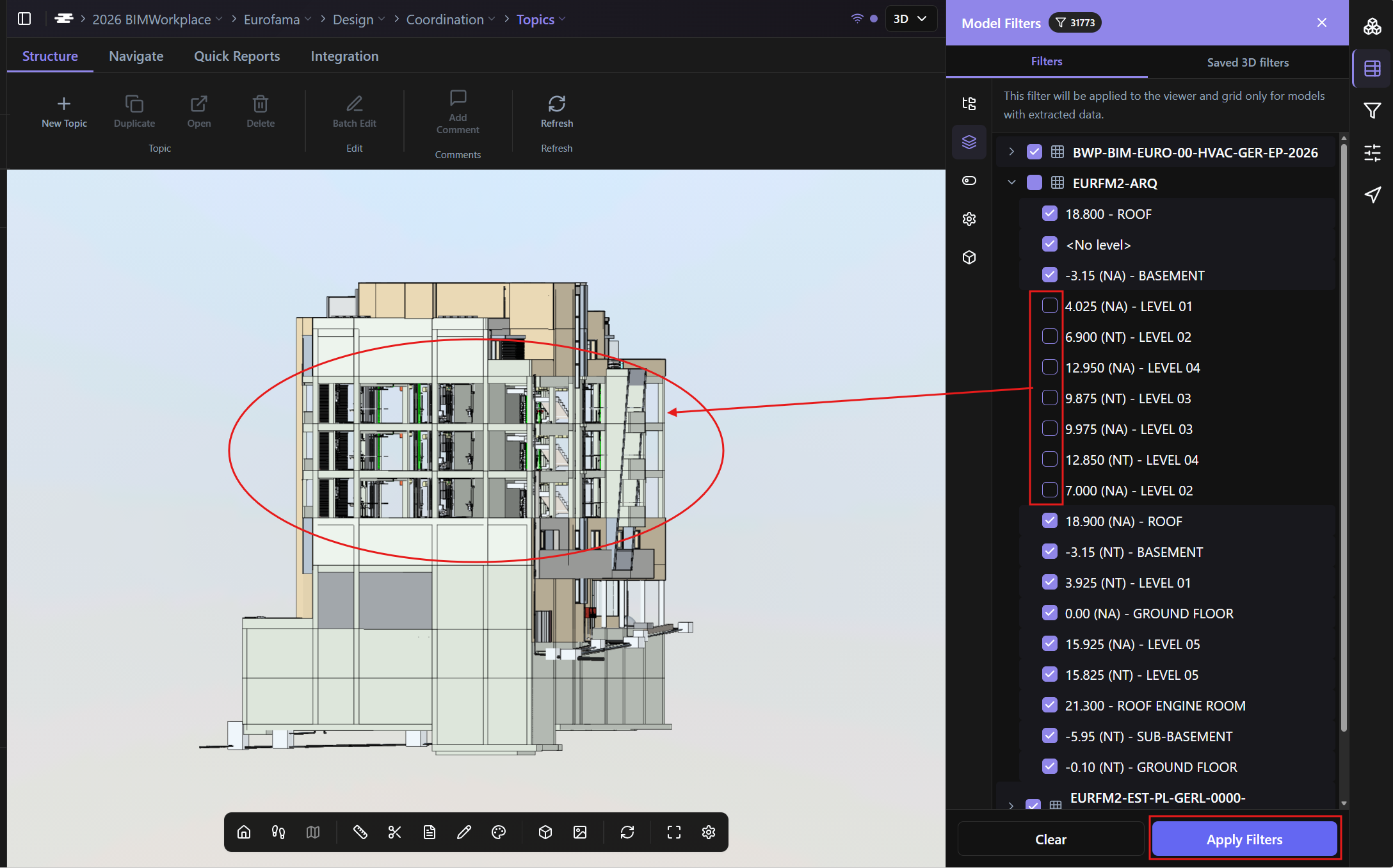
Der Ebenenfilter ermöglicht es Ihnen, Elemente basierend auf den in den aktiven Modellen definierten Geschossen oder Ebenen zu isolieren.
Jede Ebene erscheint mit einem Kontrollkästchen.
So wenden Sie einen Ebenenfilter an:
Wählen Sie eine oder mehrere Ebenen aus.
Klicken Sie auf Anwenden.
Der Viewer aktualisiert die Modellsichtbarkeit basierend auf den ausgewählten Ebenen.
Manueller Filter
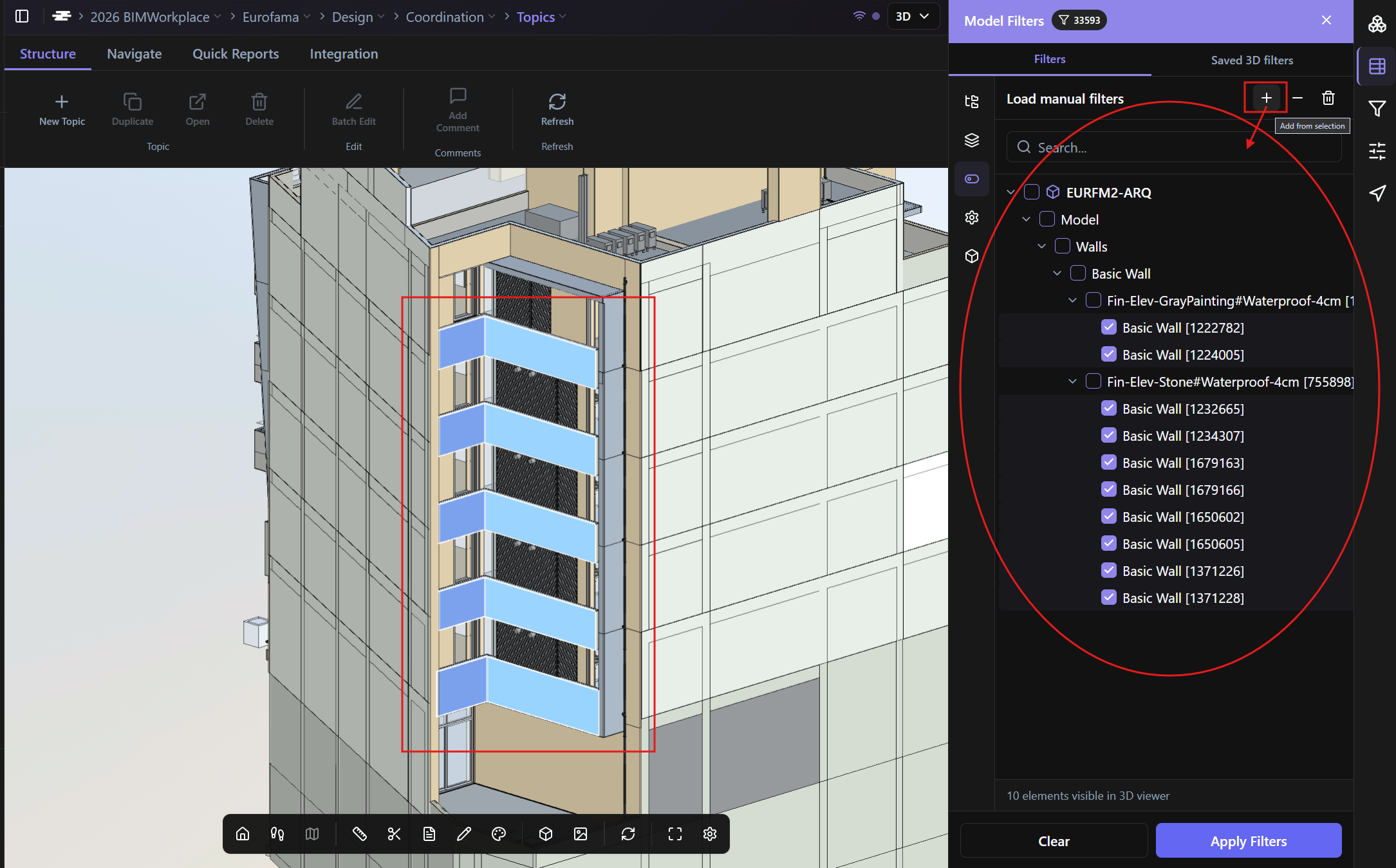
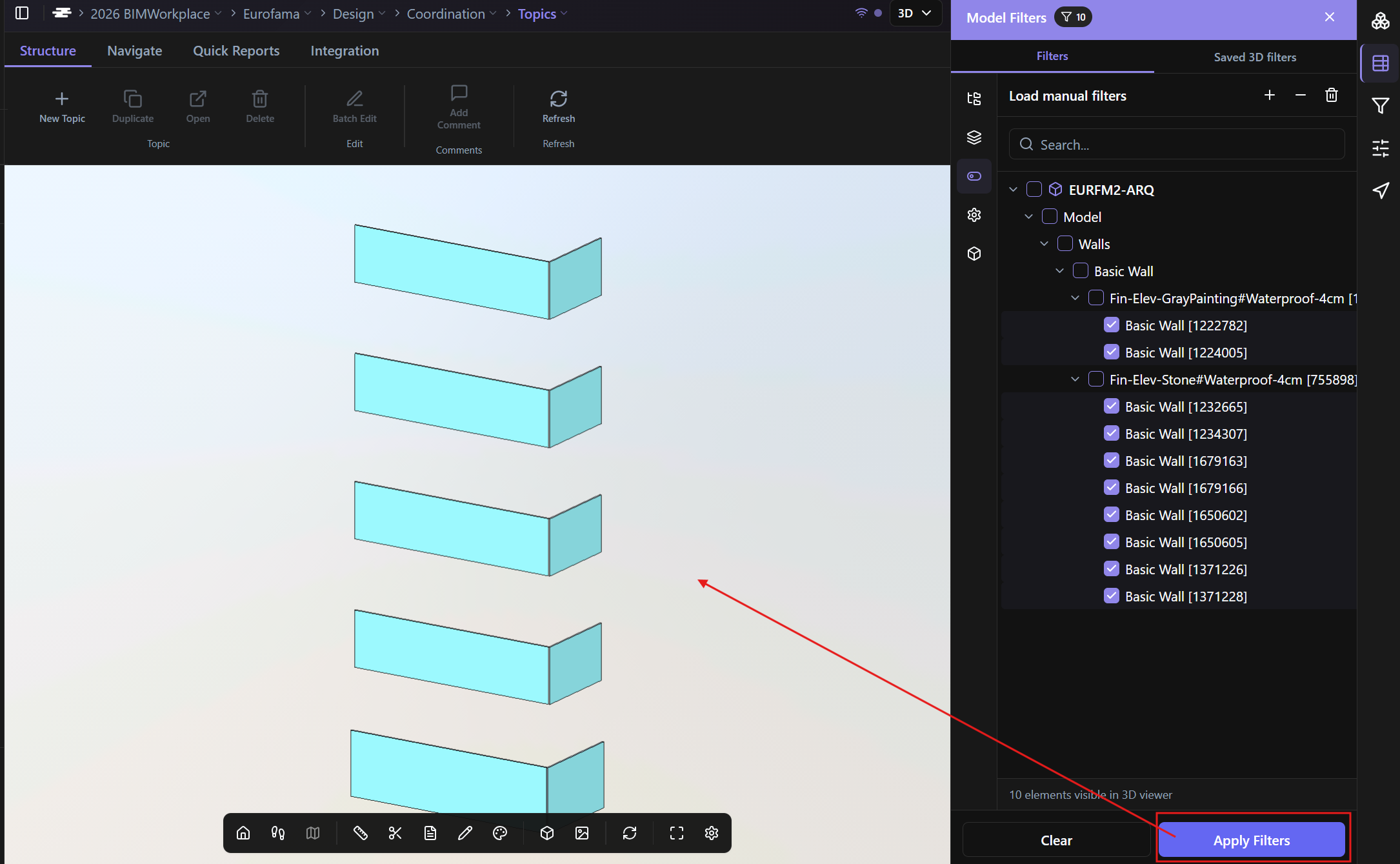
Verwenden Sie den manuellen Filter, um schnelle Filterbedingungen basierend auf im Viewer direkt ausgewählten Elementen zu erstellen.
Dies ist nützlich, wenn Sie spezifische Komponenten, wiederholte Geometrien oder Bereiche isolieren müssen, die visuell leichter auszuwählen sind als über Eigenschaften zu identifizieren.
[Screenshot: Viewer mit einem oder mehreren ausgewählten Modellelementen.]
So verwenden Sie den manuellen Filter:
Wählen Sie ein oder mehrere Elemente direkt im Viewer aus (verwenden Sie Umschalt, um mehrere Elemente auszuwählen).
Klicken Sie auf (+) Aus Auswahl hinzufügen, um die ausgewählten Elemente zu speichern.
Klicken Sie auf Anwenden, um das Modell basierend auf den ausgewählten Elementen zu filtern.
Benutzerdefinierter Filter
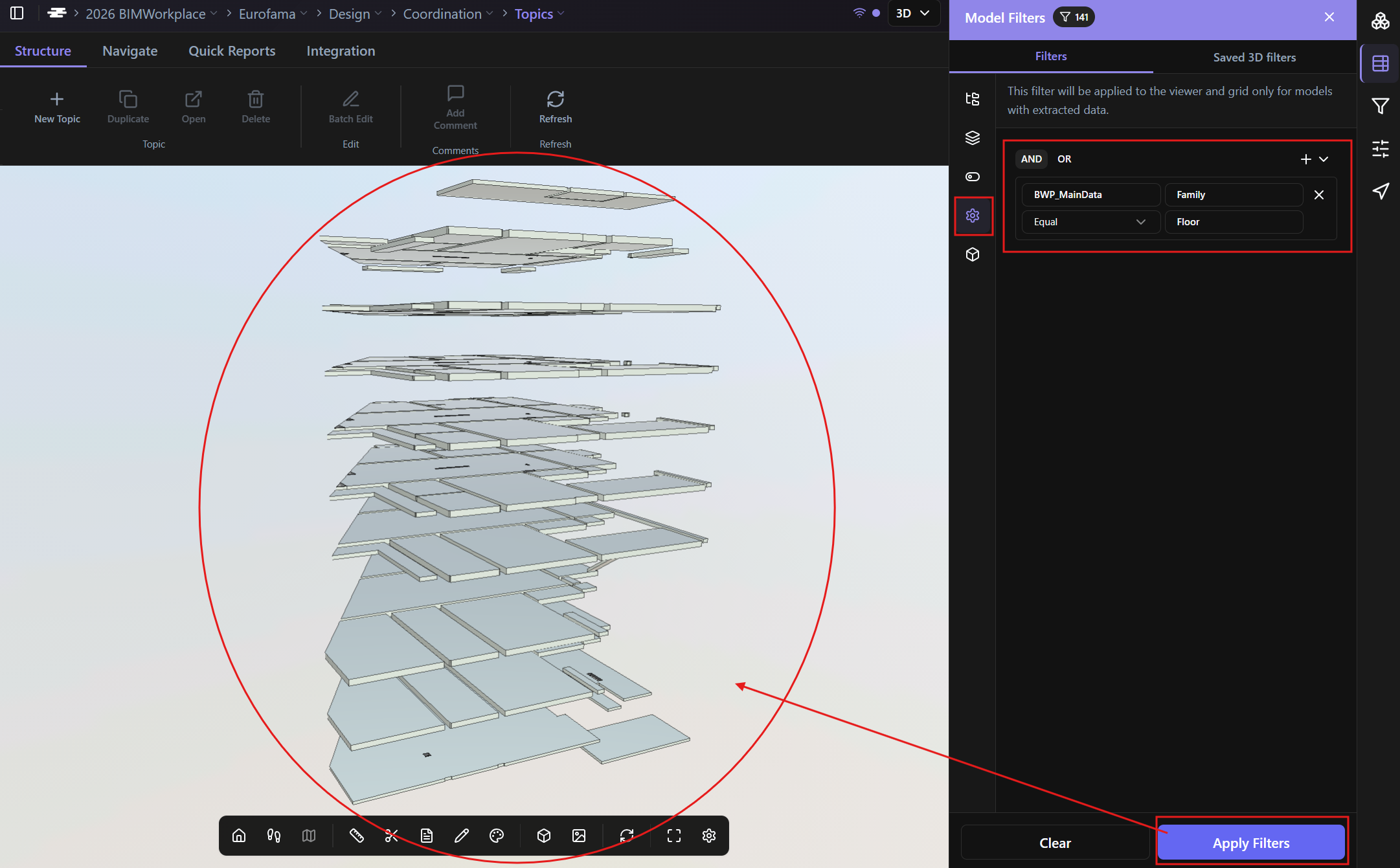
Der benutzerdefinierte Filter ermöglicht es Ihnen, detaillierte Filterbedingungen mithilfe von Modelleigenschaften zu erstellen.
Verwenden Sie diesen Filter, wenn Sie Elemente basierend auf Metadaten isolieren müssen, wie z. B. Familienname, Ebene, Material, Typbezeichnung, System, Disziplin oder jede verfügbare Modelleigenschaft.
Hinzufügen eines benutzerdefinierten Filters
So fügen Sie einen benutzerdefinierten Filter hinzu:
1. Klicken Sie auf Bedingung hinzufügen, um das Regelkästchen zu öffnen
2. Wählen Sie den Eigenschaftssatz und die Eigenschaft aus, die Sie als Grundlage für den Filter verwenden möchten, z. B. BWP_MainData > Familie
3. Wählen Sie aus, wie die ausgewählte Eigenschaft ausgewertet werden soll.
a. Verfügbare Bedingungen umfassen:
i. Gleich
ii. Nicht gleich
iii. Enthält
iv. Beginnt mit
v. Endet mit
4. Geben Sie den Wert ein oder wählen Sie ihn aus, der mit der ausgewählten Eigenschaft verglichen werden soll.
5. Klicken Sie auf Anwenden, um das Modell basierend auf der Regel zu filtern.
Erstellen komplexer Filter
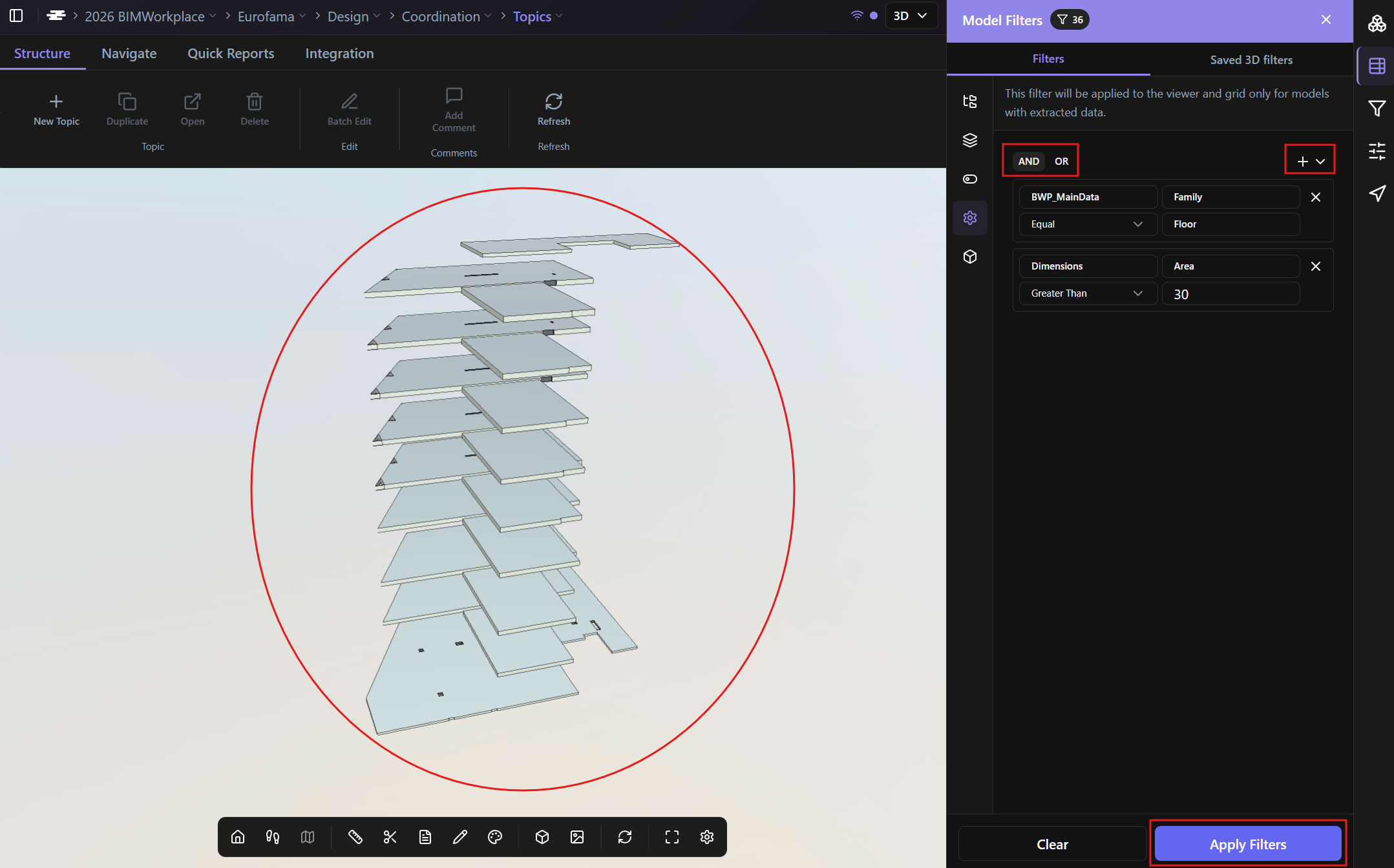
Benutzerdefinierte Filter können erweiterte Logik mit mehreren Bedingungen und Bedingungsgruppen enthalten.
Sie können komplexe Filter erstellen, indem Sie:
1. Zusätzliche Bedingungen hinzufügen, indem Sie auf + Bedingung hinzufügen klicken
2. Gruppen von Bedingungen hinzufügen
3. Einen logischen Operator auswählen:
a. UND — alle Bedingungen müssen wahr sein
b. ODER — jede Bedingung kann wahr sein
3D-Ansichten-Filter
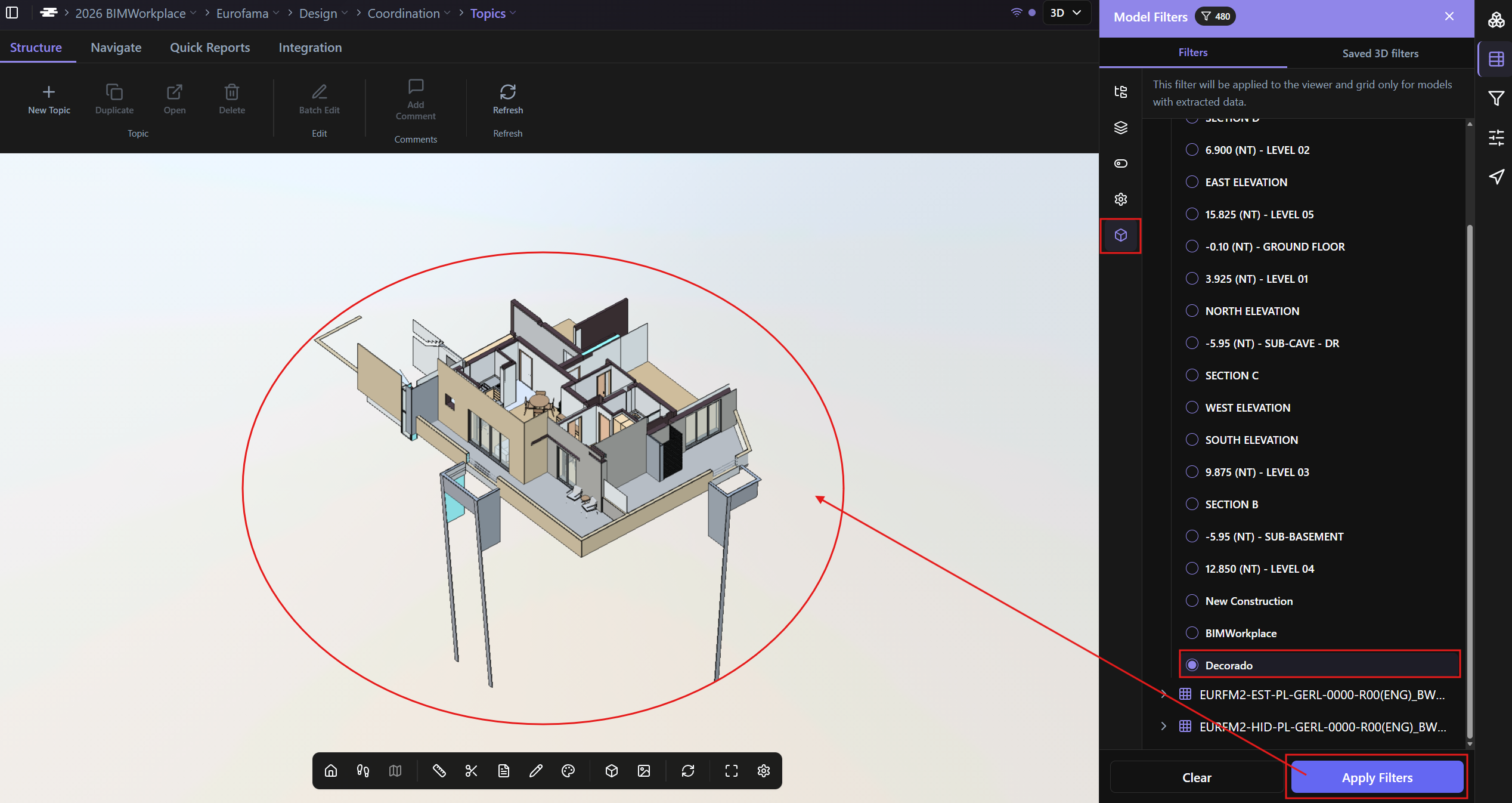
Wenn Sie ein Revit-Modell mit dem BIMWorkplace Revit Plugin hochladen, wird das Modell mit den in den Veröffentlichungseinstellungen von Revit ausgewählten Ansichten exportiert.
In der Registerkarte 3D-Ansichten können Sie für jedes hochgeladene Modell eine dieser Ansichten auswählen.
Wenn eine Ansicht ausgewählt ist, wendet der Viewer die Sichtbarkeitseinstellungen an, die mit dieser Revit-Ansicht verknüpft sind.
Dies ist nützlich, wenn verschiedene Koordinationsansichten, disziplinspezifische Ansichten oder Präsentationsansichten bereits vor dem Upload in Revit vorbereitet wurden.
Gespeicherte Filter
Nachdem Sie Filter auf das Modell angewendet haben, können Sie diese Konfiguration als gespeicherten Filter zur schnellen Wiederverwendung speichern.
Dies ist nützlich, wenn Sie häufig zu derselben gefilterten Modellansicht zurückkehren müssen, z. B. zu einer disziplinenspezifischen Ansicht, einer ebenenbasierten Ansicht oder einer Koordinationsansicht für einen bestimmten Bereich.
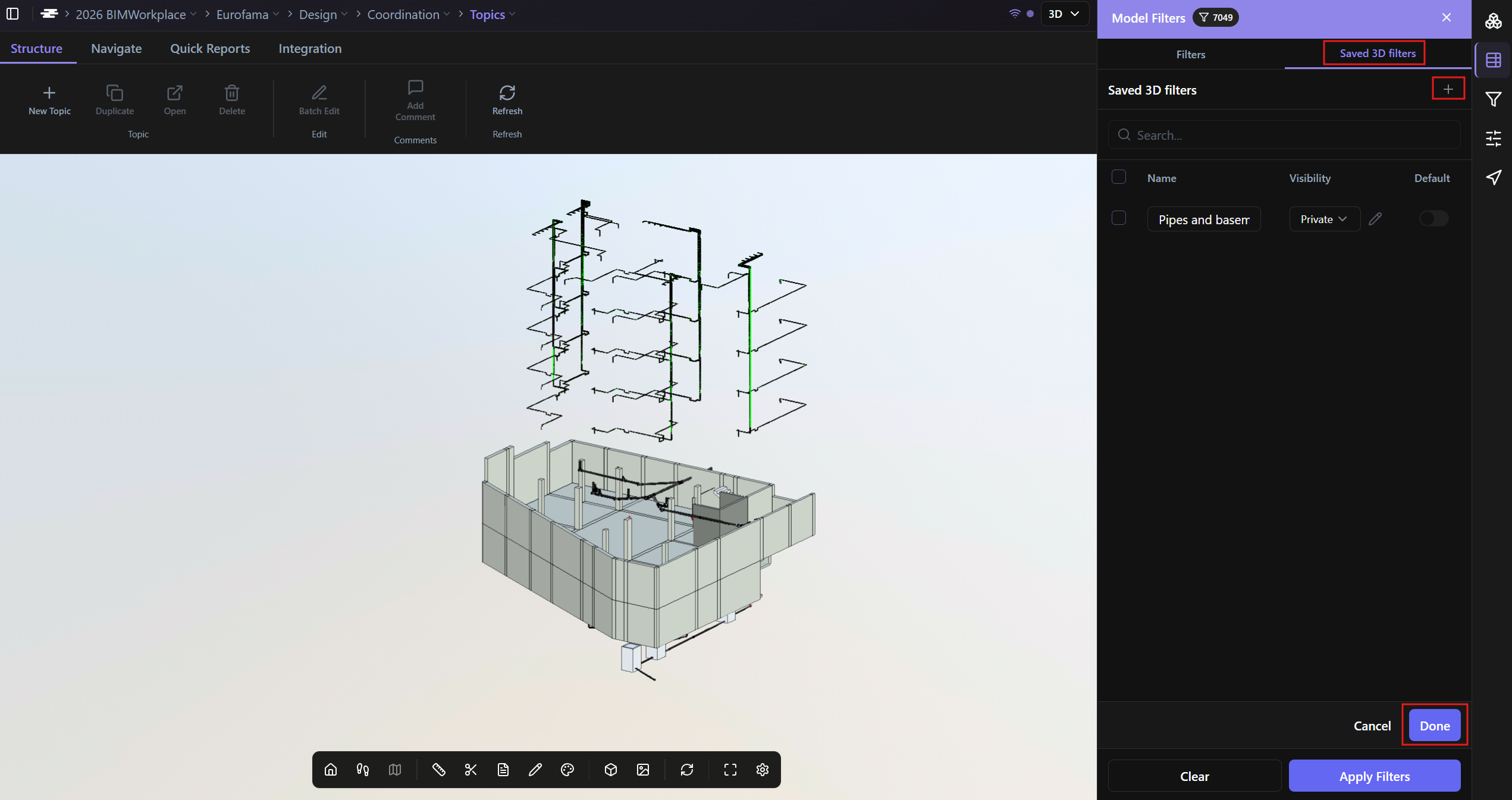
Erstellen eines gespeicherten Filters
So erstellen Sie einen gespeicherten Filter:
Wenden Sie die Filter an, die Sie verwenden möchten.
Öffnen Sie die Registerkarte Gespeicherte 3D-Filter.
Klicken Sie auf (+) Hinzufügen.
Geben Sie einen Namen für den gespeicherten Filter ein.
Definieren Sie, ob der Filter öffentlich oder privat sein soll.
· Private Filter stehen nur Ihnen zur Verfügung. Öffentliche Filter können von anderen Benutzern mit Projektzugriff verwendet werden.
Klicken Sie auf Fertig, um zu speichern.
Einen Filter als Standard festlegen
Beim Speichern eines Filters können Sie diesen als Standardfilter definieren.
Wenn ein gespeicherter Filter als Standard festgelegt ist, wird er jedes Mal automatisch angewendet, wenn Sie den Viewer öffnen.
Dies ist besonders nützlich bei großen Projekten, bei denen das Laden von Modellen länger dauern kann. Indem der relevanteste gefilterte Ansicht als Standard festgelegt wird, kann jeder Benutzer den Viewer direkt mit dem Modellkontext öffnen, der für seine Arbeit am wichtigsten ist.
Einen gespeicherten Filter anwenden
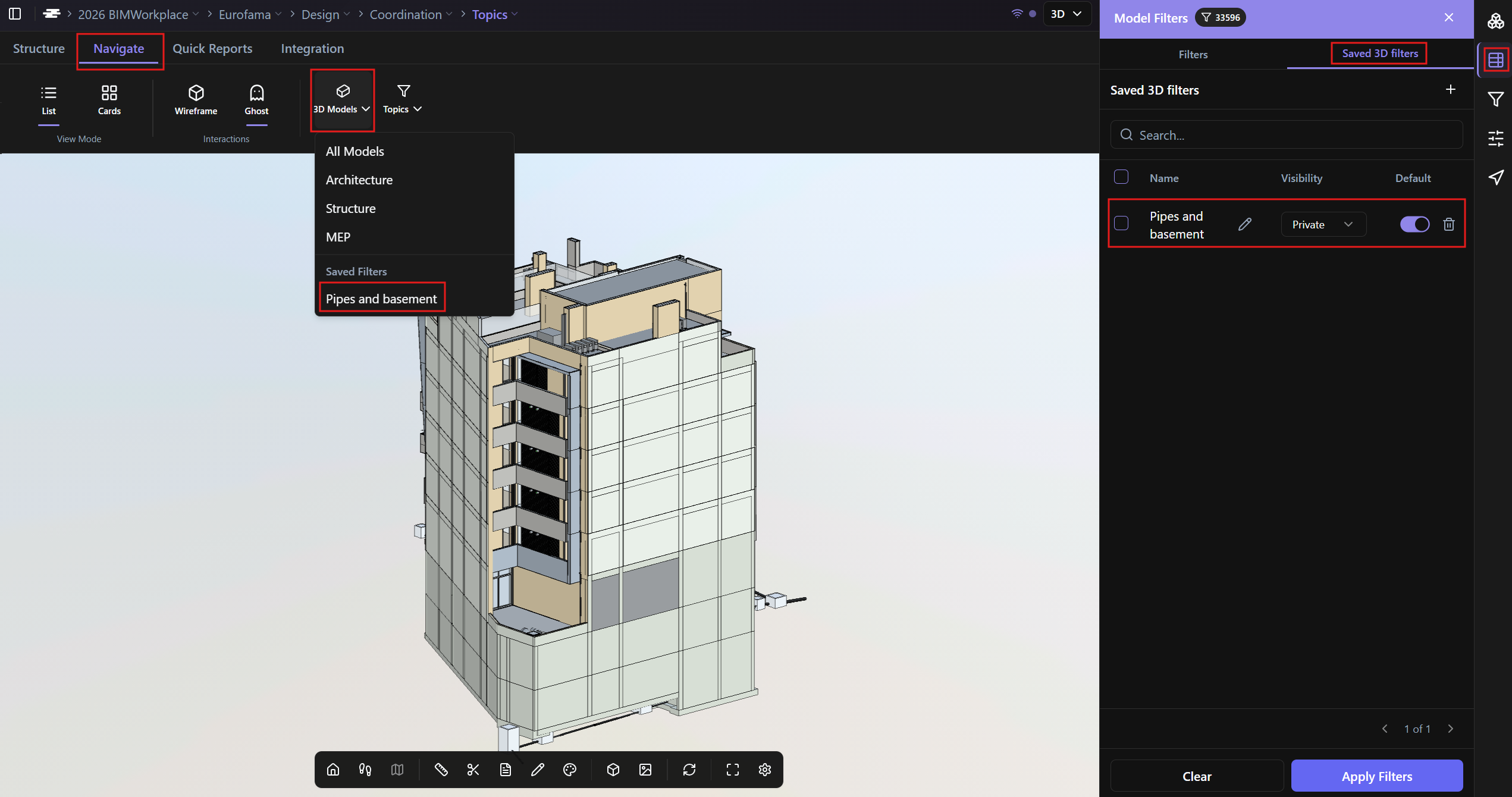
Gespeicherte Filter können auf zwei Arten angewendet werden:
Über die Registerkarte Gespeicherte 3D-Filter im Filterfenster.
Über die Registerkarte Navigieren im Menüband, indem Sie den Filter aus dem Dropdown-Menü 3D-Filter auswählen.
War dieser Artikel hilfreich?