Teams
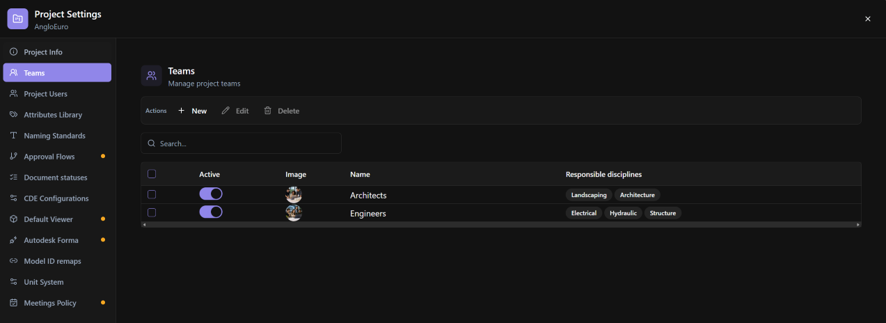
Verwenden Sie Teams in den Projekteinstellungen, um Projektmitglieder in Gruppen zu organisieren und die Disziplinen zu definieren, für die jedes Team verantwortlich ist.
Teams können in BIMWorkplace überall dort eingesetzt werden, wo Benutzer zugewiesen, Berechtigungen definiert, Empfänger ausgewählt und Verantwortlichkeiten für Disziplinen verwaltet werden.
Bevor Sie beginnen
Stellen Sie sicher, dass:
- Sie Zugriff auf Projekteinstellungen > Teams haben.
- Sie die erforderliche Berechtigung zur Verwaltung von Projektteams besitzen.
- Die Disziplinen, die Sie als Verantwortliche Disziplinen zuweisen möchten, bereits im Projekt verfügbar sind.
Ein Team erstellen
- Öffnen Sie die Projekteinstellungen.
- Wählen Sie Teams aus.
- Klicken Sie auf Neu.
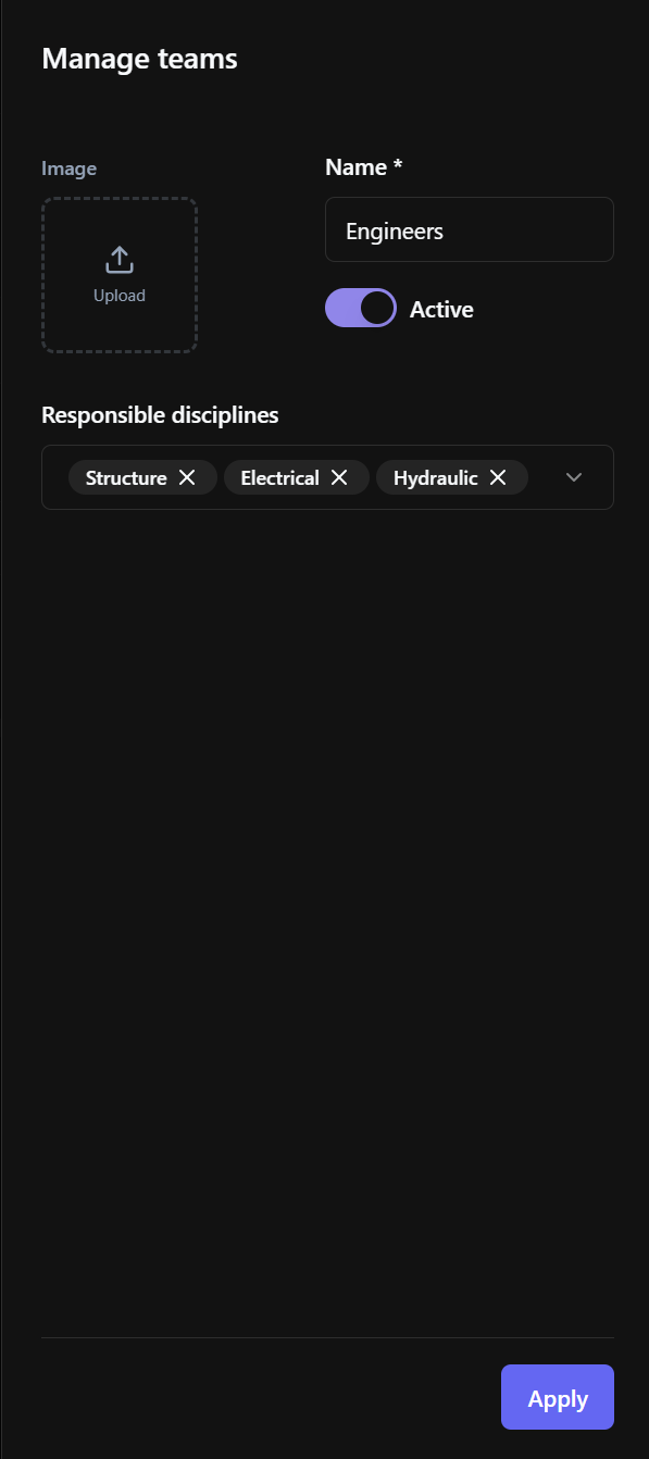
- Geben Sie den Namen des Teams ein.
- Optional können Sie ein Bild für das Team hinzufügen.
- Verwenden Sie Aktiv, um zu definieren, ob das Team im Projekt verfügbar ist.
- Wählen Sie unter Verantwortliche Disziplinen bei Bedarf eine oder mehrere Disziplinen aus, für die das Team verantwortlich ist.
- Klicken Sie auf Anwenden.
Das neue Team wird zur Teamliste hinzugefügt.
Verantwortliche Disziplinen
Verwenden Sie Verantwortliche Disziplinen, um ein Team mit den Disziplinen zu verknüpfen, für die es im Projekt verantwortlich ist.
Diese Verknüpfung wird auch bei der Verwaltung von Topics in Design verwendet. Wenn ein Team für eine Disziplin verantwortlich ist, erhält das Team automatisch Zugriff auf Topics, die mit dieser Disziplin verbunden sind.
Die Teammitgliedschaft wird auch berücksichtigt, wenn Benutzer den Status einzelner Disziplinen innerhalb eines Topics aktualisieren.
Das Ändern der Verantwortlichen Disziplinen eines Teams kann daher den Zugriff auf bestehende Topics, die mit diesen Disziplinen verbunden sind, beeinflussen.
Benutzer einem Team zuweisen
Teams können Projektmitgliedern über Projekteinstellungen > Projektbenutzer zugewiesen werden.
Beim Erstellen oder Bearbeiten eines Projektbenutzers wählen Sie das oder die entsprechenden aktiven Teams aus.
Weitere Informationen finden Sie unter Projektbenutzer.
Ein Team bearbeiten
- Öffnen Sie Projekteinstellungen > Teams.
- Wählen Sie das Team aus, das Sie ändern möchten.
- Klicken Sie auf Bearbeiten.
- Aktualisieren Sie die erforderlichen Informationen.
- Klicken Sie auf Anwenden.
Sie können den Namen, das Bild, den Aktiven Status und die Verantwortlichen Disziplinen des Teams ändern.
Ein Team aktivieren oder deaktivieren
Verwenden Sie Aktiv, um zu steuern, ob ein Team im Projekt aktiv ist.
Sie können den Status direkt über die Spalte Aktiv in der Teamtabelle oder durch Bearbeiten des Teams ändern.
Wenn ein Team deaktiviert wird:
- Auf Teamebene gewährte Berechtigungen werden den Benutzern, die diesem Team angehören, entzogen.
- Das Team wird von Auswahlen ausgeschlossen, die nur aktive Teams anzeigen, wie z. B. die Zuweisung von Teams zu Projektbenutzern und die Auswahl von Teams als Empfänger oder Beauftragte.
- Das Team bleibt im Projekt und kann später reaktiviert werden.
Wenn das Team reaktiviert wird, werden seine Berechtigungen auf Teamebene für seine Benutzer wiederhergestellt.
Das Deaktivieren eines Teams kann den Zugriff der Benutzer auf Inhalte oder Aktionen, auf die sie über dieses Team zugreifen konnten, vorübergehend beeinträchtigen.
Teams löschen
Das Löschen eines Teams entfernt es dauerhaft aus dem Projekt.
Wenn ein Team gelöscht wird, werden auf Teamebene gewährte Berechtigungen den Benutzern, die diesem Team angehörten, entzogen. Im Gegensatz zur Deaktivierung eines Teams bietet das Löschen nicht die Möglichkeit, diese Berechtigungen durch Reaktivierung des Teams wiederherzustellen.
So löschen Sie ein oder mehrere Teams:
- Öffnen Sie Projekteinstellungen > Teams.
- Wählen Sie das oder die Teams aus, die Sie löschen möchten.
- Klicken Sie auf Löschen.
Wenn das Team möglicherweise wieder benötigt wird, ziehen Sie in Betracht, es zu deaktivieren, anstatt es zu löschen.
War dieser Artikel hilfreich?