Projektattribute
Projektattribute sind vordefinierte Datenfelder, die von Projektmanagern konfiguriert werden, um Informationen in einem Projekt zu strukturieren.
Sie werden verwendet, um Projektinformationen in verschiedenen BIMWorkplace-Workflows zu klassifizieren, zu filtern und zu standardisieren, einschließlich Topics, Clashes und CDE Documents.
BIMWorkplace enthält Standardattribute und ermöglicht es Projektmanagern auch, benutzerdefinierte Attribute zu erstellen, wenn projektspezifische Informationen erfasst werden müssen.
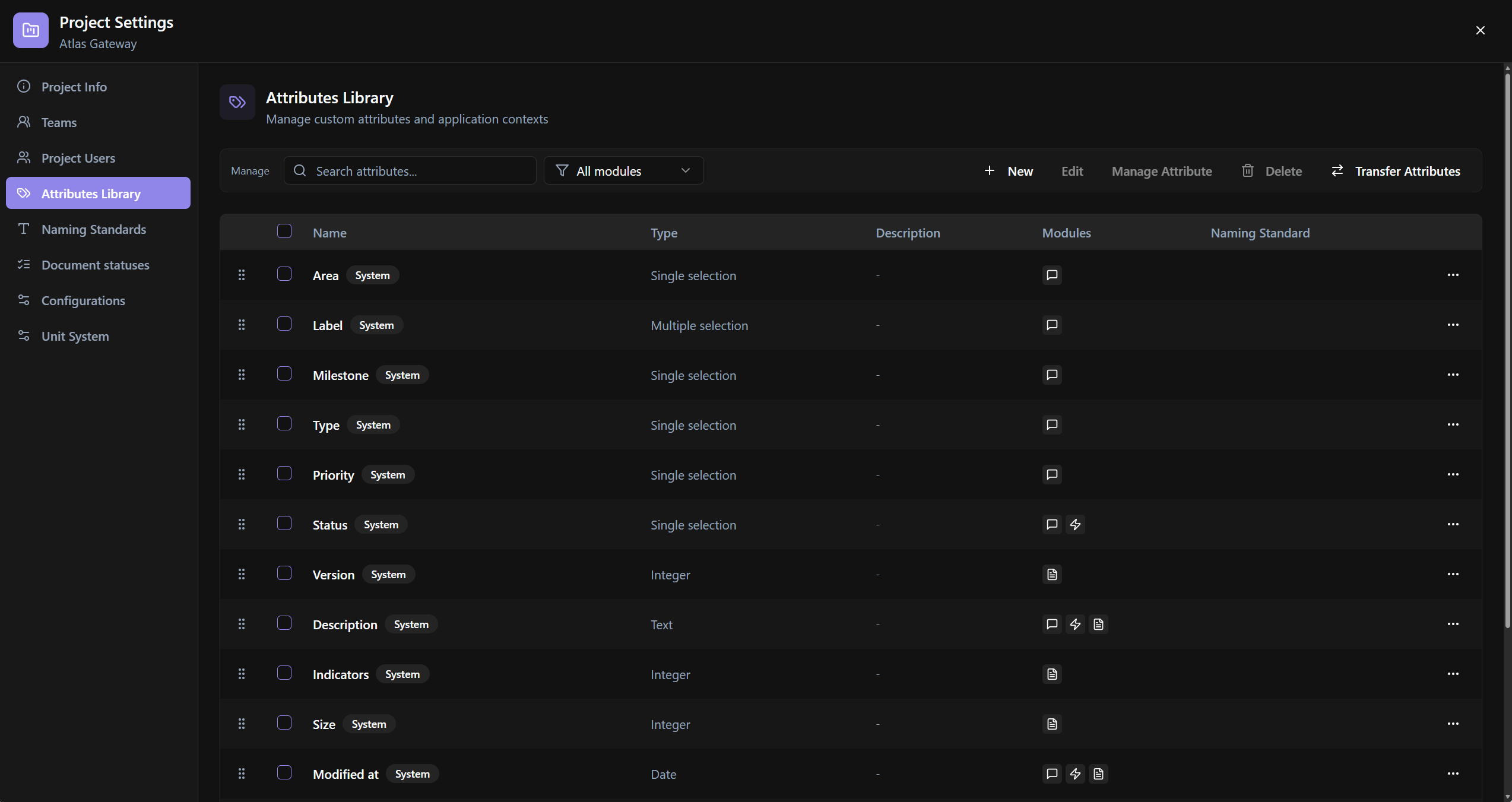
Übersicht der Attributbibliothek
Die Seite Attributbibliothek listet alle im Projekt verfügbaren Attribute auf.
Auf dieser Seite können Sie suchen, filtern, überprüfen, wo jedes Attribut verwendet wird, und auf die wichtigsten Aktionen zur Attributverwaltung zugreifen.
Die Seite enthält:
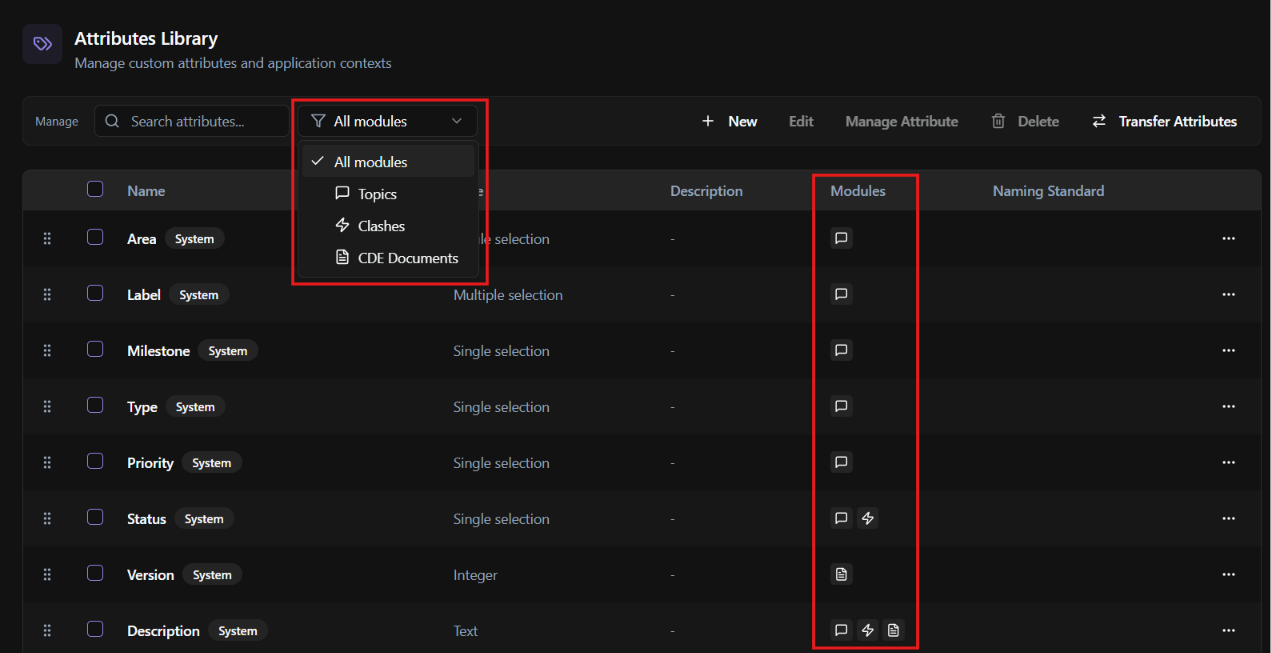
· Suchleiste — verwenden Sie diese, um Attribute nach Namen zu suchen.
· Modulfilter — verwenden Sie diesen, um Attribute danach zu filtern, wo sie angewendet werden.
· Module-Spalte — zeigt an, wo jedes Attribut derzeit verwendet wird.
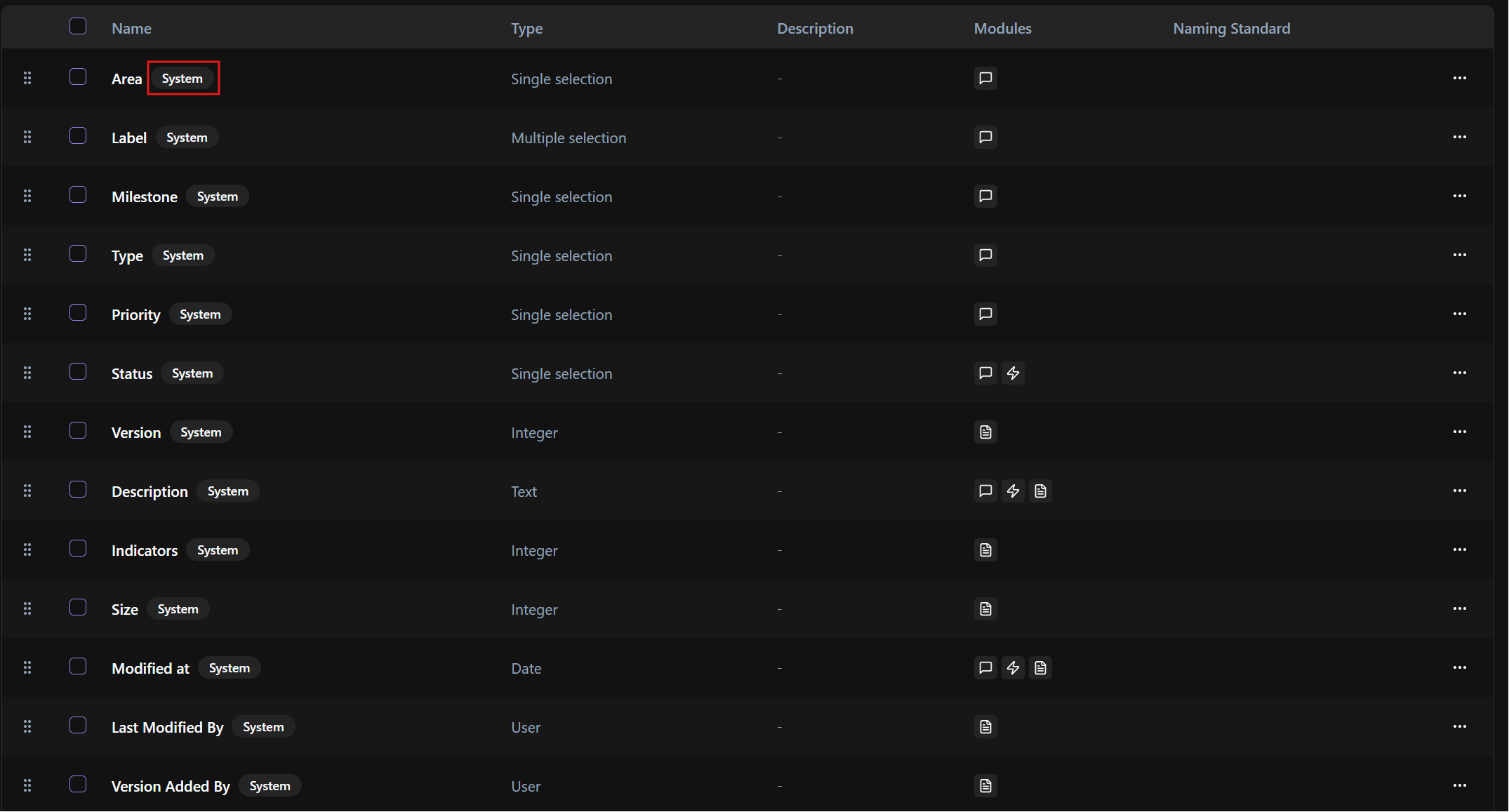
· Systemetikett — identifiziert Standardattribute, die von BIMWorkplace erstellt wurden.
· Aktionsmenü — verwenden Sie das Drei-Punkte-Menü, um auf attributspezifische Aktionen zuzugreifen.
Die Spalte Module hilft Projektmanagern schnell zu verstehen, ob ein Attribut in Arbeitsabläufen zur Designkoordination, im CDE-Dokumentenmanagement usw. verwendet wird.
Standardattribute
Neue Projekte enthalten einen Satz von Standardattributen.
Standardattribute sind in der Attributbibliothek als System gekennzeichnet. Dies hilft, sie von benutzerdefinierten Attributen zu unterscheiden, die von Projektmanagern erstellt wurden.
Zu den Standardattributen gehören:
· Bereich
· Beschriftung
· Meilenstein
· Typ
· Priorität
· Status
· Version
· Beschreibung
· Indikatoren
· Größe
· Geändert am
· Zuletzt geändert von
· Version hinzugefügt von
Standardattribute können nicht gelöscht werden, aber ihre Werte können bei Bedarf bearbeitet werden.
Neu: Erstellen benutzerdefinierter Attribute
Verwenden Sie Neu, um ein benutzerdefiniertes Attribut zu erstellen.
Benutzerdefinierte Attribute sind nützlich, wenn das Projekt Informationen verfolgen muss, die nicht von den Standardattributen abgedeckt werden.
Beispiele können interne Prüfcodes, Paketnummern, Genehmigungsphasen, Liefertermine, disziplinspezifische Klassifizierungen oder andere projektspezifische Daten sein.

So erstellen Sie ein benutzerdefiniertes Attribut:
Klicken Sie auf Neu.
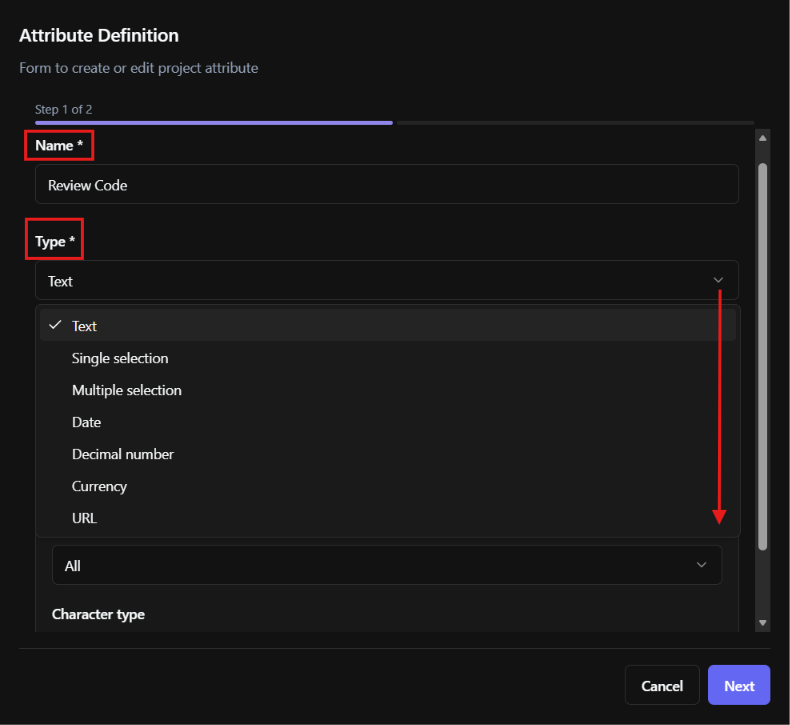
Das Panel Attributdefinition wird geöffnet.
Geben Sie den Attributnamen ein.
Wählen Sie den Attributtyp.
Konfigurieren Sie das Attribut gemäß dem ausgewählten Typ.
Klicken Sie auf Weiter.
Wählen Sie auf der nächsten Seite das Modul aus, auf das das Attribut angewendet werden soll.
Klicken Sie auf Speichern.
Die Seite zur Modulauswahl ist dasselbe Konfigurationspanel, das beim Klicken auf Attribut verwalten für ein vorhandenes Attribut verwendet wird.
Das bedeutet, Sie können die Modulverfügbarkeit des Attributs bereits bei der Erstellung festlegen und diese später bei Bedarf über Attribut verwalten aktualisieren.
Attributtypen
Beim Erstellen eines benutzerdefinierten Attributs wählen Sie den Typ, der am besten zu den Informationen passt, die Sie sammeln möchten.
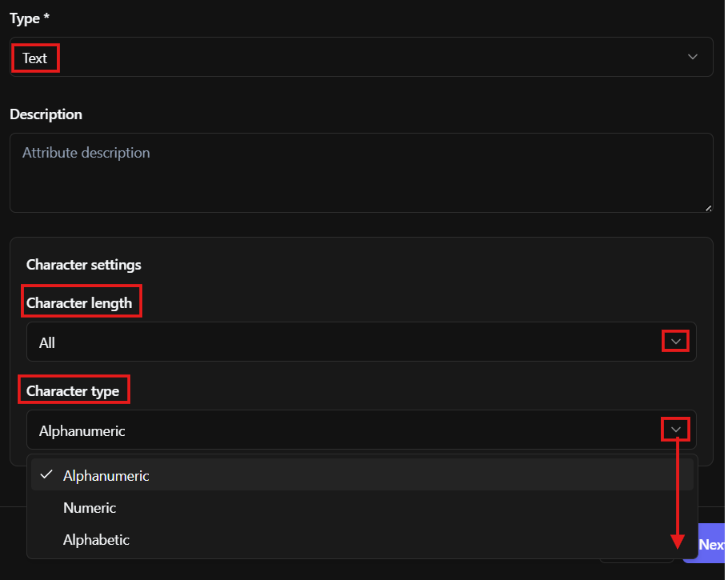
Text
Verwenden Sie Text, wenn das Attribut eine schriftliche Eingabe erlauben soll.
Sie können steuern, wie die Eingabe kontrolliert wird, einschließlich:
· Unbegrenzte Länge
· Feste Länge
· Zeichenbereich
· Zeichentyp (Alphanumerische, alphabetische oder numerische Eingabe)
Verwenden Sie Textattribute für flexible Informationen, die zwischen Themen, Dateien oder Workflows variieren können.
Einzelauswahl (Dropdown)
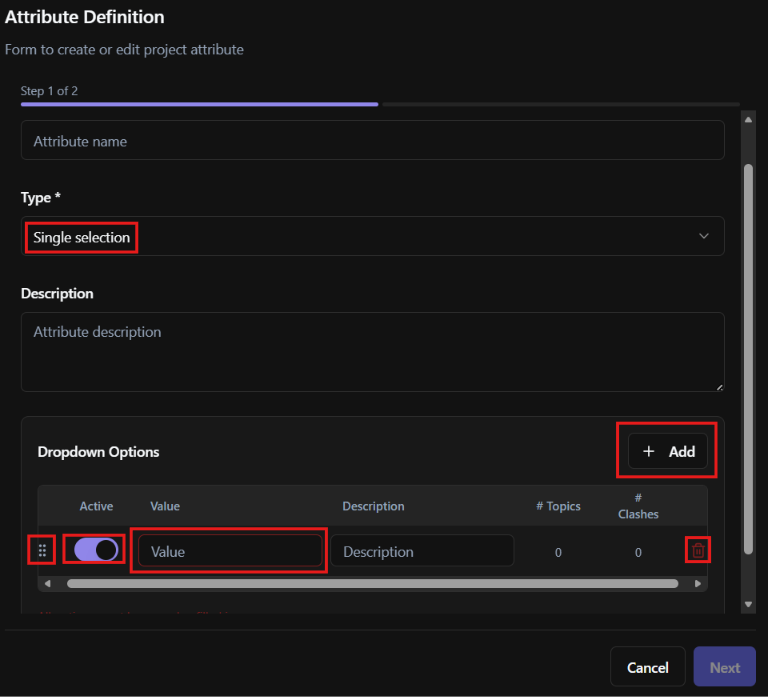
Verwenden Sie Einzelauswahl, wenn Benutzer einen Wert aus einer vordefinierten Liste auswählen sollen.
Erstellen Sie die verfügbaren Werte mit Zeile hinzufügen.
Nach dem Erstellen der Werte können Sie:
· Werte umbenennen
· Werte neu anordnen
· Werte aktivieren oder deaktivieren
Dies ist nützlich für Attribute wie Status, Priorität, Disziplin, Überprüfungsphase oder jedes Feld, in dem nur eine Option ausgewählt werden sollte.
Mehrfachauswahl
Verwenden Sie Mehrfachauswahl, wenn Benutzer mehr als einen Wert aus einer vordefinierten Liste auswählen können sollen.
Dies ist nützlich für Attribute wie Etiketten, zugehörige Disziplinen, Verantwortlichkeitsgruppen oder Kategorien, die sich überschneiden können.
Das Hinzufügen und Bearbeiten von Werten funktioniert auf die gleiche Weise wie bei der Einzelauswahl. Sie können vordefinierte Werte hinzufügen, umbenennen, neu anordnen sowie aktivieren oder deaktivieren.
Datum
Verwenden Sie Datum, wenn das Attribut ein Datum speichern soll.
Dies ist nützlich für Fristen, Einreichungen, Überprüfungen, Genehmigungen, Meilensteine oder Liefertermine.
Dezimalzahl
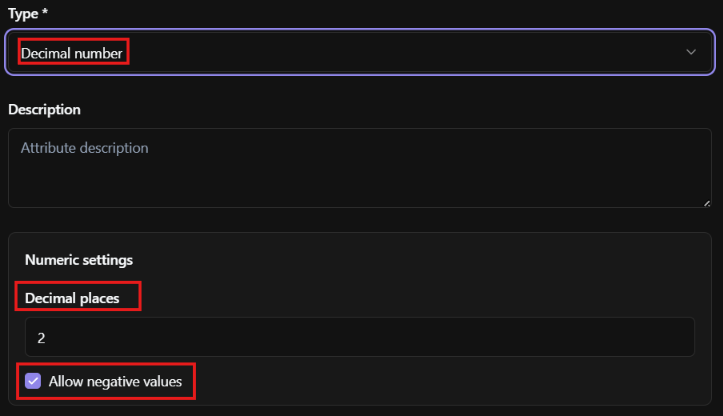
Verwenden Sie Dezimalzahl, wenn das Attribut einen numerischen Wert mit Dezimalstellen speichern soll.
Dies ist nützlich für Mengen, Maße, Prozentsätze, technische Werte oder jedes Feld, das numerische Präzision erfordert.
Beim Konfigurieren eines Dezimalzahl-Attributs können Sie definieren:
· Anzahl der Dezimalstellen
· Ob negative Zahlen erlaubt sind
Verwenden Sie die Einstellung für Dezimalstellen, um die erforderliche Präzision für das Attribut zu steuern. Verwenden Sie die Option für negative Zahlen nur, wenn Werte unter Null für den Projekt-Workflow gültig sein können.
Währung
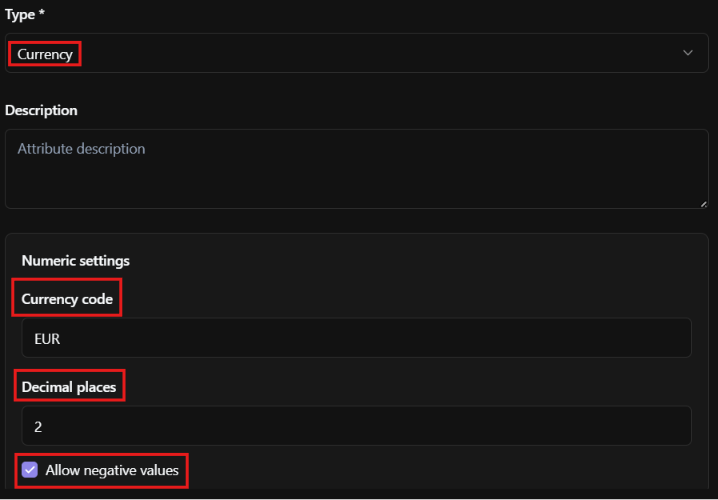
Verwenden Sie Währung, wenn das Attribut monetäre Werte speichern soll.
Dies ist nützlich für Budgets, Kosten, Schätzungen, Beschaffungswerte, Vertragswerte oder die finanzielle Verfolgung im Zusammenhang mit Projektinformationen.
Beim Konfigurieren eines Währungsattributs können Sie definieren:
· Währungscode
· Anzahl der Dezimalstellen
· Ob negative Werte erlaubt sind
Verwenden Sie den Währungscode, um die im Attribut verwendete Währungseinheit zu standardisieren, z. B. EUR, BRL oder USD. Verwenden Sie Dezimalstellen, um das erforderliche Präzisionsniveau zu steuern. Erlauben Sie negative Werte nur, wenn der Projekt-Workflow diese möglicherweise erfordert, z. B. Anpassungen, Abzüge oder Kostenabweichungen.
URL
Verwenden Sie URL, wenn das Attribut einen Web-Link speichern soll.
Dies ist nützlich zum Verknüpfen mit externen Referenzen, Spezifikationen, Dokumenten, Dashboards oder anderen Online-Ressourcen.
Wichtige Hinweise zu Attributen
Sobald ein Attribut erstellt wurde, kann sein Attributtyp nicht mehr geändert werden.
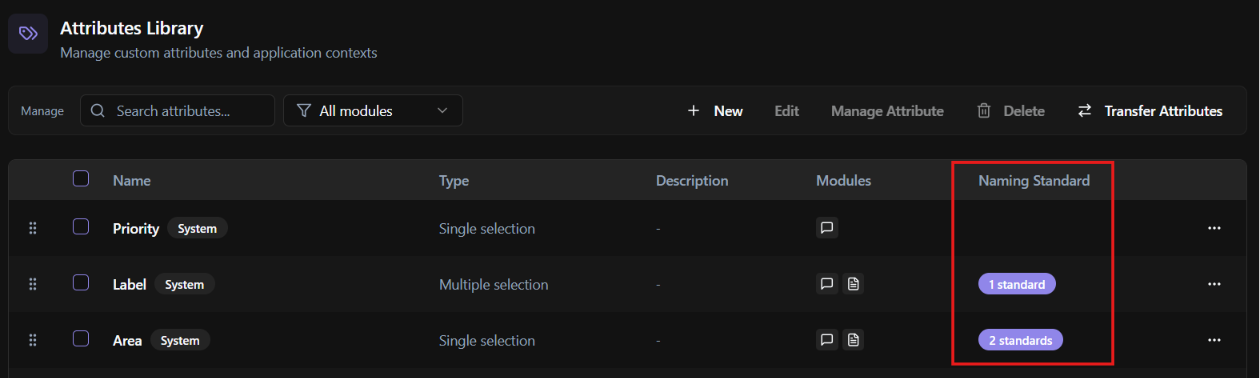
Wird ein Attribut in einem Benennungsstandard verwendet, kann es nicht bearbeitet werden.
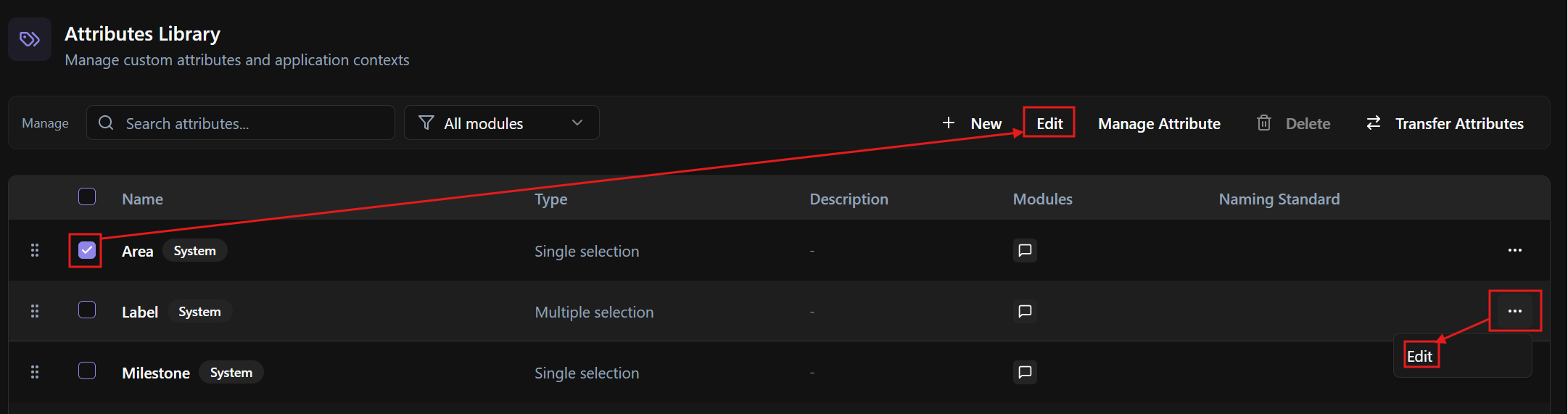
Bearbeiten: Attribute bearbeiten
Verwenden Sie Bearbeiten, um die Spezifikation von Freitextattributen oder die Werte eines Einzel- oder Mehrfachauswahlattributs zu verwalten.
So bearbeiten Sie Attributwerte:
Gehen Sie zu Projekteinstellungen.
Öffnen Sie die Attributbibliothek.
Wählen Sie das Attribut aus der Liste aus.
Klicken Sie in der Multifunktionsleiste auf Bearbeiten.
Sie können das Bearbeitungs-Seitenfeld auch über das Drei-Punkte-Menü jedes Attributs öffnen.
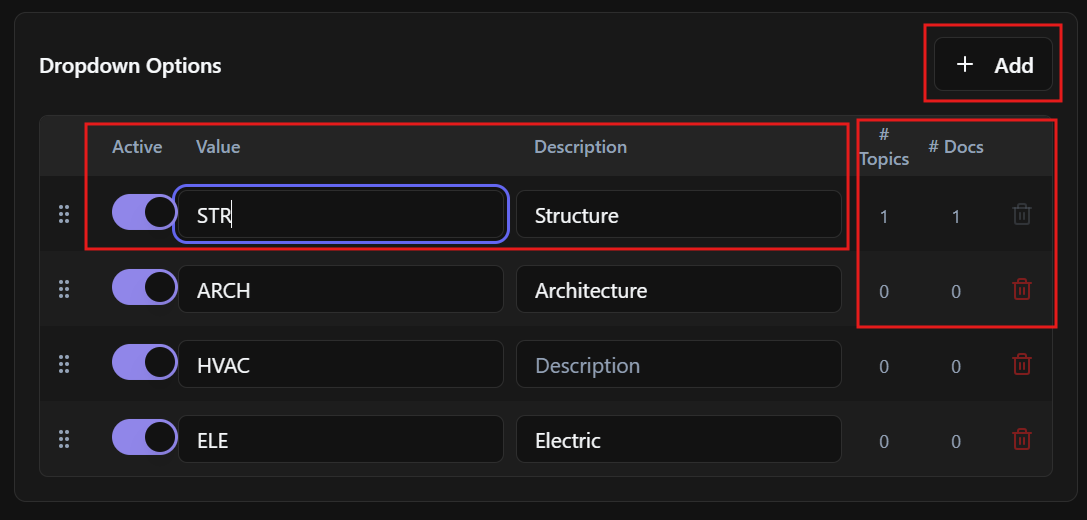
Für Einzel- oder Mehrfachauswahlattribute können Sie:
· Einen Wert mit dem Bleistiftsymbol umbenennen
· Einen neuen Wert hinzufügen
· Einen Wert mit dem Mülleimer-Symbol löschen
· Werte durch Ziehen neu anordnen
· Werte mit dem Schalter Aktiv aktivieren oder deaktivieren
· Anhand der Spalte für die Verwendungsanzahl, z. B. # Themen, sehen, wie viele Themen jeden Wert verwenden
Attributwerte, die bereits in Themen oder Dokumenten verwendet werden, können nicht gelöscht werden.
Verwenden Sie die Spalte für die Verwendungsanzahl, um zu verstehen, wo ein Wert bereits verwendet wird, bevor Sie versuchen, ihn zu löschen oder zu ändern.
Klicken Sie auf Übernehmen, um die Änderungen zu speichern.
Attribut verwalten: Attribute Modulen und Ordnern zuweisen
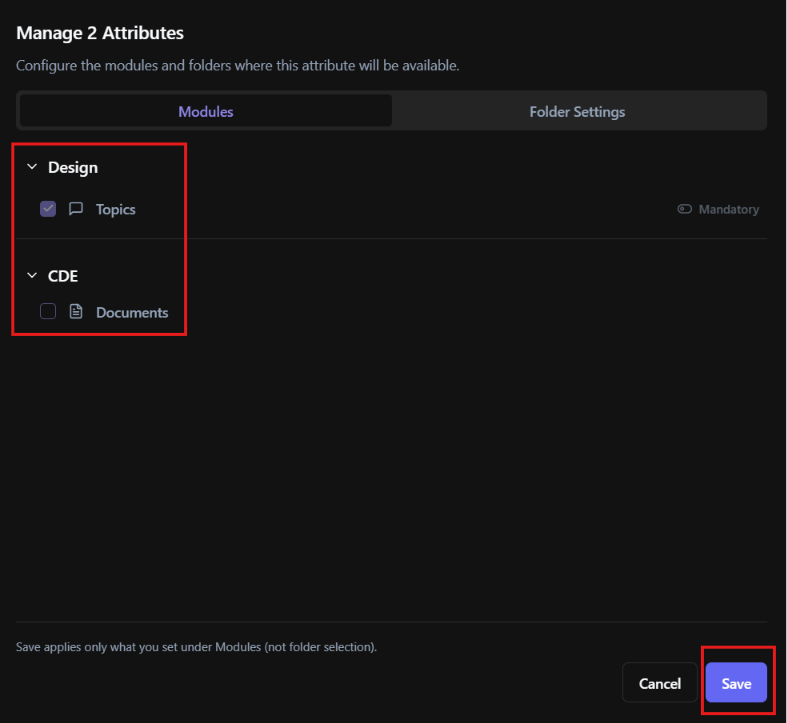
Damit ein Attribut in BIMWorkplace-Workflows sichtbar ist, muss es einem Modul zugewiesen werden.
Verwenden Sie Attribut verwalten, um festzulegen, wo das ausgewählte Attribut verfügbar sein soll.

Sie können das Seitenfeld zur Attributverwaltung auch über das Drei-Punkte-Menü jedes Attributs öffnen.

Um Attribute Modulen zuzuweisen:
Wählen Sie ein oder mehrere Attribute aus.
Klicken Sie in der Multifunktionsleiste auf Attribut verwalten.
Das Panel Attribut verwalten wird geöffnet.
Wählen Sie, wo das Attribut verfügbar sein soll.
Klicken Sie auf Speichern.
Attribute können zugewiesen werden an:
· Topics
· Clashes
· CDE Documents
Nach dem Speichern zeigt die Spalte Module die entsprechenden Modulsymbole an.
Obligatorische Attribute für Topics
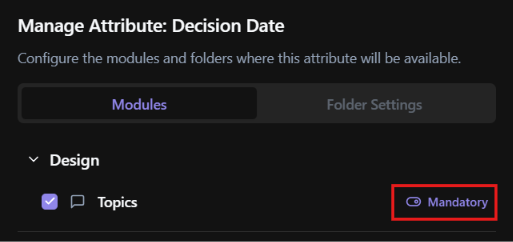
Beim Zuweisen eines Attributs zu Topics können Sie definieren, ob es bei der Erstellung von Topics obligatorisch sein soll.
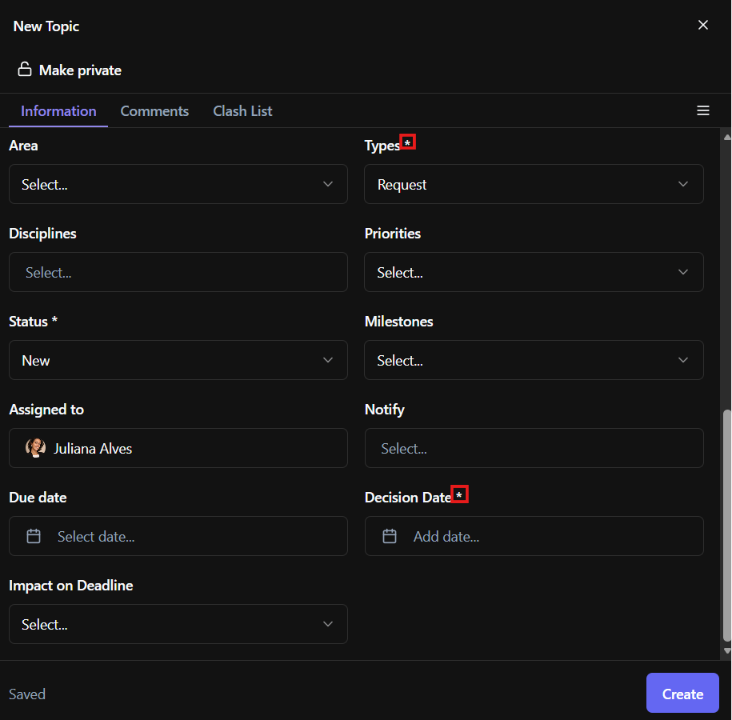
Ist der Schalter für obligatorische Attribute aktiviert, müssen Benutzer dieses Attribut ausfüllen, bevor sie ein neues Topic speichern. Obligatorische Attribute sind im Topic-Panel mit * gekennzeichnet.
Attribute CDE-Ordnern zuweisen
CDE-Attribute können bestimmten Ordnern zugewiesen werden.
Dies steuert, wo diese Attribute als Dateispalten erscheinen und wo sie für die Klassifizierung, Filterung und Benennungsstandards verwendet werden können.
Sie können Attribute CDE-Ordnern auf zwei Arten zuweisen:
· Über Projekteinstellungen > Attributbibliothek, mithilfe von Attribut verwalten.
· Direkt aus der Ordnerkonfiguration innerhalb des CDE.
Für die ordnerbasierte Konfiguration innerhalb des CDE siehe Verwalten von CDE-Ordnerattributen.
So weisen Sie Attribute CDE-Ordnern aus der Attributbibliothek zu:
Öffnen Sie die Projekteinstellungen.
Gehen Sie zur Attributbibliothek.
Wählen Sie das Attribut aus.
Klicken Sie auf Attribute verwalten.
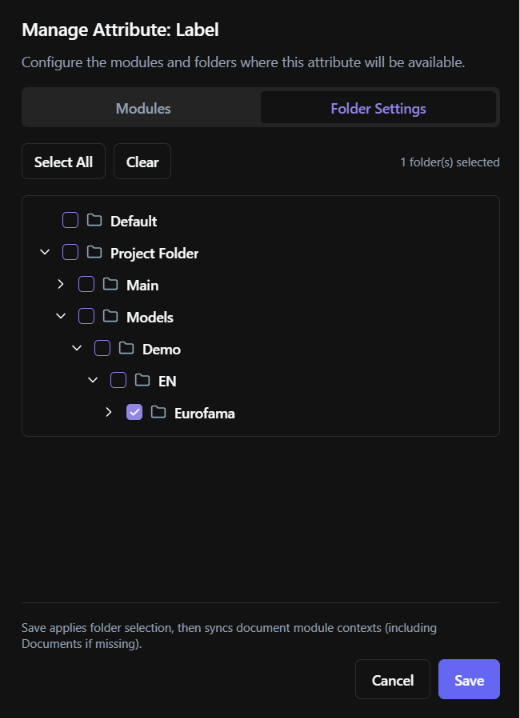
Gehen Sie zur Registerkarte Ordnereinstellungen.
Wählen Sie die Zielordner aus.
Klicken Sie auf Speichern.
Der Ordner muss bereits im CDE existieren, um ausgewählt werden zu können.
Löschen: Löschen benutzerdefinierter Attribute
Verwenden Sie Löschen, um nicht mehr benötigte benutzerdefinierte Attribute zu entfernen.

Sie können Attribute auch über das Drei-Punkte-Menü jedes benutzerdefinierten Attributs löschen.
Systemattribute können nicht gelöscht werden.
Benutzerdefinierte Attribute können auch Löschbeschränkungen unterliegen, wenn sie bereits in Projekt-Workflows verwendet werden oder Teil eines Benennungsstandards sind.
Bevor Sie ein Attribut löschen, überprüfen Sie in der Spalte Module, wo es verwendet wird, und stellen Sie sicher, dass es nicht Teil eines Benennungsstandards ist.
Attribute übertragen
Verwenden Sie Attribute übertragen, um Attributkonfigurationen wiederzuverwenden, anstatt sie manuell neu zu erstellen.

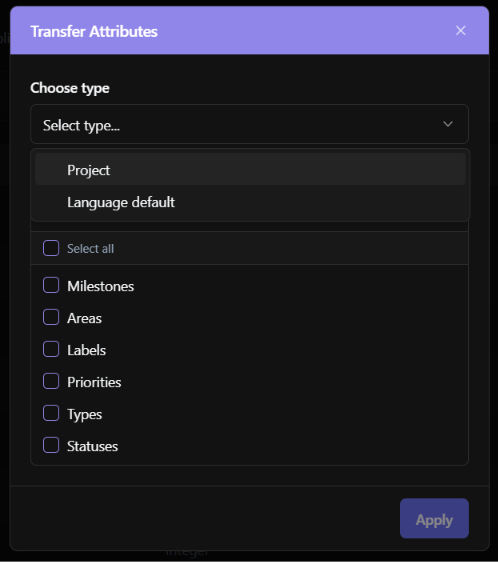
Die Funktion Attribute übertragen ermöglicht es Projektmanagern:
· Attribute von einem anderen Projekt innerhalb desselben BIMWorkplace zu kopieren
· Standardattribute aus einer anderen Sprache zu kopieren
Dies ist nützlich, wenn mehrere Projekte dieselbe Klassifikationsstruktur verwenden oder wenn ein Projekt in einer anderen Sprache konfiguriert werden muss.
Verwendung von Projektattributen in Topics
In Topics erscheinen zugewiesene Attribute als Felder beim Erstellen oder Bearbeiten von Topics.
Diese Attribute helfen, Topics zu klassifizieren, Verantwortlichkeiten zu definieren, die Filterung zu unterstützen und Koordinationsinformationen zu standardisieren.
Wenn ein Attribut als obligatorisch gekennzeichnet ist, müssen Benutzer es ausfüllen, bevor sie das Topic speichern.
Verwendung von Projektattributen in CDE-Dokumenten
Im CDE werden den Ordnern zugewiesene Attribute als Dateispalten angezeigt.
Sie können zur Klassifizierung von Dateien, zur Filterung von Dokumenten und zur Unterstützung eines strukturierten Dokumentenmanagements verwendet werden.
CDE-Attribute können auch in Benennungsstandards verwendet werden, um konsistente Dateibenennungsregeln durchzusetzen.
War dieser Artikel hilfreich?