Verbinden von Autodesk Forma mit einem Workplace
Verbinden Sie Autodesk Forma mit einem Workplace, damit BIMWorkplace-Projekte in diesem Workplace auf Autodesk-Inhalte zugreifen können.
Das Autodesk-Konto wird auf Workplace-Ebene verbunden und von den Projekten in diesem Workplace geteilt. Jedes BIMWorkplace-Projekt kann dann in den Project Settings mit einem spezifischen Autodesk Hub und Projekt verbunden werden.
Bevor Sie beginnen
Stellen Sie sicher, dass:
- Sie Zugriff auf Workplace Settings > Autodesk Forma haben.
- Sie ein Autodesk-Konto haben, das für die Workplace-Verbindung verwendet werden kann.
- Das Autodesk-Konto Zugriff auf die Autodesk-Ressourcen hat, die BIMWorkplace benötigt.
- Ein Autodesk Hub-Administrator benutzerdefinierte Integrationen zum relevanten Autodesk-Konto hinzufügen kann.
Bevor Sie das Autodesk-Konto verbinden, muss die BIMWorkplace App als benutzerdefinierte Integration in Autodesk hinzugefügt werden.
Empfehlung: Verwenden Sie ein dediziertes Autodesk-Integrationskonto
Wir empfehlen, ein dediziertes Autodesk-Konto für die BIMWorkplace-Integration zu erstellen, anstatt das Konto eines einzelnen Benutzers zu verbinden.
Die für dieses Konto verwendete E-Mail-Adresse muss bei Autodesk registriert sein, und das Konto muss Zugriff auf die Autodesk-Ressourcen haben, die BIMWorkplace benötigt.
Das verbundene Konto bestimmt den über die Workplace-Integration verfügbaren Autodesk-Zugriff. Die Verwendung eines dedizierten Kontos verhindert, dass die Integration von dem Konto, den Berechtigungen oder dem fortgesetzten Zugriff eines einzelnen Mitarbeiters auf die Organisation abhängt.
Wenn ein BIMWorkplace-Benutzer kein entsprechendes Autodesk-Konto mit derselben E-Mail-Adresse registriert hat, können Aktionen, die in Autodesk über die Integration ausgeführt werden, das verbundene Workplace Autodesk-Konto verwenden. Aus diesem Grund wird die Verwendung des persönlichen Autodesk-Kontos eines Mitarbeiters für die Workplace-Verbindung nicht empfohlen.
BIMWorkplace in Autodesk zulassen
Bevor Sie das Workplace Autodesk-Konto verbinden, fügen Sie die BIMWorkplace App als benutzerdefinierte Integration in Autodesk hinzu.
- Öffnen Sie die Workplace Settings.
- Wählen Sie Autodesk Forma.
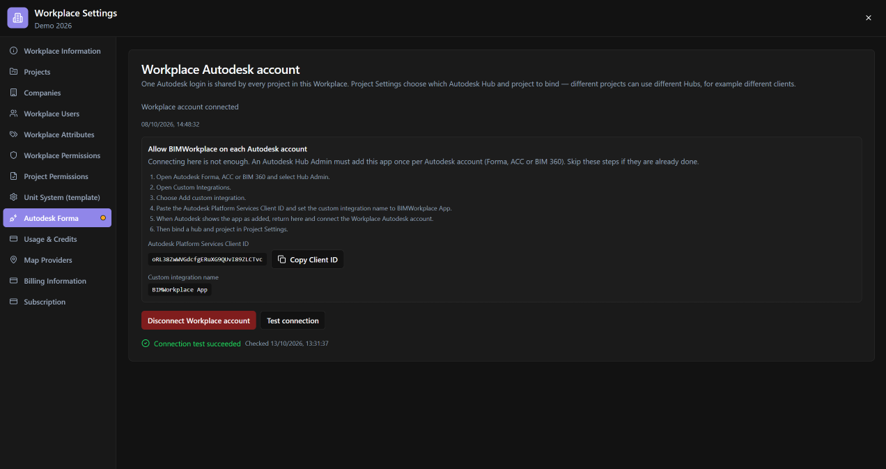
- Suchen Sie unter Allow BIMWorkplace on each Autodesk account die Autodesk Platform Services Client ID.
- Klicken Sie auf Copy Client ID.
- Greifen Sie auf Ihr Autodesk Forma-Konto zu und wählen Sie Hub Admin.
- Öffnen Sie Custom Integrations.
- Wählen Sie Add custom integration.
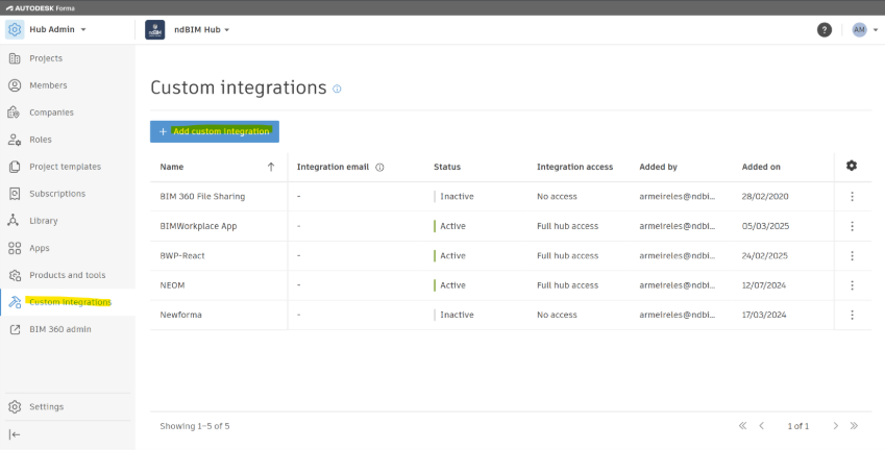
- Fügen Sie die von BIMWorkplace kopierte Autodesk Platform Services Client ID ein.
- Legen Sie den Namen der benutzerdefinierten Integration auf BIMWorkplace App fest.
- Fügen Sie die Integration hinzu.
- Kehren Sie zu BIMWorkplace zurück.
Wenn die BIMWorkplace App bereits zum relevanten Autodesk-Konto hinzugefügt wurde, müssen Sie diese Konfiguration nicht wiederholen.
Verbinden des Workplace Autodesk-Kontos
Nachdem die benutzerdefinierte Integration in Autodesk verfügbar ist:
- Klicken Sie in Workplace Settings > Autodesk Forma auf Connect Autodesk for this Workplace.
- Melden Sie sich mit dem Autodesk-Konto an, das Sie für die Integration verwenden möchten.
- Schließen Sie die Autodesk-Autorisierung ab.
- Kehren Sie zu BIMWorkplace zurück.
Der Abschnitt Workplace Autodesk account zeigt an, dass das Konto verbunden ist.
Diese Verbindung wird von den Projekten im Workplace geteilt. Das Verbinden des Kontos verbindet keine einzelnen BIMWorkplace-Projekte mit Autodesk-Projekten. Der von jedem BIMWorkplace-Projekt verwendete Autodesk Hub und das Projekt werden separat in den Project Settings konfiguriert.
Testen der Verbindung
Nach dem Verbinden des Kontos überprüfen Sie, ob BIMWorkplace mit Autodesk kommunizieren kann:
- Klicken Sie auf Test connection.
- Warten Sie, bis der Test abgeschlossen ist.
- Bestätigen Sie, dass der Verbindungstest erfolgreich war.
Wenn der Test fehlschlägt, überprüfen Sie, ob das Autodesk-Konto noch autorisiert ist und ob die BIMWorkplace App in Autodesk korrekt konfiguriert ist.
Trennen von Autodesk Forma
Um die Autodesk-Verbindung vom Workplace zu entfernen, klicken Sie auf Disconnect Workplace account.
Das Trennen des Kontos unterbricht die Verbindung zwischen den BIMWorkplace-Projekten in diesem Workplace und ihren verbundenen Autodesk Forma-Projekten.
Um die Autodesk-Integration erneut zu verwenden, verbinden Sie ein Autodesk-Konto mit dem Workplace und überprüfen Sie die erforderlichen Projektverbindungen.
Nächster Schritt
Nachdem Sie Autodesk Forma mit dem Workplace verbunden haben, verbinden Sie jedes BIMWorkplace-Projekt mit dem entsprechenden Autodesk Hub und Projekt in Project Settings > Autodesk Forma.
Weitere Informationen finden Sie unter Connecting a Project to Autodesk Forma.
War dieser Artikel hilfreich?