Abrechnungsinformationen
Verwenden Sie die Abrechnungsinformationen in den Workplace-Einstellungen, um Ihren Abonnementstatus einzusehen, Ihren aktuellen Plan und die Ressourcennutzung zu prüfen und abrechnungsrelevante Informationen zu verwalten.
Auf dieser Seite können Sie auch auf das Billing Portal zugreifen, den Workplace-Eigentümer anzeigen, die Eigentumsrechte übertragen oder den Workplace löschen.
Bevor Sie beginnen
Stellen Sie sicher, dass:
- Sie Zugriff auf Workplace-Einstellungen > Abrechnungsinformationen haben.
- Sie über die erforderlichen Berechtigungen verfügen, um auf Abrechnungsinformationen zuzugreifen.
Einige Aktionen, wie das Ändern des Workplace-Eigentümers oder das Löschen des Workplace, stehen nur dem aktuellen Workplace-Eigentümer zur Verfügung.
Abonnementstatus prüfen
- Öffnen Sie die Workplace-Einstellungen.
- Wählen Sie Abrechnungsinformationen.
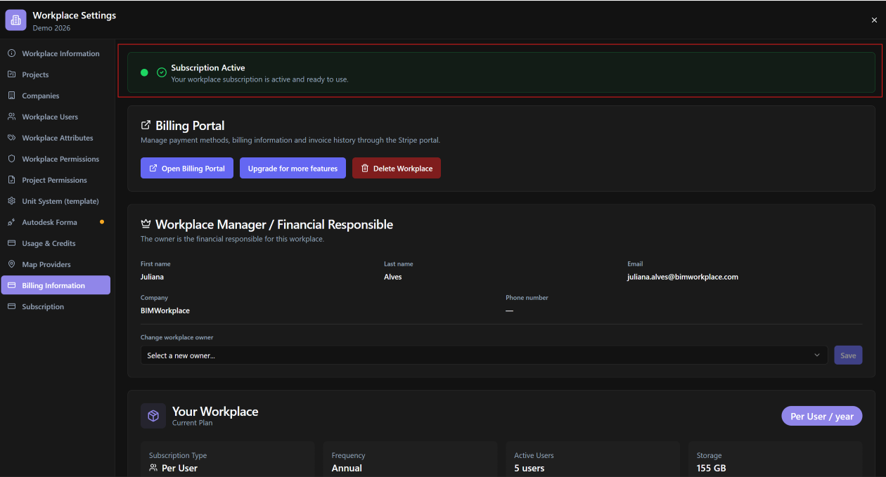
- Überprüfen Sie den oben auf der Seite angezeigten Abonnementstatus.
Je nach Ihrem Abonnement sehen Sie möglicherweise:
- Abonnement Aktiv: Ihr Abonnement ist aktiv und einsatzbereit.
- Zahlung Ausstehend: Eine Zahlung steht noch aus. Folgen Sie den Anweisungen, um die Zahlung abzuschließen oder zu verifizieren.
- Abonnement Gekündigt: Ihr Abonnement wurde gekündigt, kann aber bis zum angegebenen Ablaufdatum aktiv bleiben.
Wenn Ihr Abonnement gekündigt wurde, aber noch aktiv ist, können Sie vor dem Ablaufdatum Abonnement Reaktivieren wählen.
Wenn eine Zahlung aussteht, können Sie auch Status Aktualisieren verwenden, um nach Updates zu suchen.
Zugriff auf das Billing Portal
Das Billing Portal ermöglicht es Ihnen, Zahlungsinformationen zu verwalten und Ihre Abrechnungshistorie einzusehen.
Um es zu öffnen:
- Suchen Sie den Abschnitt Billing Portal.
- Klicken Sie auf Billing Portal öffnen.
- Nutzen Sie das Portal, um Ihre Zahlungsmethoden, Abrechnungsdaten oder die Rechnungshistorie zu verwalten.
Das Billing Portal öffnet sich außerhalb von BIMWorkplace.
Hinweis: Bei Enterprise-Abonnements werden Abrechnungs- und Planänderungen direkt mit Ihrem BIMWorkplace-Account-Team verwaltet. Das Billing Portal ist möglicherweise nicht verfügbar.
Abonnement-Plan ändern
Um Ihren aktuellen Plan zu ändern oder weitere Funktionen zu Ihrem Workplace hinzuzufügen:
- Klicken Sie auf Upgrade für weitere Funktionen.
- Sie werden zur Seite Subscription weitergeleitet, auf der Sie Ihr Abonnement überprüfen und anpassen können.
Auf der Seite Subscription können Sie Ihren Abonnementtyp, das Abrechnungsintervall, Modullizenzen und andere Ressourcen wie zusätzlichen Speicherplatz und Credits ändern.
Detaillierte Anweisungen finden Sie unter Subscription.
Hinweis: Bei Enterprise-Abonnements werden Planänderungen direkt mit Ihrem BIMWorkplace-Account-Team verwaltet.
Einen Workplace löschen
Die Aktion Workplace löschen ist nur für den aktuellen Workplace-Eigentümer verfügbar.
Um einen Workplace zu löschen:
- Suchen Sie Workplace löschen im Bereich Billing Portal.
- Klicken Sie auf Workplace löschen.
- Überprüfen Sie den Bestätigungsdialog und geben Sie Ihr Passwort zur Bestätigung ein.
Warnung: Das Löschen eines Workplace ist unwiderruflich. Diese Aktion entfernt den Workplace und kann den Zugriff auf dessen Projekte und zugehörige Informationen beeinträchtigen. Stellen Sie sicher, dass Sie den Workplace nicht mehr benötigen, bevor Sie die Löschung bestätigen.
Workplace-Eigentümer ändern
Der Abschnitt Workplace Manager / Finanzverantwortlicher zeigt Informationen über den aktuellen Workplace-Eigentümer an, einschließlich Name, E-Mail-Adresse, Unternehmen und Telefonnummer.
Der aktuelle Eigentümer kann die Eigentumsrechte auf einen anderen Workplace-Benutzer übertragen.
Um den Eigentümer zu ändern:
- Suchen Sie den Bereich Workplace Manager / Finanzverantwortlicher.
- Klicken Sie unter Workplace-Eigentümer ändern auf Einen neuen Eigentümer auswählen....
- Wählen Sie den Benutzer aus, der der neue Eigentümer werden soll.
- Klicken Sie auf Speichern.
Der ausgewählte Benutzer wird der neue Workplace-Eigentümer.
Wichtig: Diese Aktion ändert die Eigentumsrechte am Workplace, nicht nur den Abrechnungskontakt. Stellen Sie sicher, dass Sie den richtigen Benutzer auswählen, bevor Sie speichern.
Aktuellen Plan und Nutzung einsehen
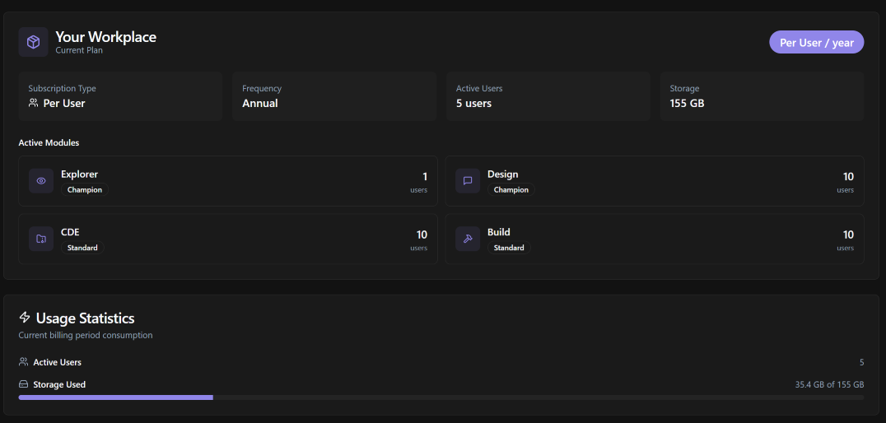
Der Abschnitt Ihr Workplace bietet einen Überblick über Ihr Abonnement.
Je nach Abonnementtyp können Sie Folgendes einsehen:
- Abonnementtyp: Pro Benutzer, Pro Projekt oder Pro Enterprise.
- Intervall: Monatlich oder Jährlich.
- Gesamtprojekte oder Aktive Benutzer: Das Projektkontingent oder die Anzahl der Benutzer mit Lizenzen, abhängig von Ihrem Abonnementtyp.
- Speicherplatz: Die für Ihren Workplace verfügbare Speicherkapazität.
- Aktive Module: Die in Ihrem Abonnement enthaltenen Module und deren Lizenzstufen.
Der Abschnitt Nutzungsstatistiken zeigt, wie Ihr Workplace die verfügbaren Ressourcen wie Projekte, Benutzer und Speicherplatz nutzt.
Nutzen Sie diese Informationen, um Ihre aktuelle Kapazität zu verstehen und zu entscheiden, ob Sie Ihr Abonnement anpassen müssen.
Anweisungen zum Ändern Ihres Plans finden Sie unter Subscription.
Fehlerbehebung
Ich kann nicht auf die Abrechnungsinformationen zugreifen.
Prüfen Sie, ob Ihr Konto über die erforderlichen Workplace-Berechtigungen verfügt.
Meine Zahlung wurde abgeschlossen, aber das Abonnement steht noch auf ausstehend.
Verwenden Sie Status Aktualisieren, falls verfügbar, um zu prüfen, ob der Zahlungsstatus aktualisiert wurde. Wenn das Problem weiterhin besteht, kontaktieren Sie uns.
Ich kann den Workplace-Eigentümer nicht ändern oder den Workplace nicht löschen.
Diese Aktionen sind nur für den aktuellen Workplace-Eigentümer verfügbar.
Verwandte Artikel
- Subscription — Verwalten Sie Ihr Abonnement, Module und zusätzliche Ressourcen.
- Nutzung und Credits — Anzeigen von Guthaben und Nutzungshistorie.
War dieser Artikel hilfreich?