Flujos de aprobación
Use Flujos de aprobación en Project Settings para crear flujos de trabajo reutilizables para revisar y aprobar documentos en el CDE.
Un flujo de aprobación define quién puede iniciar una revisión, qué participantes son responsables de cada paso, cómo se recopilan las decisiones y qué sucede con los documentos cuando se completa el proceso.
Por ejemplo, puede crear un flujo de aprobación donde el equipo de ingeniería revise los documentos entregados antes de que un Project Manager otorgue la aprobación final.
Una vez configurado, se puede seleccionar un flujo de aprobación activo al crear una revisión en Review & Approval.
Antes de comenzar
Asegúrese de que:
- Su Workplace incluya el módulo CDE.
- Tenga acceso a Project Settings > Flujos de aprobación.
- Tenga el permiso necesario de Flujos de trabajo de aprobación. El acceso de Lectura le permite ver los flujos existentes, mientras que el acceso Total le permite crearlos, editarlos y gestionarlos.
- Los miembros, roles, equipos o empresas que desea incluir estén disponibles en el proyecto.
Crear un flujo de aprobación
- Abra Project Settings.
- Seleccione Flujos de aprobación.
- Haga clic en Nueva plantilla.
- Complete los pasos de configuración descritos a continuación.
La configuración se organiza en cinco secciones: General, Pasos y participantes, Mapeo de resultados, Acciones de finalización y Resumen.
1. General
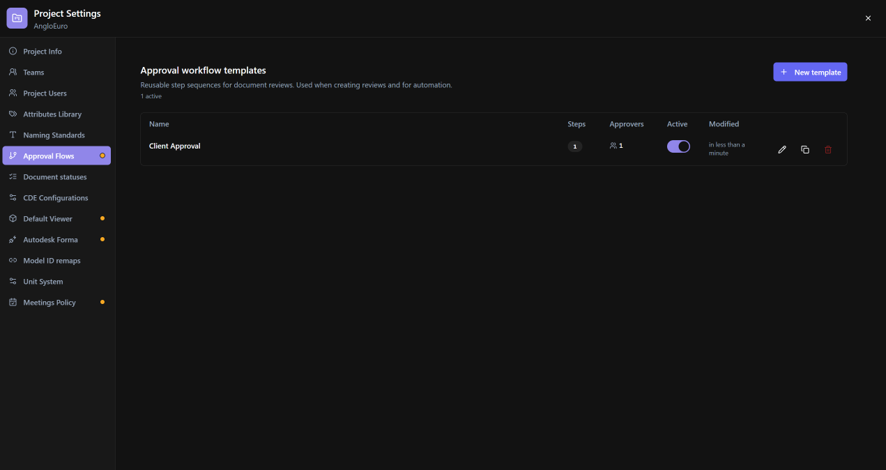
En General, defina la información básica y la disponibilidad del flujo de aprobación.
- Ingrese un Nombre que ayude a los usuarios a identificar el flujo de trabajo al crear una revisión.
- Opcionalmente, ingrese una Descripción explicando cuándo debe usarse el flujo.
- Seleccione un Tipo de plantilla de catálogo para definir la estructura inicial del flujo.
- Establezca el Estado del ciclo de vida.
- Active Público si desea que el flujo de aprobación esté disponible para otros proyectos dentro del mismo Workplace.
- Seleccione los Iniciadores autorizados que pueden comenzar revisiones usando este flujo.
- Configure los permisos de edición para los iniciadores en Más opciones, si es necesario.
Tipo de plantilla de catálogo
El catálogo proporciona estructuras de flujo de trabajo predefinidas que contienen de uno a seis pasos, incluyendo opciones para aprobación grupal.
Al seleccionar un tipo de plantilla se crean automáticamente los pasos iniciales. Puede ajustar su configuración posteriormente.
Estado del ciclo de vida
- Activo — La plantilla está disponible para su uso al crear nuevas revisiones.
- Inactivo — La plantilla no está disponible para nuevas revisiones.
Público
Cuando Público está activado, el flujo de aprobación queda disponible para otros proyectos dentro del mismo Workplace.
Cuando está desactivado, solo está disponible en el proyecto actual.
Permisos del iniciador
En Más opciones, puede controlar si los iniciadores tienen permiso para editar la revisión o cambiar a los aprobadores mientras esta se encuentra en borrador.
2. Pasos y participantes
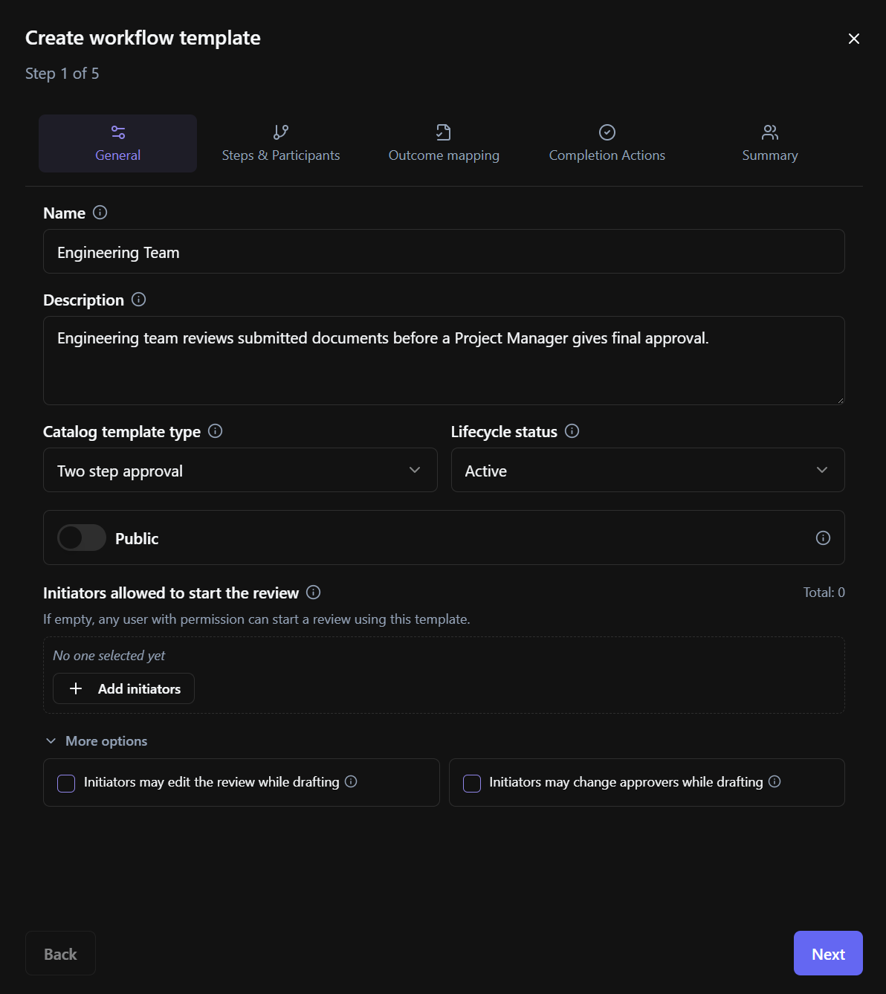
En Pasos y participantes, defina cómo progresa la revisión y quién participa en cada paso.
Un flujo de aprobación puede contener hasta seis pasos.
Existen dos tipos de pasos:
- Revisión — Se utiliza para evaluar documentos antes de la aprobación final.
- Aprobación final — El último paso, donde se toma la decisión de aprobación definitiva.
El paso final debe ser Aprobación final. Todos los pasos anteriores son pasos de Revisión.
Configurar un paso
Para cada paso:
- Revise los pasos creados automáticamente según el Tipo de plantilla de catálogo seleccionado en General. Use Agregar paso para incluir uno, o haga clic en el icono de la papelera para eliminarlo.
- Seleccione el Modo de revisor:
- Individual — Un revisor es responsable de completar el paso.
- Grupal — Varios revisores pueden participar en el paso.
- Defina el tiempo de revisión permitido, si es necesario.
- Agregue Revisores clave.
- Opcionalmente, agregue Revisores opcionales.
- Configure la Regla de revisor clave, cuando corresponda.
- Configure cualquier permiso o restricción adicional para el paso.
Modo de revisor y reglas de decisión
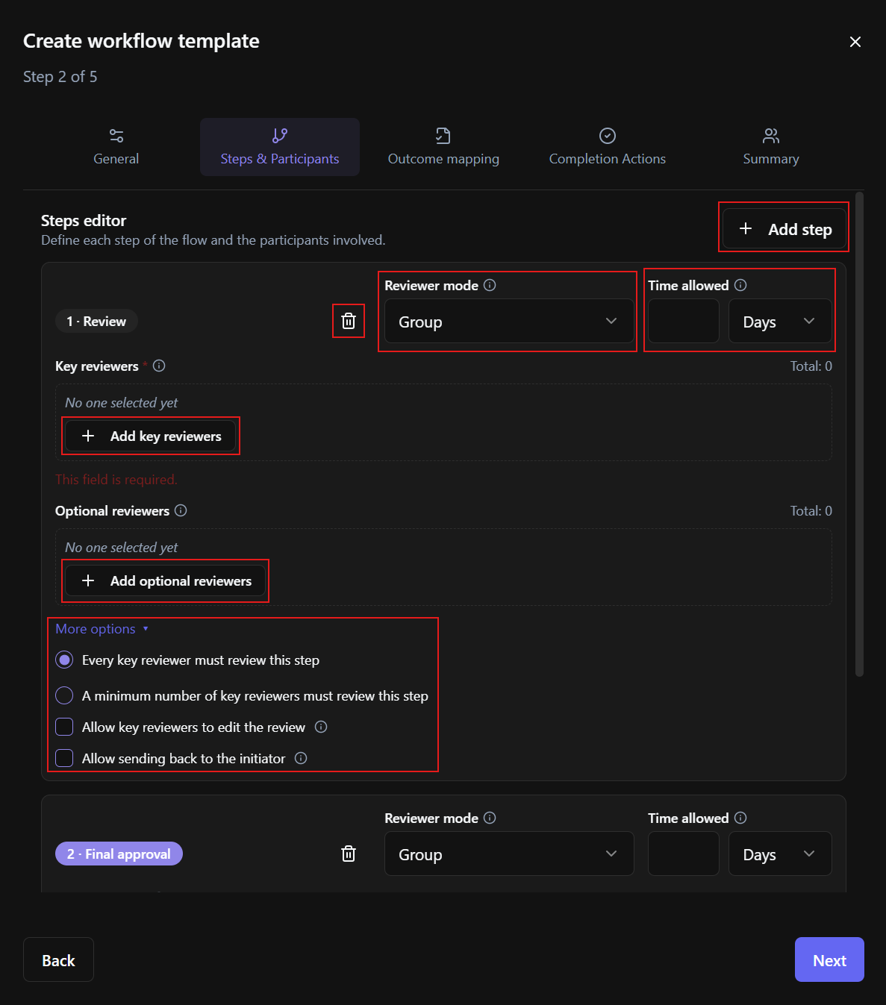
El Modo de revisor determina si el paso está configurado para un solo revisor o para un grupo de revisores.
Para revisiones grupales, la Regla de revisor clave determina cuántos revisores clave deben participar antes de que se cumpla el requisito de revisión del paso.
Las reglas disponibles incluyen:
- Cada revisor clave debe revisar — Todos los revisores clave deben enviar sus decisiones.
- Número mínimo de revisores clave — Un número mínimo especificado de revisores clave debe enviar sus decisiones.
El paso también incluye ajustes de ejecución y consolidación de decisiones que determinan cómo se procesan las respuestas de los participantes.
Plazos de revisión
Puede definir el tiempo permitido para cada paso usando:
- Días naturales — Incluye fines de semana y días no laborables.
- Días hábiles — Utiliza días laborales al calcular el periodo de revisión permitido.
También puede configurar un número máximo de participantes cuando sea necesario.
Selección de participantes
Los participantes se pueden asignar utilizando diferentes tipos de entidades:
- Miembros — Usuarios individuales del proyecto.
- Roles — Participantes asociados a un rol de proyecto.
- Equipos — Miembros de un equipo de proyecto.
- Empresas — Participantes asociados a una empresa del Workplace.
Esto le permite configurar flujos de trabajo sin tener que seleccionar siempre a cada revisor individualmente.
Revisores clave y revisores opcionales
Cada paso puede incluir dos categorías de revisores:
Los Revisores clave son los participantes cuyas decisiones son obligatorias según la regla de revisión configurada.
Los Revisores opcionales pueden participar en la revisión sin que su decisión cuente para los requisitos de revisores clave.
Permisos adicionales del paso
Dependiendo de la configuración del paso, puede activar:
- Permitir devolver al iniciador — Permite que la revisión sea devuelta a quien la inició.
- Permitir a los revisores clave editar la revisión — Permite que los revisores clave modifiquen la revisión cuando sea aplicable.
Configure estas opciones según las responsabilidades de los participantes en cada paso.
3. Mapeo de resultados
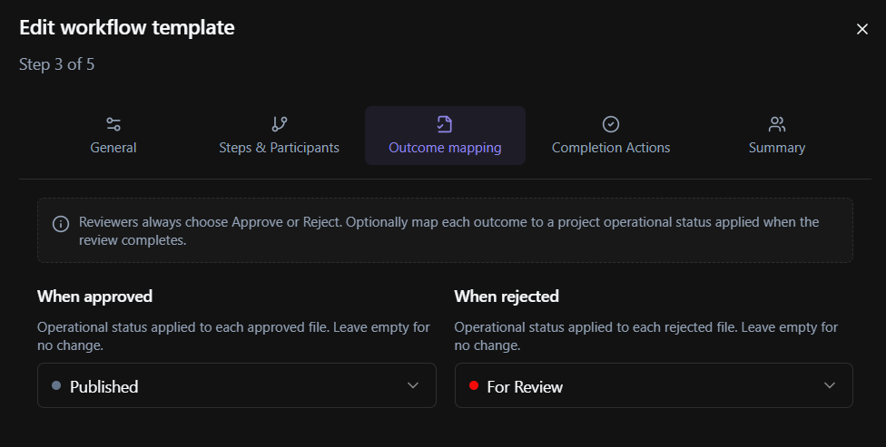
Use el Mapeo de resultados para definir qué estado de documento debe aplicarse según el resultado de la revisión.
- Seleccione el estado del documento a aplicar cuando un documento es Aprobado.
- Seleccione el estado del documento a aplicar cuando un documento es Rechazado.
- Continúe al siguiente paso de configuración.
Los estados disponibles dependen de los configurados en Project Settings > Estados de los documentos.
Por ejemplo, puede configurar que los documentos aprobados reciban un estado de aprobado y los rechazados reciban un estado que indique que se requieren cambios.
Para más información sobre la configuración de estados, consulte Estados de los documentos.
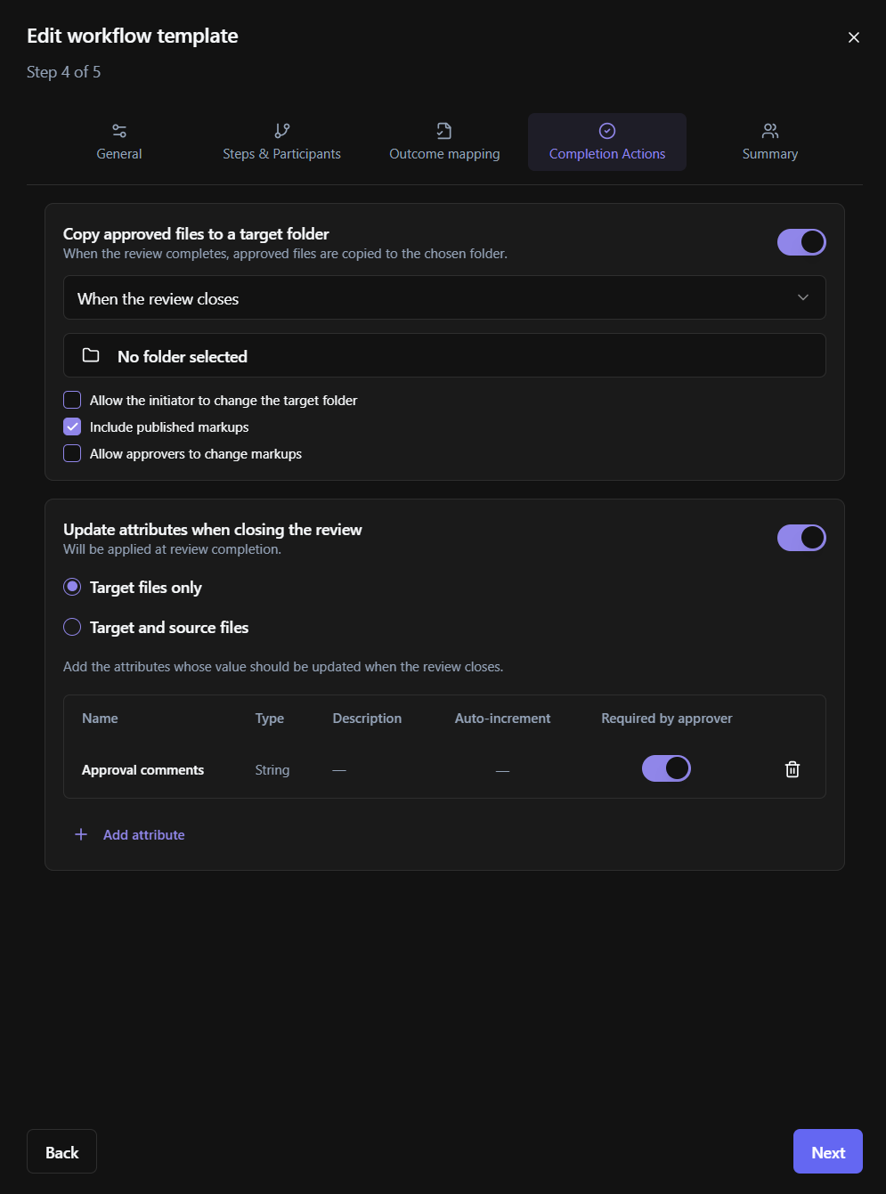
4. Acciones de finalización
Use las Acciones de finalización para definir qué debe hacer BIMWorkplace con los documentos aprobados cuando se complete el flujo de aprobación.
Las acciones de finalización se ejecutan al terminar el flujo y se aplican solo a los documentos aprobados. Los documentos rechazados quedan excluidos.
Puede configurar las siguientes acciones.
Copiar archivos aprobados
Active Copiar archivos aprobados para copiar los documentos aprobados a una carpeta de destino seleccionada.
Por ejemplo, puede usar esta opción para copiar los entregables aprobados a una carpeta destinada a la documentación liberada del proyecto.
Seleccione la carpeta de destino utilizando el selector de carpetas disponible.
Actualizar atributos
Active Actualizar atributos para aplicar cambios en los atributos personalizados configurados a los documentos aprobados una vez finalizado el flujo.
Esto ayuda a mantener la información del documento consistente tras el proceso de revisión.
Importante: Si una revisión contiene múltiples documentos, las Acciones de finalización se aplican solo a aquellos que han sido aprobados. Los documentos con resultados rechazados se excluyen.
5. Resumen
En Resumen, revise el flujo de aprobación antes de guardarlo.
Compruebe que los pasos coincidan con el proceso de aprobación previsto.
Opcionalmente, agregue Notas para proporcionar información adicional sobre el flujo de trabajo.
Guarde el flujo de aprobación cuando la configuración esté completa.
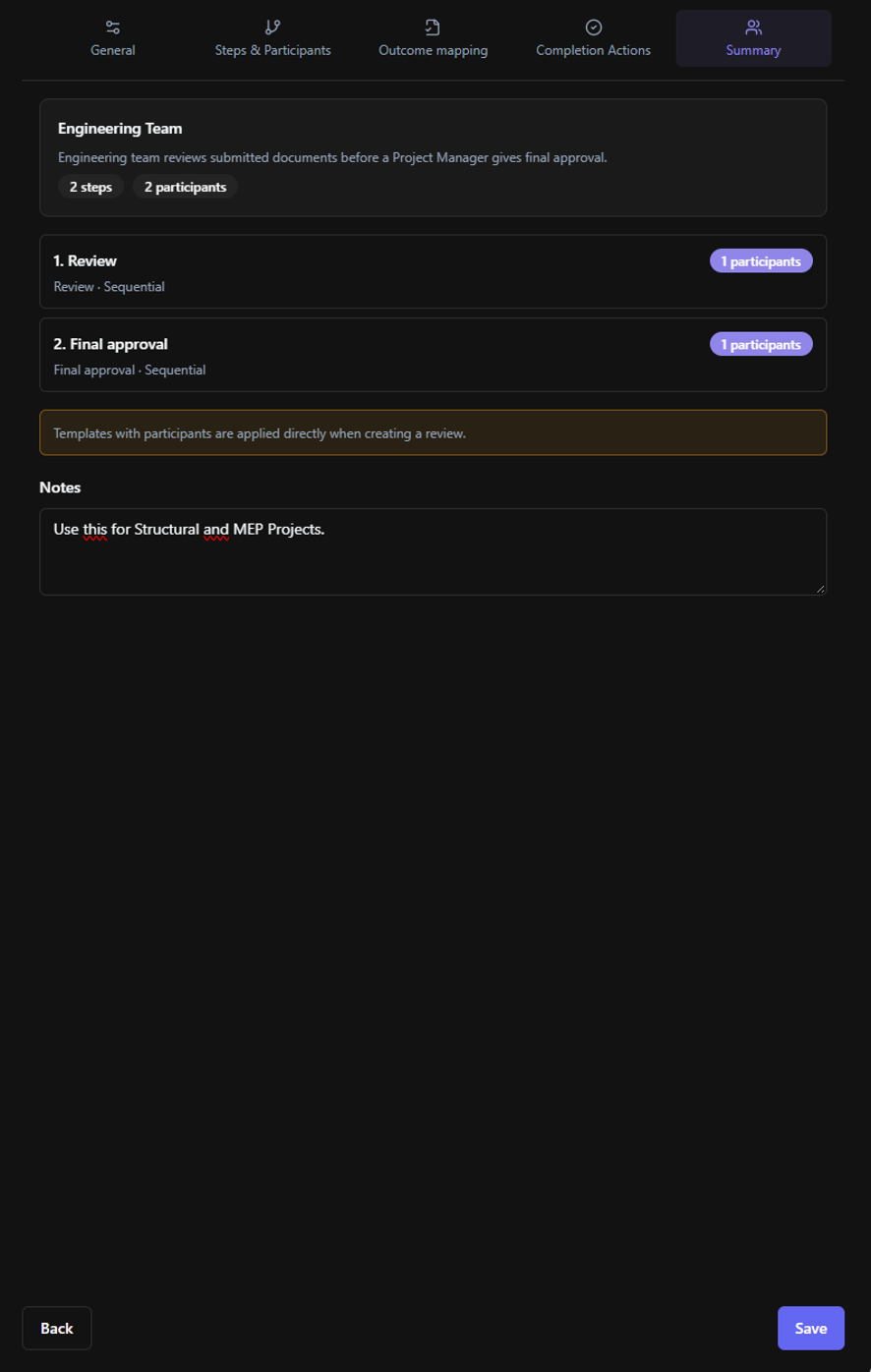
Si el flujo de trabajo está listo para su uso, asegúrese de que su Estado del ciclo de vida esté configurado como Activo.
Gestionar flujos de aprobación existentes
Regrese a Project Settings > Flujos de aprobación para gestionar los flujos creados previamente.
Dependiendo de sus permisos, puede usar las acciones disponibles para:
- Editar un flujo de aprobación existente.
- Duplicar un flujo para crear otro basado en su configuración.
- Activar o desactivar un flujo para controlar su disponibilidad en nuevas revisiones.
- Eliminar un flujo que ya no sea necesario.
Consejo: Duplicar un flujo de aprobación puede ser útil al crear procesos similares para diferentes disciplinas o tipos de entregables.
Usar un flujo de aprobación en el CDE
Una vez que un flujo de aprobación está Activo, se puede seleccionar al crear una revisión en CDE > Review & Approval.
El flujo seleccionado proporciona los pasos de revisión, participantes, reglas de decisión, mapeo de resultados y acciones de finalización configurados.
Por ejemplo, un flujo configurado con una revisión de ingeniería seguida de una aprobación final guiará los documentos a través de esas etapas.
Para instrucciones sobre cómo crear y gestionar revisiones individuales, consulte Review & Approval.
Solución de problemas
El flujo de aprobación no aparece al crear una revisión
Verifique que su Estado del ciclo de vida sea Activo y que esté disponible en el proyecto correspondiente. Los flujos creados en otro proyecto deben ser Públicos para estar disponibles en todo el Workplace.
No puedo crear ni editar un flujo de aprobación
Verifique su permiso de Flujos de trabajo de aprobación en Project Settings. El acceso de Lectura le permite ver las configuraciones, pero gestionarlas requiere acceso Total.
No puedo guardar un flujo de aprobación
Asegúrese de que el flujo tenga pasos válidos, que los participantes obligatorios estén configurados y que Aprobación final sea el último paso.
Las Acciones de finalización no se aplicaron a un documento
Verifique si el flujo de aprobación ha finalizado y si el documento fue aprobado. Las acciones de finalización no se aplican a los documentos rechazados.
¿Le ha sido útil este artículo?