Workplace Users
UI: Workplace Users
Audiencia: Workplace admins
Para qué sirve
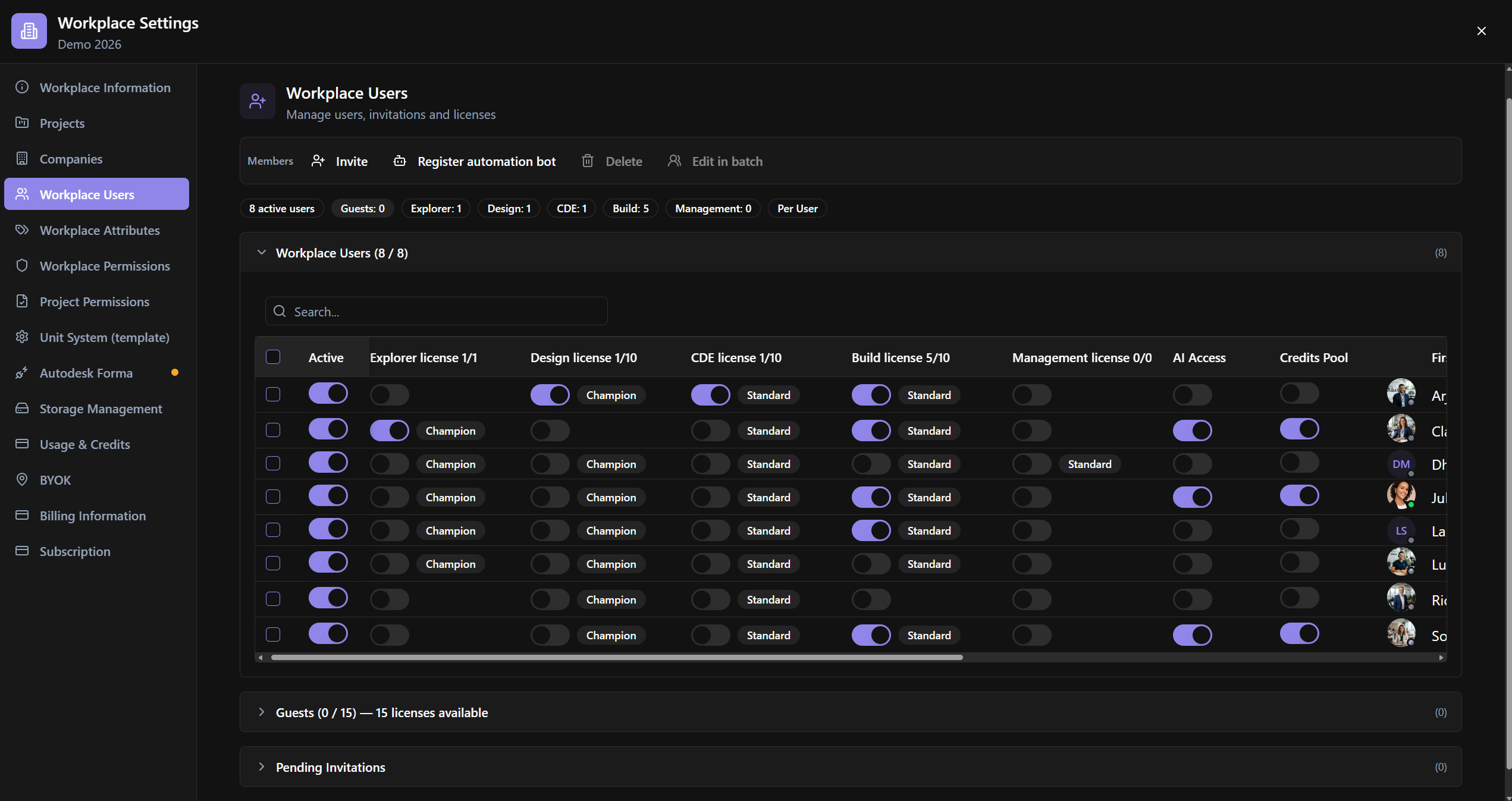
Gestionar invitaciones, miembros y licencias: roles, licencias, AI Access, Credits Pool, companies, resend/cancel invitation, remove.
Relevancia
Controla quién entra en el workplace, con qué licencia (per user) y acceso al Credits Pool e IA.
Ejemplo de uso
Admin hace clic en Invite, define Workplace role y Workplace license, activa AI Access / Credits Pool y después revisa Pending Invitations.
Quién puede usar
Workplace admins.
Anatomía de la pantalla
- Pestañas/áreas: Members · guests · Pending Invitations.
- Search, Invite, Delete.
- Tabla con role, status, license, companies, toggles.
Opciones y campos
Toolbar
| Control | Función |
|---|---|
| Invite | Invitar |
| Delete / Remove user / Remove guest | Eliminar |
| Search… | Filtrar |
| Empty: No users · No guests · No pending invitations | Estados |
Campos / columnas
| Control | Función |
|---|---|
| First name · Last name · Phone | Identidad |
| Workplace role · Role · Status · Active | Acceso |
| Workplace license · Portable license | Licencia |
| Per Project · Per User · Per Enterprise | Modos de licencia |
| Companies / No company | Empresa |
| AI Access | Acceso IA |
| Credits Pool | Pool de créditos |
| Resend invitation · Cancel invitation | Invitaciones pendientes |
Confirmaciones
Remove user from workplace? · Cancel · Deleting… · Delete
Cómo usar
- Workplace Settings → Workplace Users.
- Invite o gestione Members / Pending Invitations.
- Ajuste role, license, AI Access, Credits Pool.
Enlaces
¿Le ha sido útil este artículo?