Workplace Users
UI: Workplace Users
Audience: Workplace admins
À quoi ça sert
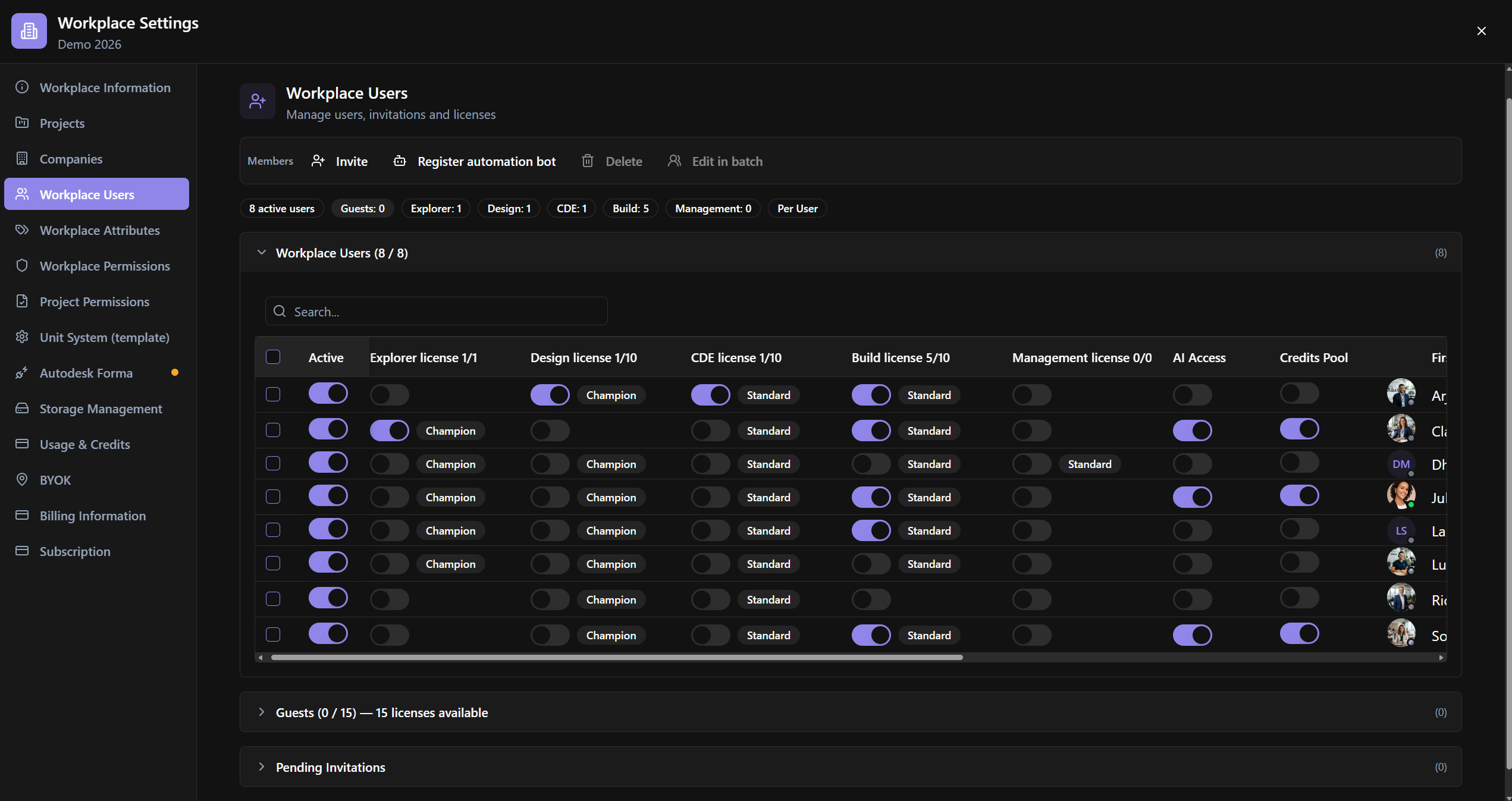
Gérer les invitations, les membres et les licences : rôles, licences, AI Access, Credits Pool, entreprises, renvoi/annulation d'invitation, suppression.
Pertinence
Contrôle qui accède au workplace, avec quelle licence (per user) et l'accès au Credits Pool et à l'IA.
Exemple d'utilisation
L'Admin envoie une Invite, définit le Workplace role et la Workplace license, active AI Access / Credits Pool, puis consulte les Pending Invitations.
Qui peut utiliser
Workplace admins.
Anatomie de l'écran
- Onglets/zones : Members · guests · Pending Invitations.
- Search, Invite, Delete.
- Tableau avec role, status, license, companies, boutons à bascule.
Options et champs
Toolbar
| Contrôle | Fonction |
|---|---|
| Invite | Inviter |
| Delete / Remove user / Remove guest | Supprimer |
| Search… | Filtrer |
| Vide : No users · No guests · No pending invitations | États |
Champs / colonnes
| Contrôle | Fonction |
|---|---|
| First name · Last name · Phone | Identité |
| Workplace role · Role · Status · Active | Accès |
| Workplace license · Portable license | Licence |
| Per Project · Per User · Per Enterprise | Modes de licence |
| Companies / No company | Entreprise |
| AI Access | Accès IA |
| Credits Pool | Pool de crédits |
| Resend invitation · Cancel invitation | Invitations en attente |
Confirmations
Remove user from workplace? · Cancel · Deleting… · Delete
Comment utiliser
- Workplace Settings → Workplace Users.
- Invite ou gérez les Members / Pending Invitations.
- Ajustez le role, la license, AI Access, Credits Pool.
Liens
Cet article vous a-t-il été utile ?