Koordination im CDE
Die Registerkarte "Koordination" auf der Seite "Dateien" bietet Werkzeuge zur Überprüfung des Dateiverlaufs, zur Collaboration mit Projektmitgliedern, zur Verwaltung von Modellversionen, zum Öffnen von Modellen im 3D Viewer, zum Teilen von Informationen und zur Vorbereitung von Modellen für die Föderation.
Diese Werkzeuge unterstützen den Koordinations-Workflow über den gesamten Projektlebenszyklus hinweg.
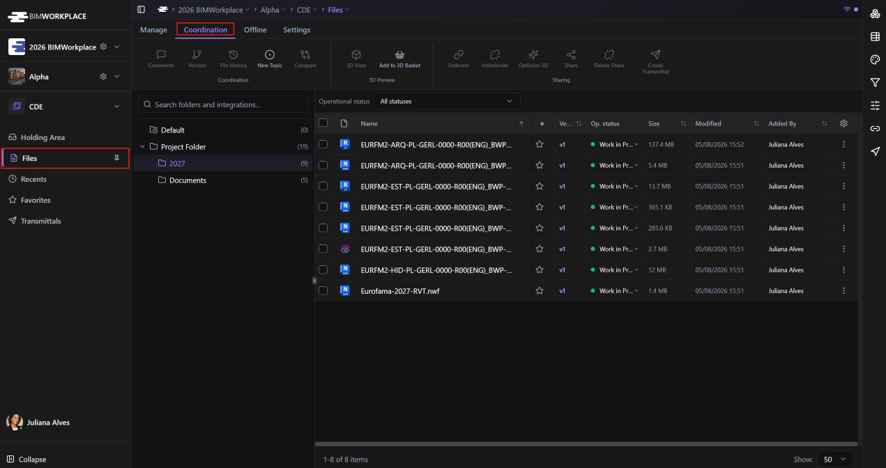
Koordination
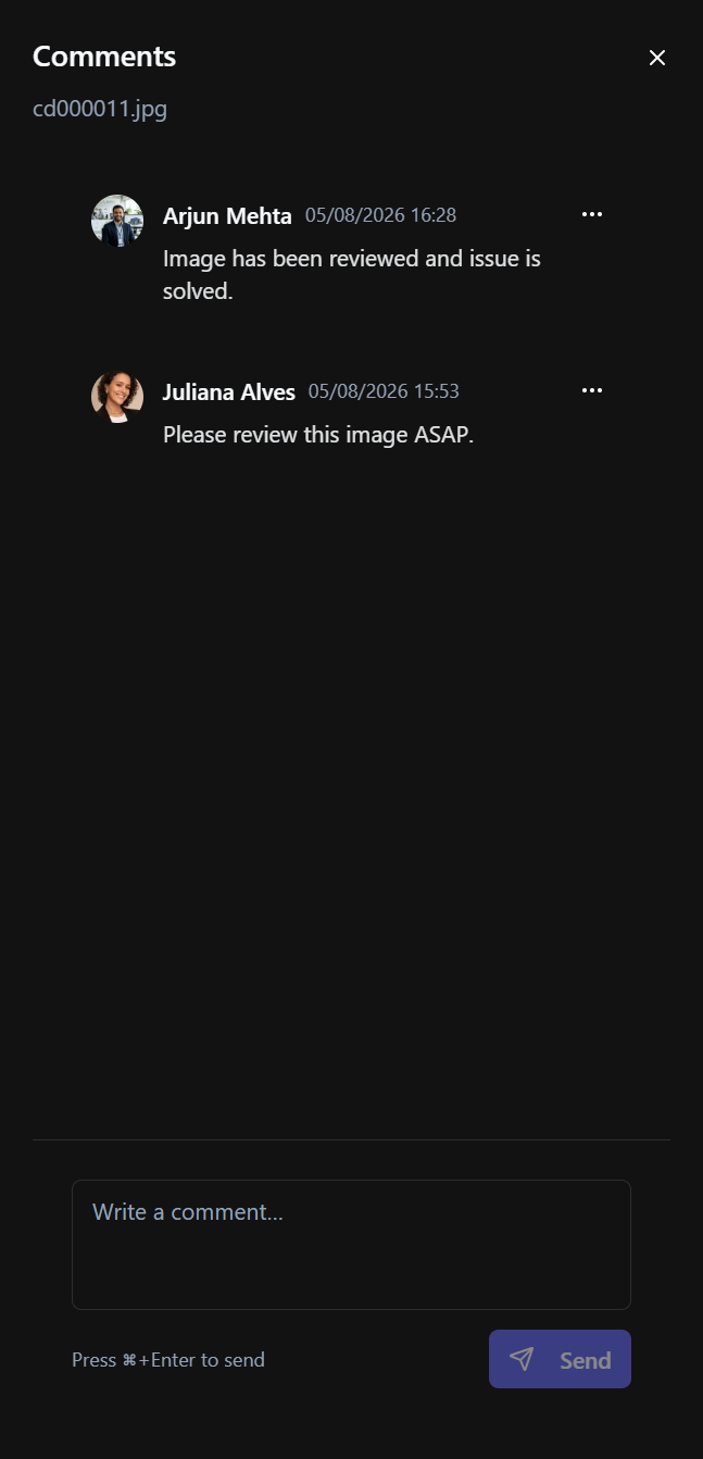
Kommentare
Verwenden Sie Kommentare, um eine Datei direkt innerhalb des CDE zu besprechen. Kommentare bleiben mit der ausgewählten Datei verknüpft, was es Projektmitgliedern erleichtert, Diskussionen und Entscheidungen nachzuverfolgen. Typische Anwendungen sind:
- Anfragen für Dokumentenrevisionen.
- Klärung von Design-Entscheidungen.
- Erfassung von Koordinationsnotizen.
- Kommunikation mit anderen Projektmitgliedern.
Version
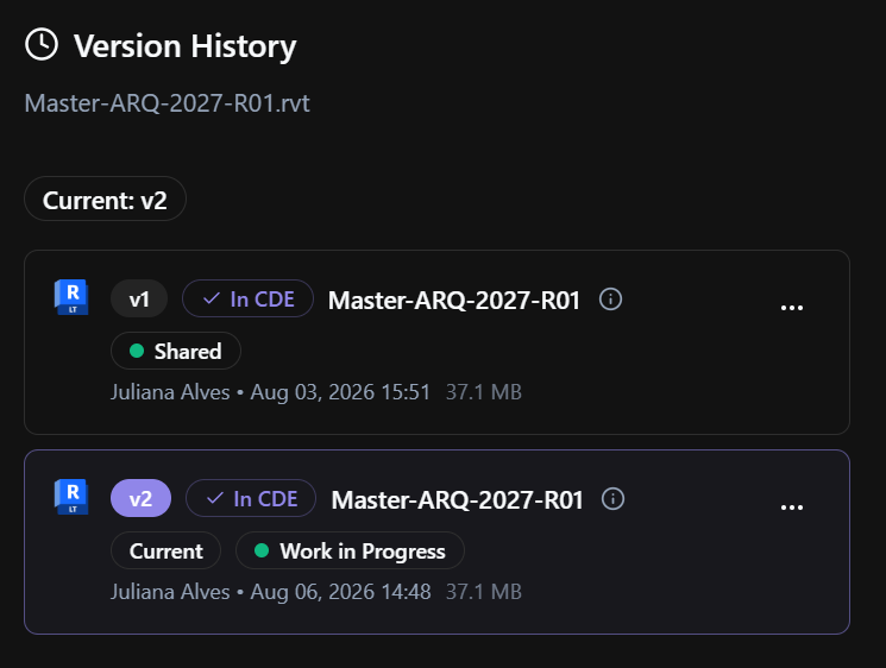
Der Befehl "Version" öffnet den Versionsverlauf der ausgewählten Datei. Von hier aus können Sie:
- Alle verfügbaren Versionen anzeigen.
- Vorherige Versionen herunterladen.
- Eine ältere Version zur aktuellen Version machen.
- Versionsattribute anzeigen.
- Versionen löschen (falls erlaubt).
Der Versionsverlauf bietet eine vollständige Rückverfolgbarkeit von Dokumentenrevisionen über das gesamte Projekt hinweg.
Weitere Informationen finden Sie im Artikel "Versionskontrolle im CDE".
Dateiverlauf
Der Dateiverlauf zeigt die Aktivitätshistorie der ausgewählten Datei an. Je nach Projektkonfiguration kann die Historie Aktionen wie die folgenden umfassen:
- Uploads
- Downloads
- Attributänderungen
- Dateiverschiebungen
- Umbenennungen
- Versionsaktualisierungen Dies bietet einen Audit-Trail für Dokumentenmanagement-Aktivitäten.
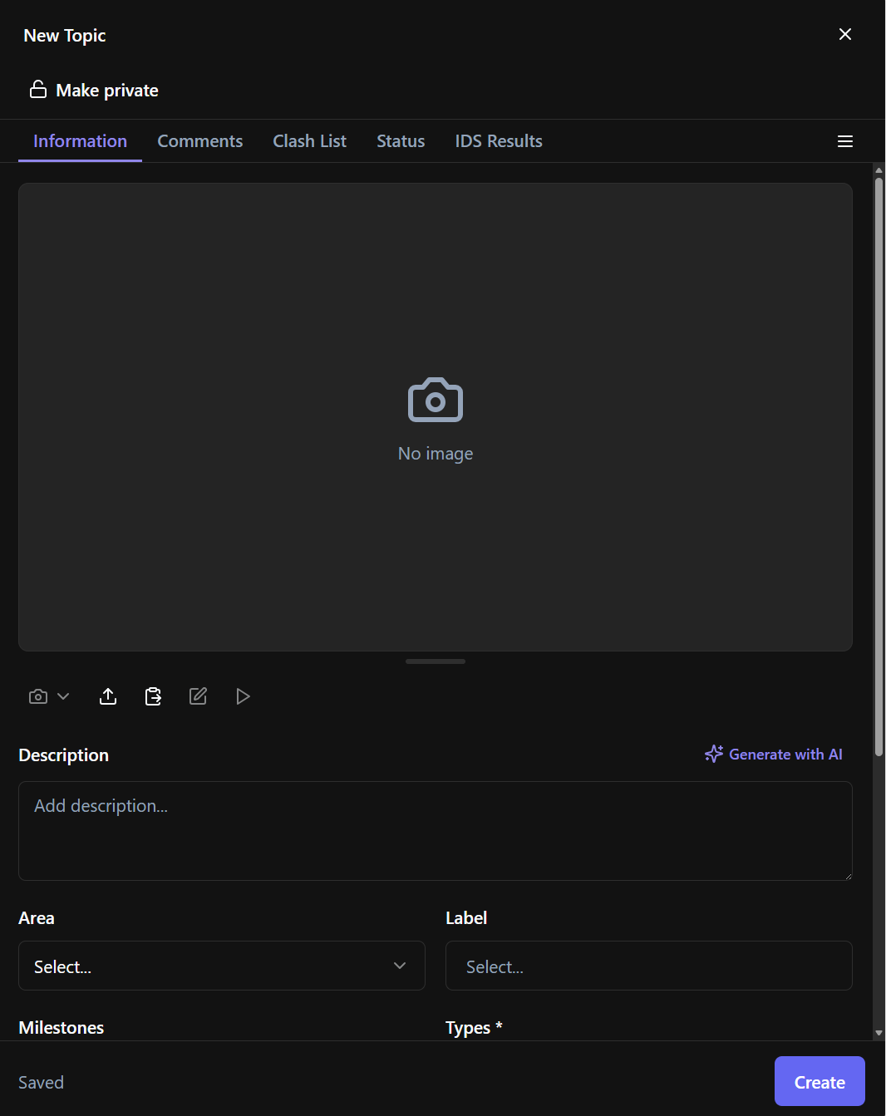
Neues Thema
Erstellen Sie ein neues Thema direkt innerhalb des CDE.
Nach der Erstellung kann das Thema auf der Seite "Themen" im Design-Modul zugewiesen, verfolgt und verwaltet werden.
Weitere Informationen finden Sie im Artikel "Ein neues Thema erstellen".
3D-Vorschau
Die Gruppe "3D-Vorschau" bietet schnellen Zugriff auf Werkzeuge zur Modellvisualisierung.
3D-Ansicht
Öffnet das ausgewählte BIM-Modell im BIMWorkplace 3D Viewer.
Von dort aus können Sie das Modell inspizieren, seine Geometrie navigieren und auf Modellinformationen zugreifen, ohne es zu föderieren.
Weitere Informationen finden Sie im Abschnitt "Modell Viewer".
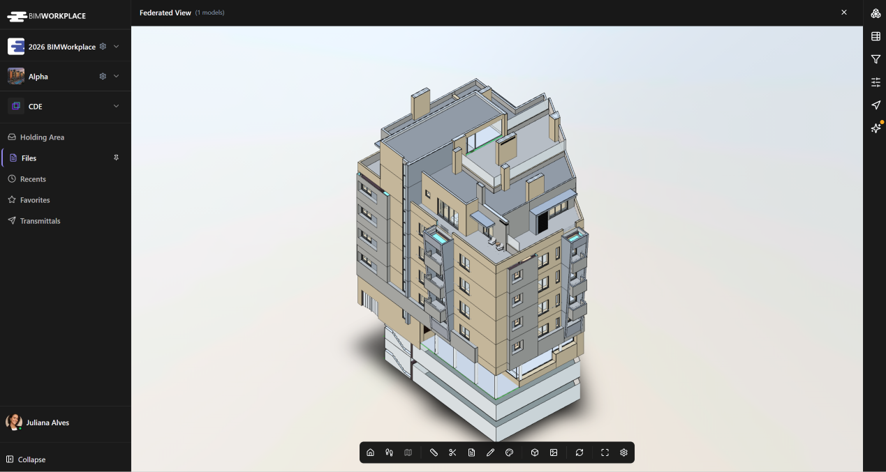
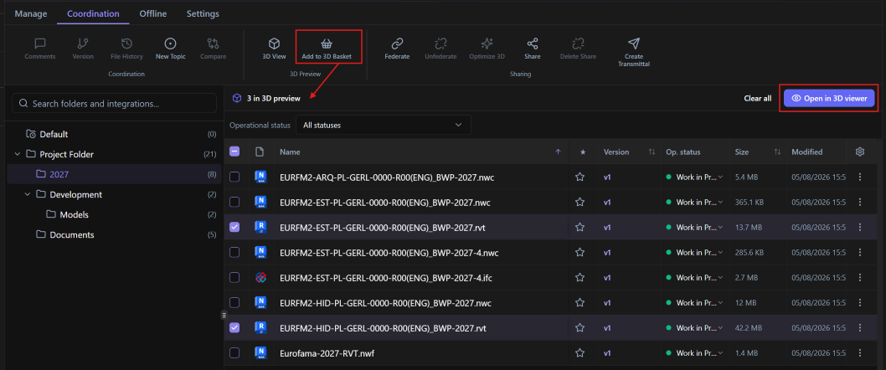
Zum 3D-Warenkorb hinzufügen
Fügt das ausgewählte Modell dem 3D-Warenkorb hinzu.
Der 3D-Warenkorb ermöglicht es Ihnen, mehrere Modelle zu sammeln, bevor Sie sie gemeinsam im 3D Viewer öffnen, wodurch es einfach wird, temporäre föderierte Ansichten zusammenzustellen, ohne die dauerhafte Föderation des Projekts zu ändern.
Teilen
Die Gruppe "Teilen" enthält Werkzeuge zur Vorbereitung von Modellen für die Koordination und zum Teilen von Projektinformationen.
Föderieren
Fügt das ausgewählte Modell zum föderierten Modell des Projekts hinzu. Einmal föderiert, wird das Modell für die Verwendung in den anderen Funktionen verfügbar, wie zum Beispiel Designthemen, Modell Explorer und Build-Referenzen.
Entföderieren
Entfernt das ausgewählte Modell aus dem föderierten Modell, ohne es aus dem CDE zu löschen.
Die Datei bleibt im Projekt gespeichert, ist aber nicht mehr in föderationsbasierten Workflows enthalten.

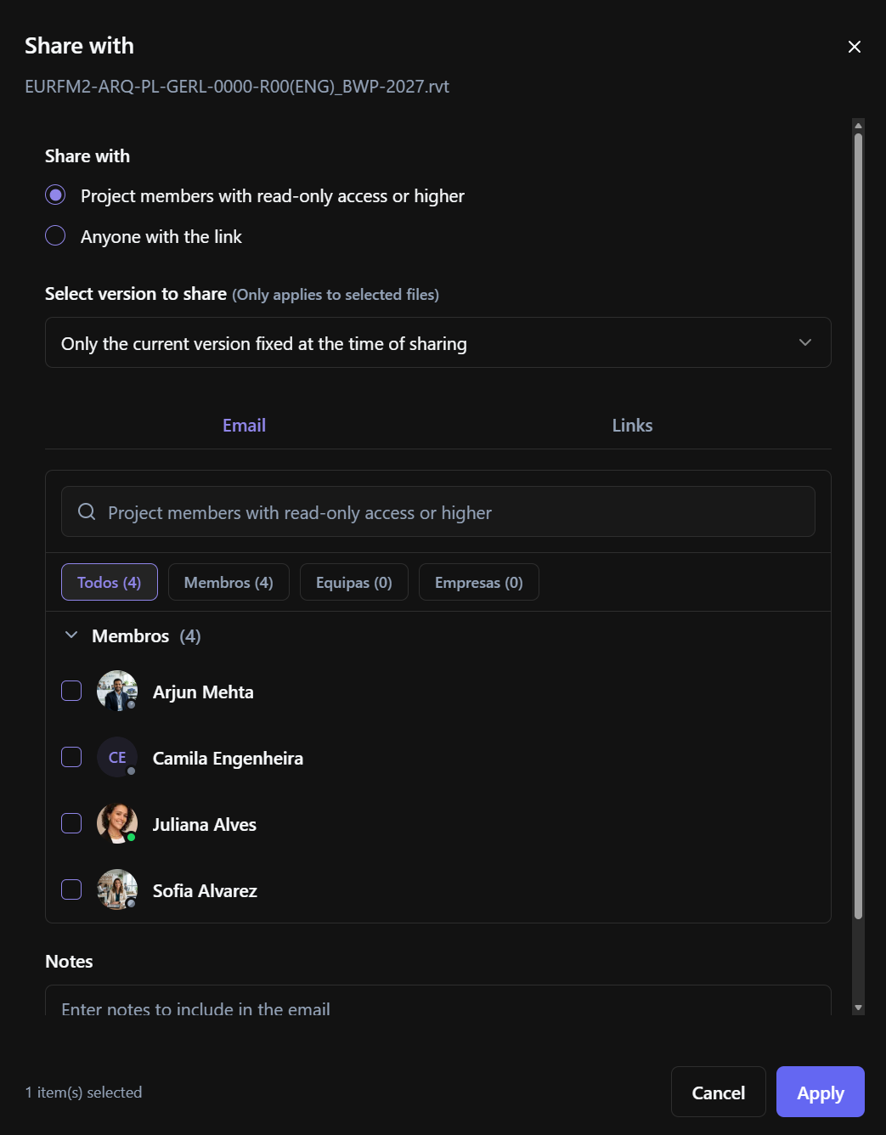
Teilen
Teilen Sie die ausgewählten Dokumente entweder per E-Mail oder über einen sicheren Link. Sie können wählen, ob der Empfänger Zugriff erhalten soll auf:
- Die neueste verfügbare Version.
- Nur die aktuelle Version. Je nach Konfiguration können Sie auch:
- Ein Ablaufdatum festlegen.
- QR-Codes generieren.
- Mit Projektmitgliedern oder externen Benutzern teilen.
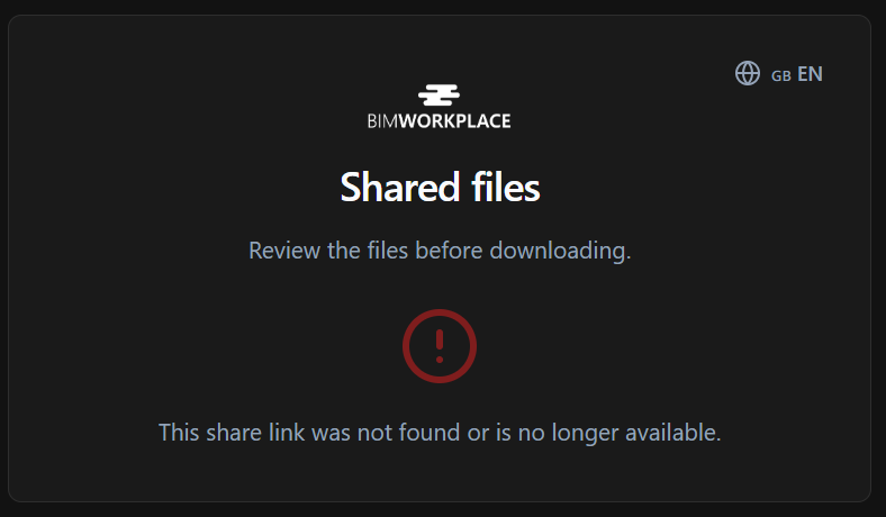
Freigabe löschen
Entfernt einen bestehenden öffentlichen Freigabe-Link.
Nach dem Löschen bieten zuvor geteilte Links keinen Zugriff mehr auf die geteilte Datei.
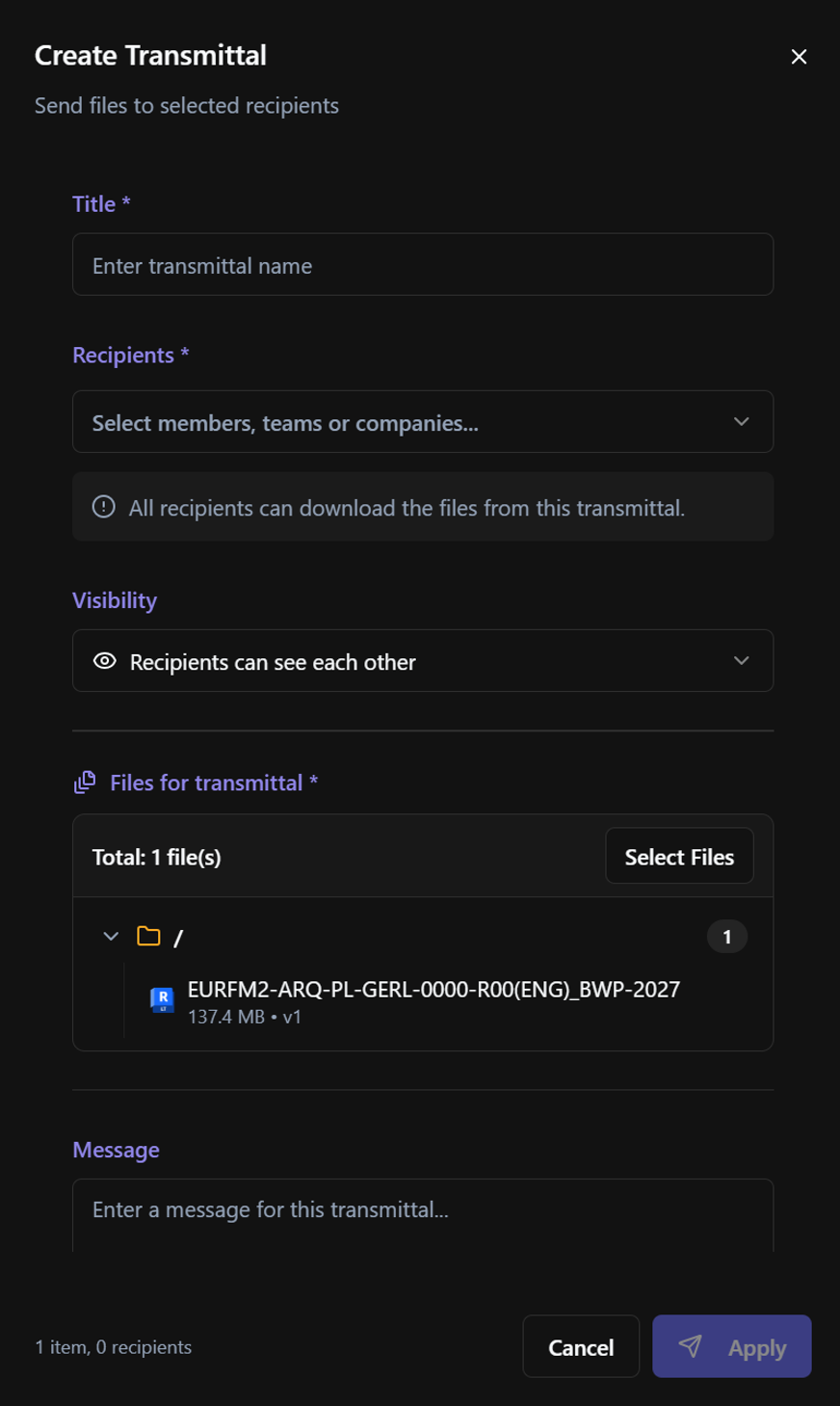
Übermittlung erstellen
Erstellt eine Übermittlung, die die ausgewählten Dateien enthält.
Übermittlungen bieten eine formale Methode zur Verteilung von Projektdokumentation, während eine Aufzeichnung darüber geführt wird, was gesendet wurde, wann es gesendet wurde und an wen.
Weitere Informationen finden Sie im Artikel "Übermittlungen".
Best Practices
- Verwenden Sie Kommentare für Projektdiskussionen, wann immer möglich, anstelle externer Kommunikationskanäle.
- Halten Sie den Versionsverlauf intakt, indem Sie neue Versionen hochladen, anstatt Dateien zu ersetzen.
- Verwenden Sie "Zum 3D-Warenkorb hinzufügen", wenn Sie mehrere Modelle zusammen überprüfen.
- Föderieren Sie nur die Modelle, die für die Projektkoordination erforderlich sind.
- Verwenden Sie "3D optimieren" nach dem Hochladen großer BIM-Modelle, um die Viewer-Leistung zu verbessern.
- Verwenden Sie "Übermittlungen", wenn Sie Dokumente formell an Projektbeteiligte herausgeben.
Verwandte Artikel
War dieser Artikel hilfreich?