Files
UI: Files
Modul: CDE
Wofür es dient
Navigieren und Verwalten der Ordner- und Dateistruktur des Projekt-CDE: Upload, Versionen, Sperren, Freigabe, 3D-Föderation und Öffnen im Viewer.
Relevanz
Es ist das tägliche Repository des Projekts. Naming standards, Genehmigung und Holding hängen von diesem Bereich ab. Ohne disziplinierte Files basiert der Rest des CDE (transmittals, reviews) auf schwachen Daten.
Anwendungsbeispiel
Der Koordinator wählt den Ordner 02_Models/Architecture, führt einen Upload einer IFC-Datei als New Model für die Disziplin Architecture durch. Wenn die Benennung fehlschlägt, landet die Datei in der Holding Area; nach der Korrektur kehrt sie zu Files zurück, wird mit Federate / View 3D verarbeitet und im Explorer geöffnet.
Wer kann es nutzen
Mitglieder mit CDE-Berechtigung (Lesen/Schreiben je nach Rolle). Aktionen im Kontextmenü berücksichtigen Berechtigungen und Sperren.
Bildschirmaufbau
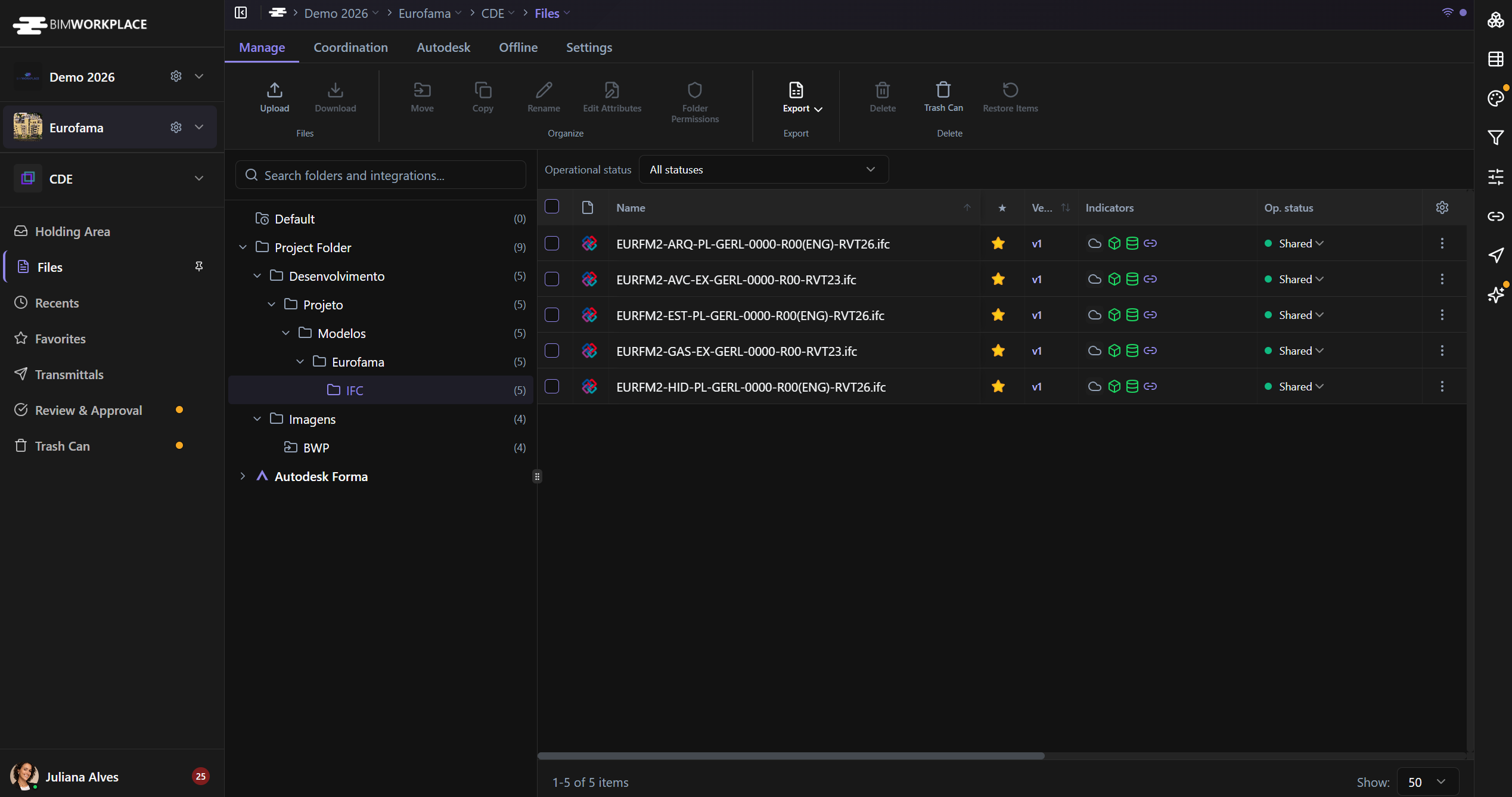
- Folder tree (links) — Ordner; angewandter Naming standard; Ordner-Kontextmenü.
- Dateiliste (Mitte) — konfigurierbare Spalten + Indikatoren.
- Ribbon — Manage / Design / Offline / Settings.
- Search & Filters — rechtes Seitenpanel (nicht mehr in der Ribbon).
- Sheets/Dialoge: Edit Attributes, Version History, File History, Comments, Share, 3D preview cart, Upload wizard.
Optionen und Felder
Ribbon
| Gruppe | Aktionen |
|---|---|
| Manage → Files | Upload · Download |
| Manage → Organize | Move · Copy · Rename · Edit Attributes · Folder Permissions |
| Manage → Delete | Delete · Deleted Items · Restore Items |
| Design → Communication | Comments · Version · History · Topic · Compare |
| Design → 3D Preview | View 3D · Add to 3D Basket |
| Design → Sharing | Federate · Unfederate · Optimize 3D · Share · Delete Share · Create Transmittal |
| Offline | Make Offline · Remove Offline |
| Settings | Attributes · Naming Standard · Configurations · Reset folder permissions |
Search & Filters (rechtes Panel)
Search files… · Apply · Reset · Save filter · Folder Options (Current folder / All folders / Subfolders) · File Types · Current Versions · Last updated · Operational status · Description · Project Attributes · Custom Attributes · Tabs Filters / Saved CDE filters (Name · Visibility Public/Private).
Spalten der Liste
Name · Version · Op. status · Description · Size · Modified · Added By · Last Modified By · Indicators · Path · ★ (Favorit) · Offline (Desktop) · Dynamische Ordnerattribute (Area, Label, Milestone, Status, Discipline, Phase, Zone, Level, Classification, Priority, benutzerdefiniert).
Indicators: Federated · Has Comments · Locked · Review Pending · Approved · Rejected · Linked to Autodesk ACC · Publicly shared.
Kontextmenü der Datei
Download · Lock (Soft) · Lock (Hard) · Unlock · Request unlock · Rename · Copy · Move · Delete · Comments · View Versions · History · Share · Federate · Optimize for 3D · Compare Versions · Add Version · Make Available Offline · Remove Offline · Add/Remove from 3D preview.
Kontextmenü des Ordners
Add Subfolder · Upload Files · Rename · Move · Copy · Download as ZIP · Delete · Permissions · Apply/Remove Naming Standard · Attribute Settings · Apply operational status to folder… · Add to AI / Disable automatic AI.
Edit Attributes / Version / Share (Sheets)
| Sheet | Hauptfelder / Aktionen |
|---|---|
| Edit Attributes | Name · Extension · Description · Operational document status · Status comment · File Information (Version, Size, Created, Version By, Modified, Modified By) · Project Attributes |
| Version History | Current · Make current · Delete Version · Download source · Break Link and Add Version · Attributes |
| Share | Share with (Project members / Anyone with the link) · Link expires · Select version (Always latest / Only current) · Links / QR · Group or Individual links |
| 3D preview cart | Clear all · Open in 3D viewer |
Upload wizard
Select Files → Destination → Information → Upload
Select Files (Drag-and-Drop; IFC, RVT, NWC, NWD, SKP, …) · Destination folder · Pro Datei: New Model / Existing Model Version · Model Name · Discipline · Select Existing Model · Start Upload (Pending / Completed / Failed).
Bedienung
Öffnen
- Module selector → CDE → Files.
Navigieren und Filtern
- Ordner im Baum erweitern.
- Search & Filters im rechten Panel öffnen; Apply.
- Spalten anpassen, falls Attribute benötigt werden.
Upload
- Zielordner → Ribbon Upload.
- Dateien → New Model oder Existing Version → Metadaten → Start Upload.
- Falls die Validierung fehlschlägt → Holding Area.
3D / Freigabe
- Add to 3D Basket / Federate / View 3D → Explorer.
- Je nach Fall Share oder Create Transmittal.
Links
War dieser Artikel hilfreich?