Design Dashboard
Verwenden Sie das Design Dashboard in Insights, um Topics, Koordinationsaktivitäten, Clash Detection Ergebnisse und IDS Prüfungen in Ihrem Projekt zu überprüfen.
Bevor Sie beginnen
Öffnen Sie Insights > Design Dashboard. Sie benötigen Zugriff auf das Design Dashboard und auf die zugrunde liegenden Informationen, die Sie analysieren möchten. Einige Metriken sind möglicherweise nicht verfügbar, wenn Sie keine Berechtigung zur Anzeige von Topics, Clash Detection oder IDS Ergebnissen haben.
Topic Indikatoren überprüfen
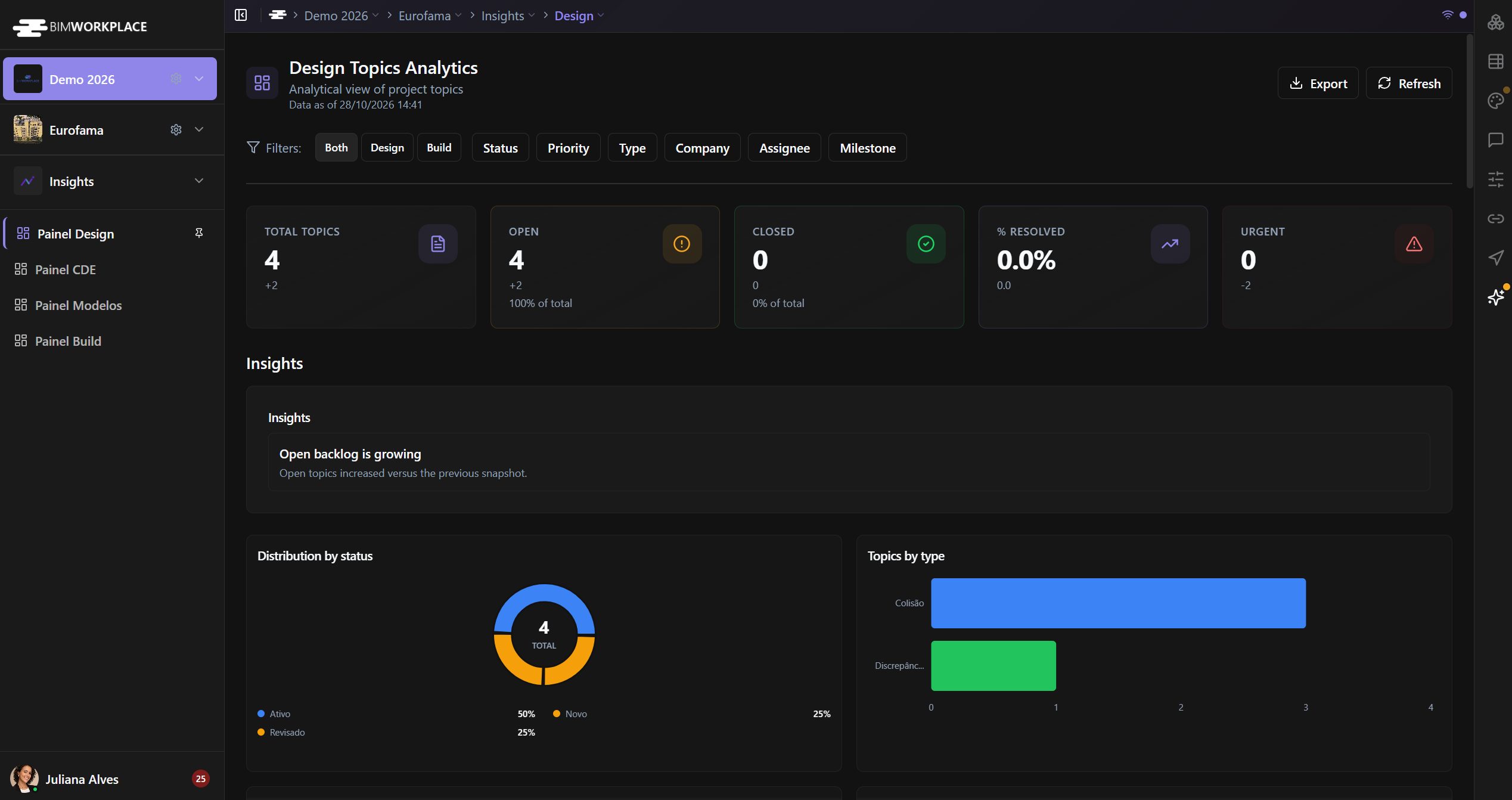
Die erste Gruppe von KPI-Karten fasst zusammen:
- Total Topics — Anzahl der Topics im ausgewählten Bereich.
- Open Topics — Topics, die nicht als geschlossen oder gelöst eingestuft sind.
- Closed Topics — Topics, die als geschlossen oder gelöst eingestuft sind.
- Percent Resolved — Anteil der Topics, die als gelöst gelten.
- Urgent Topics — Topics, die der höchsten aktiven Prioritätsstufe zugewiesen sind, bestimmt durch ihre konfigurierte Reihenfolge und nicht durch den angezeigten Namen.
Die Werte spiegeln die ausgewählten Filter und die für Sie sichtbaren Topics wider.
Die Topics filtern
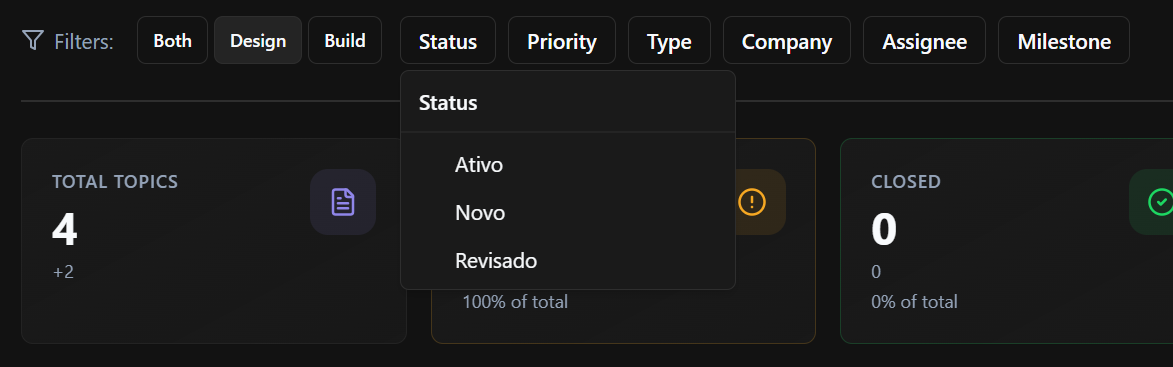
- Verwenden Sie den Quellenselektor, um All, Design oder Build zu wählen.
- Grenzen Sie die Ergebnisse mit Status, Priority, Type, Company, Assignee oder Milestone ein.
- Überprüfen Sie die ausgewählten Filterbeschriftungen unterhalb der Filterleiste.
- Entfernen Sie einzelne Auswahlen oder löschen Sie alle Filter, um zu einer breiteren Ansicht zurückzukehren.
Das Ändern der Quellenauswahl löscht die anderen ausgewählten Kategoriefilter.
Einige Diagramme ermöglichen es Ihnen, eine Kategorie auszuwählen, um deren Filter hinzuzufügen oder zu entfernen.
Topic-Verteilung und Verantwortlichkeit analysieren
Nutzen Sie die Diagramme, um Folgendes zu verstehen:
- Topics nach Status, Type und Priority.
- Statusverteilung nach Type und Priority.
- Statusverteilung nach Assignee und Company.
- Topics nach Label, Milestone und Area, einschließlich Statusvergleichen, falls verfügbar.
Diese Ansichten helfen dabei, Konzentrationen offener Arbeit zu identifizieren und zu sehen, wie Topics unter den Projektbeteiligten verteilt sind.
Fortschritt im Zeitverlauf überprüfen
Das Dashboard enthält auch Indikatoren für:
- Median Time to Resolve.
- Created vs Closed Topics im Zeitverlauf.
- Status Flow im Zeitverlauf.
- Aging Table, zur Überprüfung von Informationen zum Alter der Topics.
Historische Diagramme hängen von den verfügbaren Projektdaten und der Berechnungshistorie ab. Interpretieren Sie fehlende historische Punkte nicht als Nullaktivität, ohne die zugrunde liegenden Informationen zu prüfen.
Clash Detection und IDS überwachen
Die Qualitätsindikatoren umfassen:
- Active Clashes und Clashes by Status.
- Clash Model Pair Matrix, die Kollisionen über Modellpaare hinweg anzeigt.
- IDS Conformity Rate.
- IDS Failures by Failure Type.
- Critical IDS Failures.
Diese Metriken fassen verfügbare Koordinations- und Validierungsergebnisse zusammen; sie ersetzen nicht die Überprüfung einzelner Tests oder IDS Ergebnisse in Design.
Insights überprüfen
Das Design Dashboard kann automatisch generierte Insights basierend auf den verfügbaren Metriken anzeigen. Diese heben Bedingungen hervor, die eine Überprüfung wert sind. Die Liste kann leer sein, wenn keine Bedingungen erkannt werden oder wenn unterstützende Daten nicht verfügbar sind.
Aktualisieren oder Exportieren
Verwenden Sie Refresh, um aktualisierte Werte anzufordern. Wenn Sie über ausreichende Berechtigungen verfügen, verwenden Sie Export, um das Dashboard als PNG oder PDF zu speichern.
Für allgemeine Anweisungen siehe Dashboards verwenden.
War dieser Artikel hilfreich?