Verknüpfen eines Projekts mit Autodesk Forma
Verknüpfen Sie ein BIMWorkplace Projekt mit einem Autodesk Forma Projekt, um auf unterstützte Autodesk Inhalte zuzugreifen und die verfügbaren Integrationsfunktionen zu nutzen.
Bevor Sie die Projekte verknüpfen, muss ein Autodesk Konto mit dem Workplace verbunden werden. Dieses Konto bietet Zugriff auf Autodesk Forma, während die Projektverknüpfung festlegt, welches Autodesk Projekt mit dem jeweiligen BIMWorkplace Projekt assoziiert ist.
Jedes BIMWorkplace Projekt kann mit einem Autodesk Projekt aus einem anderen Hub verbunden werden, vorausgesetzt, das verbundene Workplace Autodesk Konto verfügt über den erforderlichen Zugriff.
Bevor Sie beginnen
Stellen Sie sicher, dass:
- Ein Autodesk Konto unter Workplace Settings > Autodesk Forma verbunden ist.
- Das verbundene Autodesk Konto Zugriff auf den Autodesk Hub und das Projekt hat, das Sie verwenden möchten.
- Sie Zugriff auf Project Settings > Autodesk Forma haben und über die erforderlichen Berechtigungen zur Verwaltung der Integration verfügen.
Anweisungen zum Verbinden des Workplace Kontos finden Sie unter Verbinden von Autodesk Forma mit einem Workplace.
Verbinden eines Autodesk Forma Projekts
- Öffnen Sie Project Settings.
- Wählen Sie Autodesk Forma.
- Wählen Sie unter Autodesk Hub den Hub aus, der das zu verbindende Projekt enthält.
- Wählen Sie unter Autodesk Project das gewünschte Projekt aus.
- Wählen Sie einen Default inbound assignee.
- Konfigurieren Sie die Integrationsfunktionen, die Sie nutzen möchten, sofern verfügbar.
- Klicken Sie auf Save and activate binding.
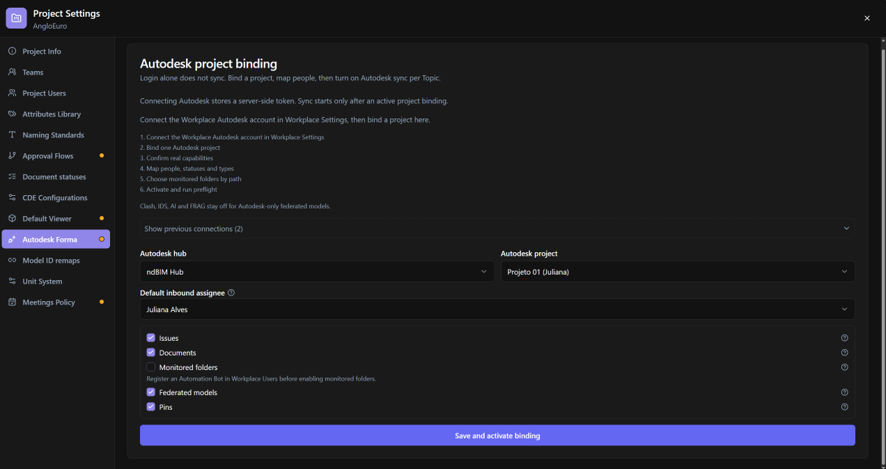
Das ausgewählte Autodesk Projekt wird mit dem BIMWorkplace Projekt verknüpft und als Active angezeigt.
BIMWorkplace startet die Synchronisierung automatisch nach dem Speichern und Aktivieren der Verbindung.
Es kann jeweils nur ein Autodesk Forma Projekt für die Synchronisierung mit einem BIMWorkplace Projekt aktiv sein.
Wenn zuvor ein anderes Autodesk Projekt aktiv war, wird dieses zu Previous connections verschoben. Beim Speichern und Aktivieren einer neuen Projektverbindung wird keine zusätzliche Bestätigung angezeigt.
Festlegen des Default inbound assignee
Der Default inbound assignee legt fest, wer Autodesk Issues erhält, die als Topics in BIMWorkplace importiert werden, wenn der ursprüngliche Bearbeiter nicht identifiziert werden kann.
Wenn ein Autodesk Issue importiert wird:
- Wenn der Autodesk Bearbeiter einem BIMWorkplace Benutzer zugeordnet werden kann, wird das Topic diesem Benutzer zugewiesen.
- Wenn der Autodesk Bearbeiter nicht zugeordnet werden kann, wird das Topic dem Default inbound assignee zugewiesen.
Dies stellt sicher, dass importierte Topics immer einem BIMWorkplace Benutzer zugewiesen sind.
Auswahl der Integrationsfunktionen
Abhängig von den für Ihre Umgebung aktivierten Integrationsfunktionen kann Project Settings > Autodesk Forma die folgenden Funktionen bieten:
- Issues — unterstützt die Synchronisierung zwischen Autodesk Issues und BIMWorkplace Topics.
- Documents — macht unterstützte Dateien und Ordner aus dem verbundenen Autodesk Projekt über die Integration verfügbar.
- Monitored folders — ermöglicht die Überwachung ausgewählter Autodesk Ordner, sodass unterstützte Dateien automatisch in die BIMWorkplace CDE importiert werden können.
- Diese Funktion erfordert die Registrierung eines Automation Bot im Workplace.
- Federated models — ermöglicht die Nutzung unterstützter Autodesk Modelle als koordinierte Modelle in BIMWorkplace, ohne die Originaldateien zuvor in die BIMWorkplace CDE kopieren zu müssen.
- Pins — ermöglicht unterstützte Integrationsfunktionen im Zusammenhang mit Standorten von Autodesk Issues.
Aktivieren Sie nur die für Ihre Arbeitsabläufe erforderlichen Funktionen.
Die verfügbaren Optionen hängen von den Integrationsfunktionen ab, die für Ihre BIMWorkplace Umgebung aktiviert wurden.
Synchronisieren des Autodesk Projekts
Nach der Aktivierung einer Verbindung startet BIMWorkplace automatisch die Synchronisierung.
Sie können die Synchronisierung bei Bedarf auch manuell ausführen.
- Öffnen Sie Project Settings > Autodesk Forma.
- Suchen Sie die Verbindung Active.
- Klicken Sie auf Sync now.
- Warten Sie, bis die Synchronisierung abgeschlossen ist.
- Überprüfen Sie den angezeigten Synchronisierungsstatus.
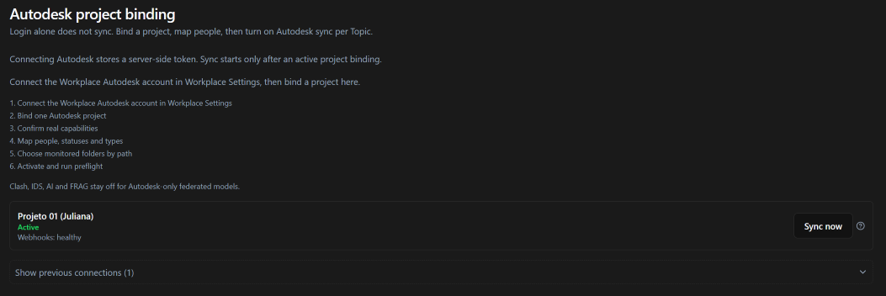
Das Synchronisierungsergebnis kann angeben, dass der Vorgang erfolgreich abgeschlossen wurde, teilweise erfolgreich war oder fehlgeschlagen ist.
Falls die Synchronisierung fehlschlägt, überprüfen Sie den Verbindungsstatus und die angezeigten Fehlerinformationen, bevor Sie es erneut versuchen.
Ändern des aktiven Autodesk Forma Projekts
Ein BIMWorkplace Projekt kann mehrere zuvor konfigurierte Autodesk Projektverbindungen haben, aber es kann immer nur eine gleichzeitig aktiv sein.
Es gibt zwei Möglichkeiten, die aktive Verbindung zu ändern.
Verbinden eines anderen Autodesk Projekts
Um ein anderes Autodesk Projekt zu verbinden:
- Öffnen Sie Project Settings > Autodesk Forma.
- Wählen Sie den erforderlichen Autodesk Hub und das Autodesk Project aus.
- Überprüfen Sie den Default inbound assignee und die Integrationsfunktionen.
- Klicken Sie auf Save and activate binding.
Die ausgewählte Verbindung wird Active, und die Synchronisierung startet automatisch.
Die zuvor aktive Verbindung wird nach Previous connections verschoben.
Wichtig: Diese Aktion zeigt keine zusätzliche Bestätigung an, bevor das aktive Projekt geändert wird.
Reaktivieren einer vorherigen Verbindung
Zuvor konfigurierte Autodesk Projektverbindungen bleiben unter Previous connections verfügbar.
So reaktivieren Sie eine:
- Öffnen Sie Project Settings > Autodesk Forma.
- Suchen Sie die Verbindung unter Show previous connections.
- Klicken Sie auf Reactivate.
- Überprüfen Sie die Bestätigungsmeldung.
- Bestätigen Sie die Änderung.

Die ausgewählte Verbindung wird Active und ersetzt die zuvor aktive Verbindung.
BIMWorkplace startet die Synchronisierung für das reaktivierte Projekt.
Die zuvor aktive Verbindung bleibt unter Previous connections verfügbar.
Wichtig: Das Ändern der aktiven Verbindung stoppt die Synchronisierung mit dem zuvor aktiven Autodesk Projekt. Berücksichtigen Sie vor dieser Änderung, ob die bestehende Integration für Issues, Dokumente, überwachte Ordner oder koordinierte Modelle verwendet wird.
Fehlerbehebung
BIMWorkplace weist darauf hin, dass zuerst ein Autodesk Konto verbunden werden muss
Öffnen Sie Workplace Settings > Autodesk Forma und verbinden Sie ein Autodesk Konto mit dem Workplace.
Kehren Sie nach Abschluss der Verbindung zu Project Settings > Autodesk Forma zurück.
Der erforderliche Hub ist nicht verfügbar
Überprüfen Sie, ob das verbundene Workplace Autodesk Konto Zugriff auf den erforderlichen Autodesk Hub hat.
Aktualisieren Sie gegebenenfalls das verbundene Autodesk Konto in den Workplace Settings.
Das Autodesk Projekt wird nicht aufgelistet
Stellen Sie sicher, dass Sie den richtigen Autodesk Hub ausgewählt haben.
Es können nur Autodesk Projekte ausgewählt werden, die über das verbundene Workplace Autodesk Konto zugänglich sind.
Ein anderes Autodesk Projekt ist Active
Es kann jeweils nur ein Autodesk Projekt für die Synchronisierung mit einem BIMWorkplace Projekt aktiv sein.
Um das Projekt zu wechseln, verbinden Sie ein anderes Projekt oder reaktivieren Sie eine bestehende Verbindung unter Previous connections.
Die Synchronisierung wird nicht erfolgreich abgeschlossen
Überprüfen Sie den Synchronisierungsstatus und alle Fehlermeldungen, die in Project Settings > Autodesk Forma angezeigt werden.
Wenn BIMWorkplace anzeigt, dass die Autodesk Verbindung wiederhergestellt werden muss, verbinden Sie das Konto in Workplace Settings > Autodesk Forma erneut.
Sobald die Verbindung verfügbar ist, versuchen Sie es mit Sync now erneut.
Nächster Schritt
Nachdem Sie das Autodesk Projekt verbunden haben, können Sie die für Ihre Umgebung verfügbaren Integrationsfunktionen konfigurieren und nutzen.
Sie können beispielsweise unterstützte Autodesk Modelle als koordinierte Modelle in BIMWorkplace verwenden, ohne die Originaldateien zuvor in die CDE zu kopieren.
Weitere Informationen finden Sie unter Using Autodesk Forma Models in BIMWorkplace.
War dieser Artikel hilfreich?