Projektbenutzer
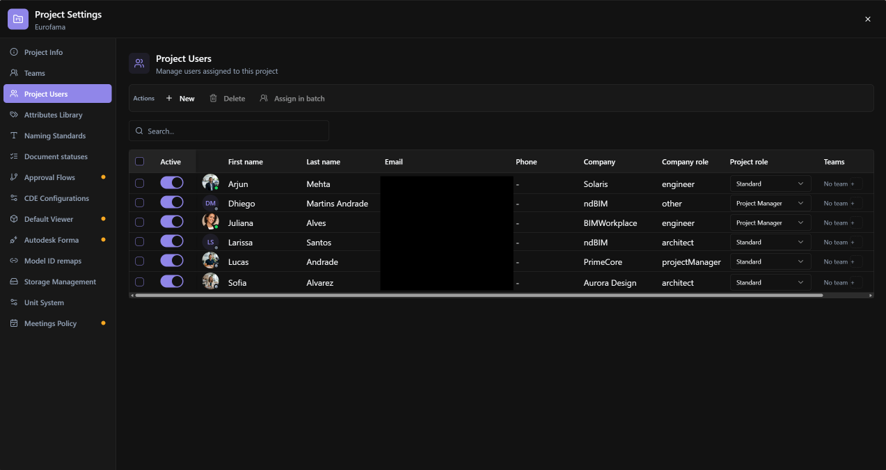
Verwenden Sie Projektbenutzer in den Projekteinstellungen, um zu verwalten, wer zu einem Projekt gehört, Projektrollen und Teams zuzuweisen und zu steuern, ob Benutzer auf das Projekt zugreifen können.
Sie können Benutzer hinzufügen, die bereits zum Workplace gehören, ihre Projektzuweisungen aktualisieren, mehrere Benutzer gleichzeitig verwalten und Benutzer deaktivieren oder entfernen, die keinen Zugriff mehr benötigen.
Bevor Sie beginnen
Stellen Sie sicher, dass:
- Sie Zugriff auf Projekteinstellungen > Projektbenutzer und die erforderlichen Berechtigungen zur Verwaltung von Projektbenutzern haben.
- Die Benutzer, die Sie hinzufügen möchten, bereits zum Workplace gehören.
- Die entsprechenden Projektrollen verfügbar sind.
- Alle Teams, die Sie zuweisen möchten, bereits in den Projekteinstellungen erstellt wurden.
Ein Benutzer muss zum Workplace gehören, bevor er zu einem Projekt hinzugefügt werden kann. Um jemanden hinzuzufügen, der noch kein Workplace-Mitglied ist, verwenden Sie zuerst Workplace-Benutzer.
Projektrollen werden in den Projektberechtigungen unter den Workplace-Einstellungen konfiguriert.
Benutzer zu einem Projekt hinzufügen
- Öffnen Sie die Projekteinstellungen.
- Wählen Sie Projektbenutzer.
- Klicken Sie auf Neu.
- Suchen und wählen Sie unter Benutzer die Benutzer aus, die Sie hinzufügen möchten. Sie können mehrere Benutzer auswählen.
- Wählen Sie unter Projektrolle die zuzuweisende Rolle aus. Dieses Feld ist erforderlich.
- Wählen Sie unter Teammitglied optional ein oder mehrere Teams aus.
- Verwenden Sie Aktiv, um festzulegen, ob die Benutzer eine aktive Projektmitgliedschaft haben sollen.
- Klicken Sie auf Anwenden.
Die ausgewählten Benutzer werden dem Projekt mit derselben Projektrolle, denselben Teamzuweisungen und demselben Aktiv-Status hinzugefügt.
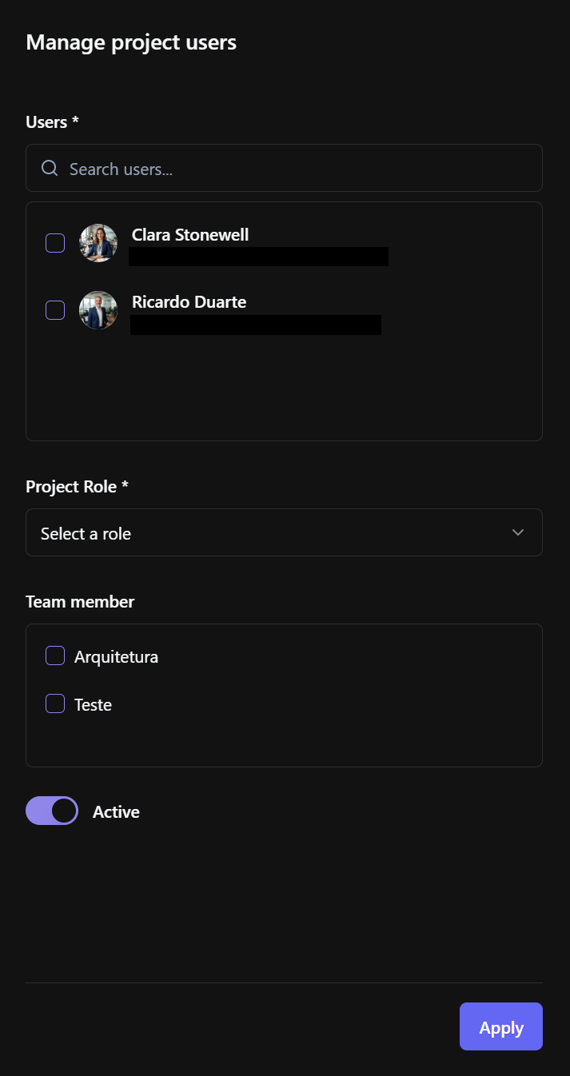
Hinweis: Benutzer, die bereits zum Projekt gehören, sind von der verfügbaren Auswahl ausgeschlossen. Wenn Sie einen Benutzer nicht finden können, prüfen Sie, ob er bereits zum Projekt gehört oder zum Workplace hinzugefügt wurde.
Verwalten von Projektrollen und Teams
Jeder Projektbenutzer hat eine Projektrolle, die seine Berechtigungen innerhalb des Projekts bestimmt.
Benutzer können auch einem oder mehreren Teams angehören, die helfen, Projektmitglieder zu organisieren und bei der Zuweisung von Berechtigungen oder Verantwortlichkeiten verwendet werden können.
So ändern Sie die Projektrolle oder die Teams eines Benutzers:
- Suchen Sie den Benutzer in der Tabelle.
- Wählen Sie in der Spalte Projektrolle die entsprechende Rolle aus.
- Fügen Sie in der Spalte Teams Teamzuweisungen hinzu oder entfernen Sie diese nach Bedarf.
In diesen Spalten vorgenommene Änderungen werden direkt gespeichert.
Wichtig: Das Ändern einer Projektrolle oder Teamzuweisung kann sich darauf auswirken, auf welche Projektfunktionen und Informationen der Benutzer zugreifen kann.
Wenn Sie Ihre eigene Projektrolle in eine Rolle ändern, die keinen Zugriff mehr auf Projektbenutzer erlaubt, zeigt BIMWorkplace vor dem Anwenden der Änderung eine Bestätigung an. Nach der Bestätigung verlieren Sie möglicherweise den Zugriff auf diese Einstellungsseite.
Weitere Informationen finden Sie unter Projektberechtigungen und Teams.
Projektrollen und Teams im Batch zuweisen
Verwenden Sie Batch zuweisen, wenn Sie dieselbe Projektrolle oder Teamzuweisungen für mehrere Benutzer gleichzeitig aktualisieren müssen.
- Wählen Sie die Benutzer aus, die Sie aktualisieren möchten.
- Klicken Sie auf Batch zuweisen.
- Wählen Sie unter Projektrollen bei Bedarf die Rolle aus, die den ausgewählten Benutzern zugewiesen werden soll.
- Wählen Sie unter Teams die Teamzuweisungen aus, die Sie anwenden möchten.
- Wenn Sie fertig sind, klicken Sie außerhalb des Bereichs, um ihn zu schließen.
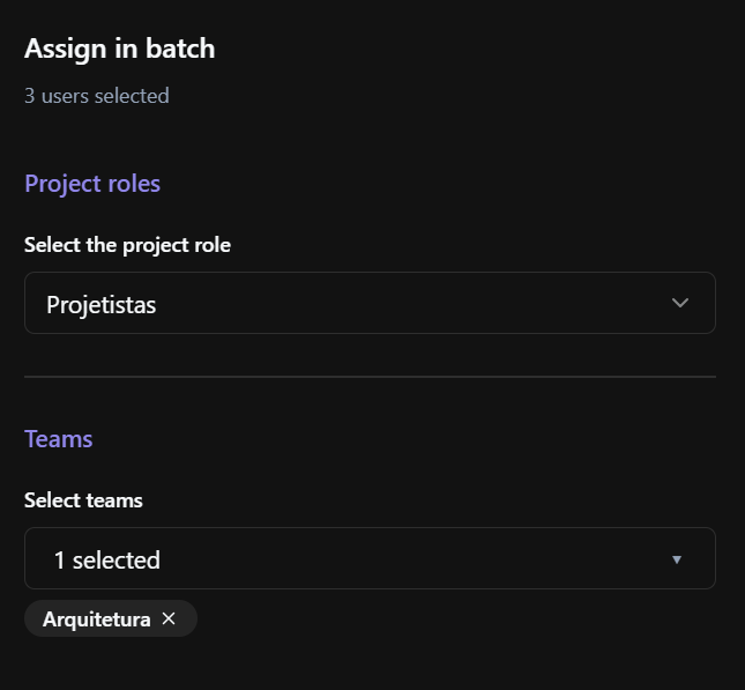
Wichtig: Änderungen werden übernommen, während Sie die Auswahl treffen. Es gibt keine separate Schaltfläche Anwenden.
Wenn Sie eine Projektrolle im Batch zuweisen, wird die ausgewählte Rolle auf alle gewählten Benutzer angewendet. Team-Auswahlen werden ebenfalls auf die ausgewählten Benutzer angewendet, prüfen Sie die Zuweisungen daher sorgfältig, bevor Sie Änderungen vornehmen.
Projektbenutzer aktivieren und deaktivieren
Verwenden Sie Aktiv, um die Projektmitgliedschaft eines Benutzers vorübergehend zu aktivieren oder zu deaktivieren, ohne seine Zuweisungen zu entfernen.
So ändern Sie den Status eines Benutzers:
- Suchen Sie den Benutzer in der Tabelle.
- Verwenden Sie den Schalter Aktiv, um den Benutzer zu aktivieren oder zu deaktivieren.
Wenn Sie einen Benutzer deaktivieren:
- Der Benutzer verliert den Zugriff auf das Projekt.
- Der Benutzer bleibt in der Liste der Projektbenutzer.
- Seine Projektrollen- und Teamzuweisungen bleiben erhalten.
- Sie können den Benutzer später reaktivieren, ohne diese Zuweisungen erneut konfigurieren zu müssen.
Das Deaktivieren eines Benutzers in einem Projekt entfernt ihn nicht aus dem Workplace und beeinträchtigt nicht seine Mitgliedschaft in anderen Projekten.
Hinweis: Ein Benutzer, der im Workplace inaktiv ist, kann im Projekt erst dann wieder aktiviert werden, wenn seine Workplace-Mitgliedschaft aktiv ist.
Benutzer aus einem Projekt entfernen
Entfernen Sie Benutzer, wenn sie nicht mehr zum Projekt gehören müssen.
- Wählen Sie die Benutzer aus, die Sie entfernen möchten.
- Klicken Sie auf Löschen.
Das Entfernen eines Benutzers:
- Entfernt seine Mitgliedschaft aus dem aktuellen Projekt.
- Entfernt die mit dieser Mitgliedschaft verbundenen Projektrollen- und Teamzuweisungen.
- Verhindert, dass der Benutzer über diese Mitgliedschaft auf das Projekt zugreift.
- Entfernt den Benutzer nicht aus dem Workplace.
Wenn der Benutzer erneut Zugriff benötigt, fügen Sie ihn dem Projekt hinzu und weisen Sie ihm seine Projektrolle und Teams zu.
Wichtig: Das Entfernen eines Benutzers unterscheidet sich von seiner Deaktivierung. Die Deaktivierung bewahrt die Projektzuweisungen, während das Entfernen die Projektmitgliedschaft löscht.
Der Projektbesitzer kann nicht deaktiviert oder aus dem Projekt entfernt werden. Der Workplace Automation Bot ist, sofern konfiguriert, ebenfalls vor diesen Vorgängen geschützt.
Die Benutzerinformationen verstehen
Die Tabelle der Projektbenutzer zeigt Informationen über jedes Mitglied an, einschließlich:
- Aktiv — Gibt an, ob die Projektmitgliedschaft des Benutzers aktiv ist.
- Vorname / Nachname — Identifiziert den Benutzer.
- E-Mail — Zeigt die E-Mail-Adresse des Benutzers.
- Telefon — Zeigt die Telefonnummer des Benutzers an, sofern verfügbar.
- Unternehmen — Zeigt das Unternehmen des Benutzers im Workplace an.
- Unternehmensrolle — Zeigt die Rolle des Benutzers innerhalb seines Unternehmens an.
- Projektrolle — Definiert die Rolle und Berechtigungen des Benutzers im Projekt.
- Teams — Zeigt die dem Benutzer im Projekt zugewiesenen Teams an.
Persönliche Informationen werden über die jeweiligen Benutzereinstellungen verwaltet. Projektrollen werden auf Workplace-Ebene unter Projektberechtigungen erstellt und konfiguriert.
Verwandte Artikel
- Benutzereinstellungen — Verwalten Sie Ihre persönlichen Benutzerinformationen.
- Workplace-Benutzer — Verwalten Sie Benutzer, die zum Workplace gehören.
- Teams — Erstellen und verwalten Sie Projekt-Teams.
- Projektberechtigungen — Konfigurieren Sie Projektrollen und deren Berechtigungen.
- Rollen und Berechtigungen — Verstehen Sie, wie Rollen und Berechtigungen den Zugriff auf BIMWorkplace steuern.
War dieser Artikel hilfreich?