Genehmigungsabläufe
Verwenden Sie Approval Flows in den Projekteinstellungen, um wiederverwendbare Workflows für die Prüfung und Genehmigung von Dokumenten im CDE zu erstellen.
Ein Genehmigungsablauf definiert, wer eine Prüfung starten kann, welche Teilnehmer für jeden Schritt verantwortlich sind, wie Entscheidungen gesammelt werden und was mit den Dokumenten geschieht, wenn der Prozess abgeschlossen ist.
Sie können zum Beispiel einen Genehmigungsablauf erstellen, bei dem das Engineering-Team die eingereichten Dokumente prüft, bevor ein Projektleiter die endgültige Genehmigung erteilt.
Sobald ein aktiver Genehmigungsablauf konfiguriert ist, kann er beim Erstellen einer Prüfung in Review & Approval ausgewählt werden.
Bevor Sie beginnen
Stellen Sie sicher, dass:
- Ihr Workplace das CDE Modul enthält.
- Sie Zugriff auf Projekteinstellungen > Approval Flows haben.
- Sie über die erforderliche Berechtigung für Genehmigungs-Workflows verfügen. Lesezugriff erlaubt es Ihnen, bestehende Workflows einzusehen, während Vollzugriff das Erstellen, Bearbeiten und Verwalten ermöglicht.
- Die Mitglieder, Rollen, Teams oder Unternehmen, die Sie einbeziehen möchten, im Projekt verfügbar sind.
Einen Genehmigungsablauf erstellen
- Öffnen Sie die Projekteinstellungen.
- Wählen Sie Approval Flows.
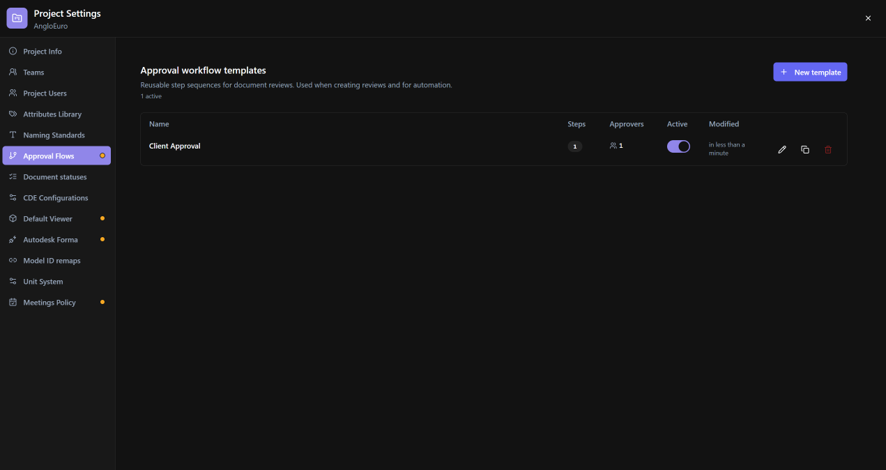
- Klicken Sie auf Neue Vorlage.
- Schließen Sie die unten beschriebenen Konfigurationsschritte ab.
Die Konfiguration ist in fünf Abschnitte unterteilt: Allgemein, Schritte & Teilnehmer, Ergebniszuteilung, Abschlussaktionen und Zusammenfassung.
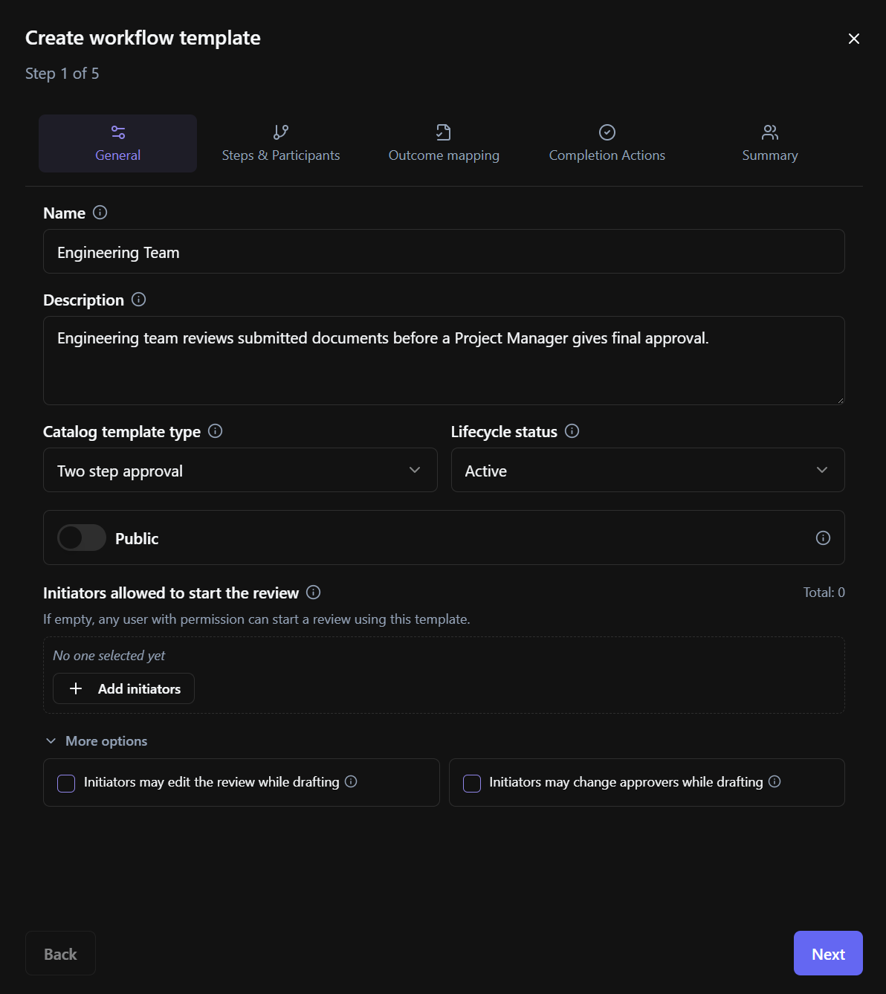
1. Allgemein
Definieren Sie unter Allgemein die Basisinformationen und die Verfügbarkeit des Genehmigungsablaufs.
- Geben Sie einen Namen ein, der den Benutzern hilft, den Workflow beim Erstellen einer Prüfung zu identifizieren.
- Geben Sie optional eine Beschreibung ein, die erklärt, wann der Workflow verwendet werden sollte.
- Wählen Sie einen Katalog-Vorlagentyp, um die anfängliche Workflow-Struktur festzulegen.
- Legen Sie den Lebenszyklus-Status fest.
- Aktivieren Sie Öffentlich, wenn der Genehmigungsablauf für andere Projekte innerhalb desselben Workplace verfügbar sein soll.
- Wählen Sie die Autorisierten Initiatoren aus, die Prüfungen mit diesem Workflow starten dürfen.
- Konfigurieren Sie bei Bedarf die Bearbeitungsberechtigungen für Initiatoren unter Weitere Optionen.
Katalog-Vorlagentyp
Der Katalog bietet vordefinierte Workflow-Strukturen mit einem bis sechs Schritten, einschließlich Optionen für Gruppen-Genehmigungen.
Durch Auswahl eines Vorlagentyps werden die ersten Schritte automatisch erstellt. Sie können deren Konfiguration anschließend anpassen.
Lebenszyklus-Status
- Aktiv — Die Vorlage ist für die Erstellung neuer Prüfungen verfügbar.
- Inaktiv — Die Vorlage ist für neue Prüfungen nicht verfügbar.
Öffentlich
Wenn Öffentlich aktiviert ist, steht der Genehmigungsablauf auch anderen Projekten innerhalb desselben Workplace zur Verfügung.
Wenn deaktiviert, ist er nur im aktuellen Projekt verfügbar.
Initiator-Berechtigungen
Unter Weitere Optionen können Sie steuern, ob Initiatoren die Prüfung bearbeiten oder die Prüfer ändern dürfen, während sich die Prüfung im Entwurfsstatus befindet.
2. Schritte & Teilnehmer
Definieren Sie unter Schritte & Teilnehmer, wie die Prüfung fortschreitet und wer an jedem Schritt teilnimmt.
Ein Genehmigungsablauf kann bis zu sechs Schritte enthalten.
Es gibt zwei Arten von Schritten:
- Prüfung — Dient der Bewertung von Dokumenten vor der endgültigen Genehmigung.
- Endgültige Genehmigung — Der letzte Schritt, in dem die endgültige Entscheidung getroffen wird.
Der letzte Schritt muss immer Endgültige Genehmigung sein. Alle vorhergehenden Schritte sind Prüfungsschritte.
Einen Schritt konfigurieren
Für jeden Schritt:
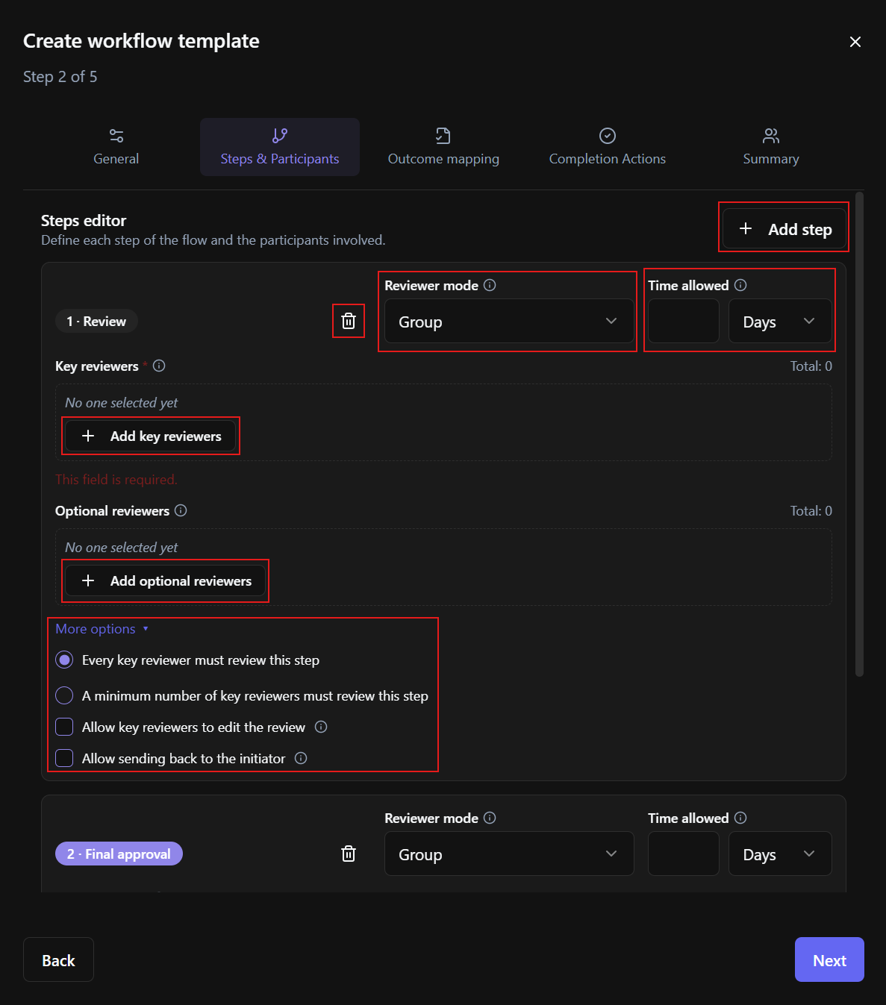
- Überprüfen Sie die automatisch erstellten Schritte basierend auf dem in den allgemeinen Einstellungen gewählten Katalog-Vorlagentyp. Verwenden Sie Schritt hinzufügen, um einen Schritt zu ergänzen, oder klicken Sie auf das Papierkorb-Symbol, um einen zu entfernen.
- Wählen Sie den Prüfer-Modus:
- Einzeln — Ein Prüfer ist für den Abschluss des Schritts verantwortlich.
- Gruppe — Mehrere Prüfer können am Schritt teilnehmen.
- Definieren Sie bei Bedarf die zulässige Prüfzeit.
- Fügen Sie Hauptprüfer hinzu.
- Fügen Sie optional Optionale Prüfer hinzu.
- Konfigurieren Sie die Hauptprüfer-Regel, falls zutreffend.
- Konfigurieren Sie zusätzliche Berechtigungen oder Einschränkungen für den Schritt.
Prüfer-Modus und Entscheidungsregeln
Der Prüfer-Modus bestimmt, ob der Schritt für einen einzelnen Prüfer oder eine Gruppe von Prüfern konfiguriert ist.
Bei Gruppenprüfungen legt die Hauptprüfer-Regel fest, wie viele Hauptprüfer teilnehmen müssen, bevor die Prüfungsanforderung des Schritts erfüllt ist.
Verfügbare Regeln sind:
- Jeder Hauptprüfer muss prüfen — Alle Hauptprüfer müssen ihre Entscheidung abgeben.
- Mindestanzahl an Hauptprüfern — Eine festgelegte Mindestanzahl an Hauptprüfern muss ihre Entscheidung abgeben.
Der Schritt enthält auch Einstellungen zur Ausführung und Entscheidungskonsolidierung, die bestimmen, wie die Antworten der Teilnehmer verarbeitet werden.
Prüffristen
Sie können die für jeden Schritt zulässige Zeit definieren über:
- Kalendertage — Beinhaltet Wochenenden und arbeitsfreie Tage.
- Werktage — Verwendet Werktage bei der Berechnung des zulässigen Prüfzeitraums.
Sie können bei Bedarf auch eine maximale Anzahl von Teilnehmern konfigurieren.
Teilnehmer auswählen
Teilnehmer können über verschiedene Arten von Einheiten zugewiesen werden:
- Mitglieder — Einzelne Projektbenutzer.
- Rollen — Teilnehmer, die mit einer Projektrolle verknüpft sind.
- Teams — Mitglieder eines Projektteams.
- Unternehmen — Teilnehmer, die mit einem Workplace-Unternehmen verknüpft sind.
Dies ermöglicht es Ihnen, Workflows zu konfigurieren, ohne jeden Prüfer immer einzeln auswählen zu müssen.
Hauptprüfer und optionale Prüfer
Jeder Schritt kann zwei Kategorien von Prüfern enthalten:
Hauptprüfer sind die Teilnehmer, deren Entscheidungen gemäß der konfigurierten Prüfungsregel erforderlich sind.
Optionale Prüfer können an der Prüfung teilnehmen, ohne dass sie für die erforderlichen Entscheidungen der Hauptprüfer mitgezählt werden.
Zusätzliche Schritt-Berechtigungen
Je nach Schrittkonfiguration können Sie aktivieren:
- Rücksendung an den Initiator erlauben — Ermöglicht es, die Prüfung an den Initiator zurückzugeben.
- Bearbeitung der Prüfung durch Hauptprüfer erlauben — Ermöglicht es Hauptprüfern, die Prüfung gegebenenfalls zu ändern.
Konfigurieren Sie diese Optionen entsprechend der Verantwortlichkeiten der Teilnehmer in jedem Schritt.
3. Ergebniszuteilung
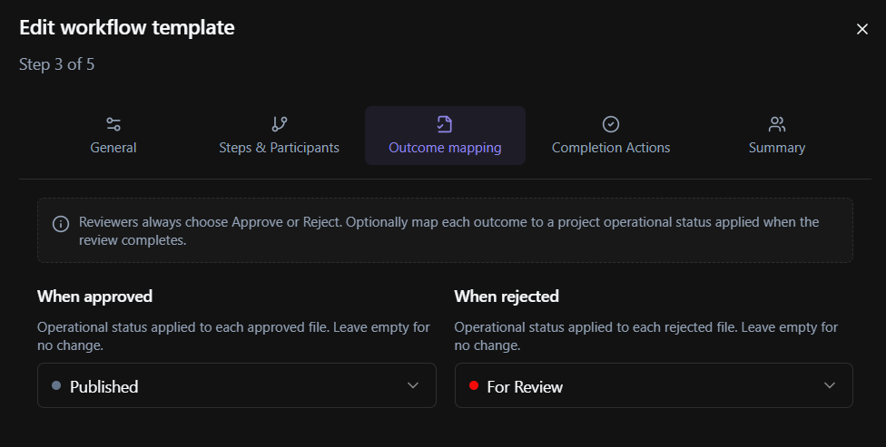
Verwenden Sie die Ergebniszuteilung, um zu definieren, welcher Dokumentstatus basierend auf dem Prüfungsergebnis angewendet werden soll.
- Wählen Sie den Dokumentstatus aus, der angewendet werden soll, wenn ein Dokument Genehmigt wird.
- Wählen Sie den Dokumentstatus aus, der angewendet werden soll, wenn ein Dokument Abgelehnt wird.
- Fahren Sie mit dem nächsten Konfigurationsschritt fort.
Die verfügbaren Status hängen von den in Projekteinstellungen > Dokumentstatus konfigurierten Werten ab.
Sie können zum Beispiel konfigurieren, dass genehmigte Dokumente den Status Genehmigt erhalten und abgelehnte Dokumente einen Status erhalten, der darauf hinweist, dass Änderungen erforderlich sind.
Weitere Informationen zur Konfiguration von Dokumentstatus finden Sie unter Dokumentstatus.
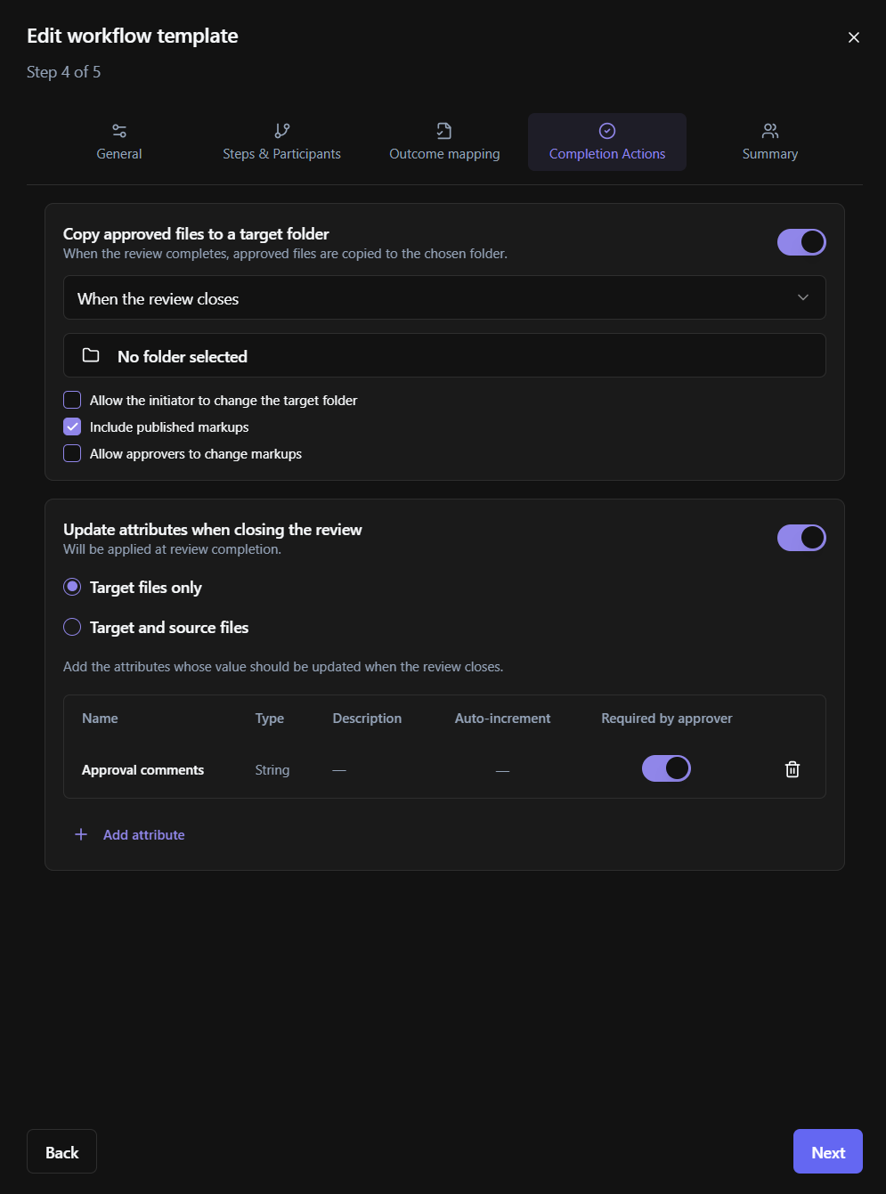
4. Abschlussaktionen
Verwenden Sie Abschlussaktionen, um festzulegen, was BIMWorkplace mit genehmigten Dokumenten tun soll, wenn der Genehmigungsablauf abgeschlossen ist.
Abschlussaktionen werden am Ende des Genehmigungsablaufs ausgeführt und gelten nur für genehmigte Dokumente. Abgelehnte Dokumente sind ausgeschlossen.
Sie können die folgenden Aktionen konfigurieren.
Genehmigte Dateien kopieren
Aktivieren Sie Genehmigte Dateien kopieren, um genehmigte Dokumente in einen ausgewählten Zielordner zu kopieren.
Sie können diese Option zum Beispiel nutzen, um genehmigte Liefergegenstände in einen Ordner für freigegebene Projektdokumentation zu kopieren.
Wählen Sie den Zielordner über die verfügbare Ordnerauswahl aus.
Attribute aktualisieren
Aktivieren Sie Attribute aktualisieren, um konfigurierte Änderungen an benutzerdefinierten Attributen auf genehmigte Dokumente anzuwenden, wenn der Genehmigungsablauf abgeschlossen ist.
Dies hilft dabei, konsistente Dokumenteninformationen nach dem Prüfungsprozess beizubehalten.
Wichtig: Wenn eine Prüfung mehrere Dokumente enthält, gelten die Abschlussaktionen nur für diejenigen, die genehmigt wurden. Dokumente mit abgelehnten Ergebnissen sind ausgeschlossen.
5. Zusammenfassung
Überprüfen Sie unter Zusammenfassung den Genehmigungsablauf, bevor Sie ihn speichern.
Prüfen Sie, ob die Schritte dem beabsichtigten Genehmigungsprozess entsprechen.
Fügen Sie optional Notizen hinzu, um zusätzliche Informationen zum Workflow bereitzustellen.
Speichern Sie den Genehmigungsablauf, wenn die Konfiguration abgeschlossen ist.
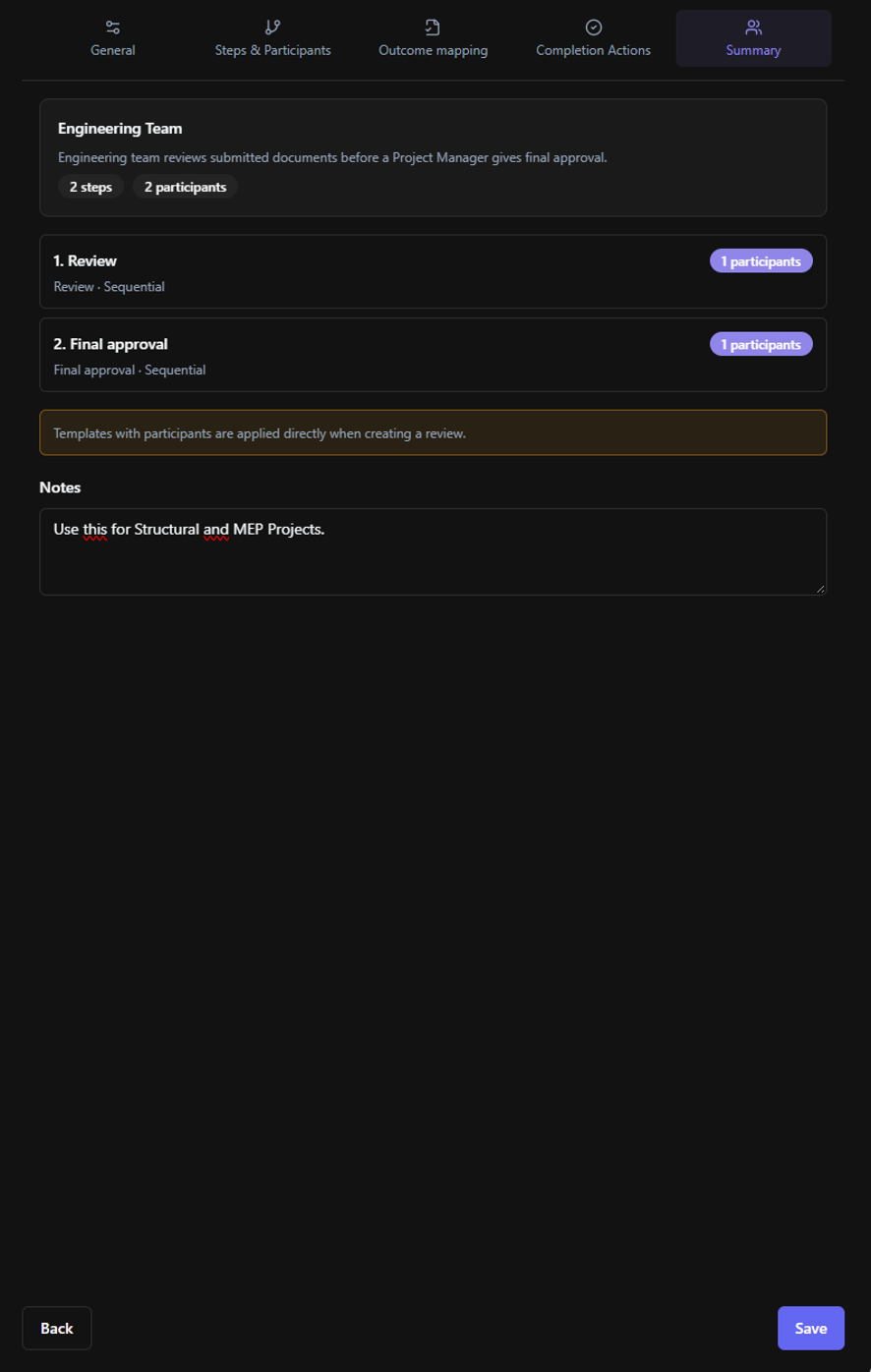
Wenn der Workflow bereit für die Verwendung ist, stellen Sie sicher, dass sein Lebenszyklus-Status auf Aktiv gesetzt ist.
Bestehende Genehmigungsabläufe verwalten
Kehren Sie zu Projekteinstellungen > Approval Flows zurück, um zuvor erstellte Workflows zu verwalten.
Je nach Ihren Berechtigungen können Sie die verfügbaren Aktionen nutzen, um:
- Einen bestehenden Genehmigungsablauf zu bearbeiten.
- Einen Workflow zu duplizieren, um basierend auf dessen Konfiguration einen neuen zu erstellen.
- Einen Workflow zu aktivieren oder zu deaktivieren, um seine Verfügbarkeit für neue Prüfungen zu steuern.
- Einen Workflow zu löschen, der nicht mehr benötigt wird.
Tipp: Das Duplizieren eines Genehmigungsablaufs kann nützlich sein, wenn Sie ähnliche Genehmigungsprozesse für verschiedene Fachbereiche oder Arten von Liefergegenständen erstellen.
Einen Genehmigungsablauf im CDE verwenden
Sobald ein Genehmigungsablauf Aktiv ist, kann er beim Erstellen einer Prüfung in CDE > Review & Approval ausgewählt werden.
Der ausgewählte Workflow stellt die konfigurierten Prüfungsschritte, Teilnehmer, Entscheidungsregeln, Ergebniszuteilung und Abschlussaktionen bereit.
Beispielsweise führt ein Workflow, der mit einer technischen Prüfung gefolgt von einer endgültigen Genehmigung konfiguriert ist, die Dokumente durch diese Phasen.
Anweisungen zum Erstellen und Verwalten einzelner Prüfungen finden Sie unter Review & Approval.
Fehlerbehebung
Der Genehmigungsablauf erscheint nicht beim Erstellen einer Prüfung
Überprüfen Sie, ob sein Lebenszyklus-Status auf Aktiv gesetzt ist und ob er im entsprechenden Projekt verfügbar ist. Genehmigungsabläufe, die in einem anderen Projekt erstellt wurden, müssen Öffentlich sein, um im gesamten Workplace verfügbar zu sein.
Ich kann keinen Genehmigungsablauf erstellen oder bearbeiten
Überprüfen Sie Ihre Berechtigung für Genehmigungs-Workflows in den Projekteinstellungen. Lesezugriff erlaubt es Ihnen, Konfigurationen zu sehen, aber das Verwalten erfordert Vollzugriff.
Ich kann einen Genehmigungsablauf nicht speichern
Stellen Sie sicher, dass der Workflow gültige Schritte hat, dass die erforderlichen Teilnehmer konfiguriert sind und dass die Endgültige Genehmigung der letzte Schritt ist.
Abschlussaktionen wurden nicht auf ein Dokument angewendet
Prüfen Sie, ob der Genehmigungsablauf abgeschlossen wurde und ob das Dokument genehmigt wurde. Abschlussaktionen gelten nicht für abgelehnte Dokumente.
War dieser Artikel hilfreich?