Verbinden eines Projekts mit Autodesk Forma
Verbinden Sie ein BIMWorkplace-Projekt mit einem Autodesk Forma-Projekt, um unterstützte Autodesk-Inhalte über die BIMWorkplace-Integration verfügbar zu machen.
Bevor Sie die Projekte verbinden, müssen Sie Ihr Autodesk-Konto mit BIMWorkplace verbinden. Die Autodesk-Kontoverbindung autorisiert den Zugriff auf Autodesk Forma, während die Projektverbindung definiert, welches Autodesk Forma-Projekt mit dem BIMWorkplace-Projekt verknüpft ist.
Bevor Sie beginnen
Stellen Sie sicher, dass:
- Ihr Autodesk-Konto unter Benutzereinstellungen > Integrationen verbunden ist.
- Das verbundene Autodesk-Konto Zugriff auf das Autodesk Forma-Projekt hat, das Sie verbinden möchten.
- Sie Zugriff auf Projekteinstellungen > Autodesk ACC im BIMWorkplace-Projekt haben.
Anweisungen zum Verbinden Ihres Autodesk-Kontos finden Sie unter BIMWorkplace mit Autodesk Forma verbinden.
Verbinden eines Autodesk Forma-Projekts
- Öffnen Sie die Projekteinstellungen.
- Wählen Sie Autodesk ACC.
- Wählen Sie unter Hub den Autodesk-Hub aus, der Ihr Projekt enthält.
- Wählen Sie unter Projekt das Autodesk Forma-Projekt aus, das Sie verbinden möchten.
- Wählen Sie einen Standardmäßigen eingehenden Zuständigen aus.
- Konfigurieren Sie die Integrationsfunktionen, die Sie verwenden möchten, sofern verfügbar.
- Wählen Sie Speichern und Bindung aktivieren.
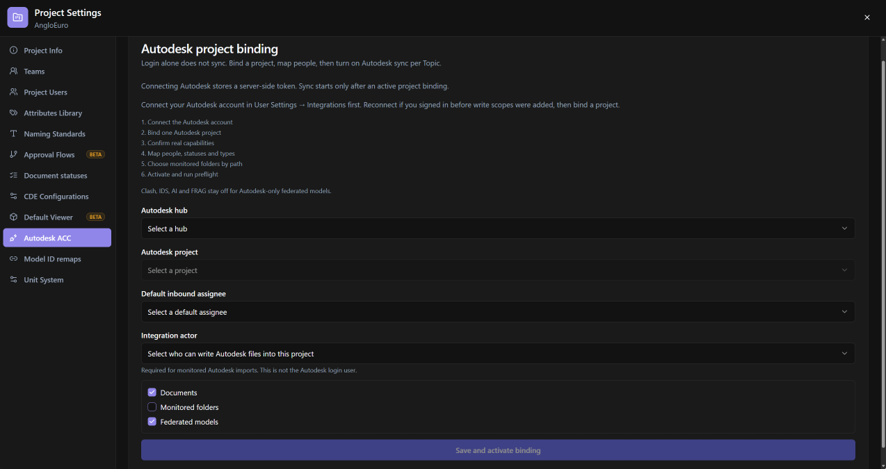
Das Autodesk Forma-Projekt ist nun mit dem BIMWorkplace-Projekt verknüpft und wird als Aktiv angezeigt.
Es kann immer nur ein Autodesk Forma-Projekt für die Synchronisierung mit einem BIMWorkplace-Projekt aktiv sein.
Festlegen des Standardmäßigen eingehenden Zuständigen
Der Standardmäßige eingehende Zuständige wird verwendet, wenn Autodesk-Mängel als Themen in BIMWorkplace importiert werden.
Wenn die einer Autodesk-Mangel zugewiesene Person einem BIMWorkplace-Benutzer zugeordnet werden kann, wird das Thema diesem Benutzer zugewiesen.
Wenn BIMWorkplace den Autodesk-Zuständigen keinem BIMWorkplace-Benutzer zuordnen kann, wird das Thema stattdessen dem Standardmäßigen eingehenden Zuständigen zugewiesen.
Dies stellt sicher, dass ein importiertes Thema immer einen BIMWorkplace-Zuständigen hat.
Festlegen des Integrationsakteurs
Wenn Sie Überwachte Ordner verwenden, wählen Sie einen Integrationsakteur.
Der Integrationsakteur ist der BIMWorkplace-Projektbenutzer, der für automatische Dokumentenschreibvorgänge verwendet wird, die durch überwachte Autodesk-Importe erstellt werden.
Der Integrationsakteur ist nicht das Autodesk-Konto, das zur Autorisierung der Verbindung verwendet wird.
Wenn Sie keine Importe aus überwachten Ordnern verwenden, ist diese Einstellung für diesen Workflow nicht erforderlich.
Auswahl der Integrationsfunktionen
Je nach den in Ihrer Umgebung verfügbaren Autodesk-Integrationsfunktionen können die Projekteinstellungen > Autodesk ACC die folgenden Optionen bieten:
- Dokumente – macht unterstützte Dateien und Ordner aus dem verbundenen Autodesk Forma-Projekt für BIMWorkplace verfügbar.
- Weitere Informationen finden Sie unter Verwenden von Autodesk Forma-Dokumenten in BIMWorkplace.
- Überwachte Ordner – ermöglicht die Überwachung ausgewählter Autodesk-Ordner, sodass unterstützte Dateien automatisch in die BIMWorkplace CDE importiert werden können.
- Weitere Informationen finden Sie unter Überwachen von Autodesk Forma-Ordnern.
- Föderierte Modelle – ermöglicht die Verwendung unterstützter BIM-Modelle, die in Autodesk Forma gespeichert sind, als föderierte Modelle in BIMWorkplace, ohne die ursprüngliche Modelldatei zuerst in die BIMWorkplace CDE kopieren zu müssen.
- Weitere Informationen finden Sie unter Verwenden von Autodesk Forma-Modellen in BIMWorkplace.
Aktivieren Sie nur die Funktionen, die für die von Ihnen beabsichtigten Workflows erforderlich sind.
Die Verfügbarkeit dieser Optionen hängt von den Autodesk-Integrationsfunktionen ab, die für Ihre BIMWorkplace-Umgebung aktiviert sind.
Synchronisieren des Autodesk-Projekts
Die aktive Projektverbindung bietet die Aktion Jetzt synchronisieren.
Verwenden Sie Jetzt synchronisieren, wenn BIMWorkplace die unterstützten Inhalte aus dem verbundenen Autodesk Forma-Projekt abgleichen soll, ohne auf den normalen Synchronisierungsprozess zu warten.
Je nach den für die Verbindung aktivierten Funktionen kann die Synchronisierung Autodesk-Mängel, Dokumente und Aktualisierungen von föderierten Modellreferenzen umfassen.
Ändern des aktiven Autodesk Forma-Projekts
Wenn ein anderes Autodesk Forma-Projekt bereits konfiguriert wurde, können Sie es unter Projekteinstellungen > Autodesk ACC aktivieren.
Wenn ein anderes Autodesk-Projekt aktuell aktiv ist, bittet BIMWorkplace Sie, die Änderung zu bestätigen.
Die Aktivierung des neuen Projekts stoppt die Synchronisierung für das zuvor aktive Autodesk-Projekt.
Die vorherige Projektverbindung wird nicht gelöscht. Sie bleibt gelistet und kann bei Bedarf wieder aktiviert werden.
Wichtig: Bevor Sie das aktive Projekt ändern, überlegen Sie, ob die aktuelle Autodesk-Integration für Mängel, Dokumente, überwachte Ordner oder föderierte Modelle verwendet wird.
Fehlerbehebung
Der Abschnitt Autodesk ACC besagt, dass Autodesk zuerst verbunden werden muss
Verbinden Sie Ihr Autodesk-Konto unter Benutzereinstellungen > Integrationen > CDE-Dienste > Autodesk ACC und kehren Sie dann zu den Projekteinstellungen zurück.
Der benötigte Hub ist nicht verfügbar
Stellen Sie sicher, dass das verbundene Autodesk-Konto Zugriff auf den benötigten Autodesk-Hub hat. Falls erforderlich, stellen Sie die Verbindung mit dem entsprechenden Autodesk-Konto wieder her.
Das benötigte Autodesk Forma-Projekt ist nicht aufgeführt
Stellen Sie zunächst sicher, dass Sie den richtigen Hub ausgewählt haben. Nur Projekte, die dem verbundenen Autodesk-Konto zur Verfügung stehen, können ausgewählt werden.
Ein anderes Autodesk-Projekt wird als Aktiv angezeigt
Es kann immer nur ein Autodesk Forma-Projekt für die Synchronisierung mit dem BIMWorkplace-Projekt aktiv sein.
Aktivieren Sie das Projekt, das Sie verwenden möchten. BIMWorkplace fordert Sie auf, zu bestätigen, dass die Synchronisierung für das aktuell aktive Projekt gestoppt wird.
Die Synchronisierung wird nicht erfolgreich abgeschlossen
Prüfen Sie, ob BIMWorkplace unter Projekteinstellungen > Autodesk ACC eine Warnung zur erneuten Verbindung oder den Synchronisierungsstatus anzeigt. Stellen Sie bei Bedarf die Verbindung zu Autodesk wieder her und führen Sie dann Jetzt synchronisieren erneut aus.
Nächster Schritt
Nachdem Sie das Autodesk Forma-Projekt verbunden haben, können Sie unterstützte Autodesk-Modelle in BIMWorkplace verwenden, ohne die ursprüngliche Modelldatei zuerst in die BIMWorkplace CDE kopieren zu müssen.
Weitere Informationen finden Sie unter Verwenden von Autodesk Forma-Modellen in BIMWorkplace.
Was this article helpful?