BIMWorkplace mit Autodesk Forma verbinden
Verbinden Sie Ihr Autodesk-Konto mit BIMWorkplace, um Inhalte von Autodesk Forma (ehemals Autodesk Construction Cloud) in BIMWorkplace-Projekten zu nutzen.
Die Verbindung ist mit Ihrem BIMWorkplace-Benutzerkonto verknüpft. Das Verbinden von Autodesk autorisiert BIMWorkplace den Zugriff auf Autodesk Forma, verbindet aber nicht automatisch ein Forma-Projekt mit einem BIMWorkplace-Projekt.
Bevor Sie beginnen
Stellen Sie sicher, dass:
- Sie ein Autodesk-Konto haben.
- Ihr Autodesk-Konto Zugriff auf die Autodesk Forma-Projekte und -Inhalte hat, die Sie verbinden möchten.
Um ein bestimmtes Autodesk Forma-Projekt mit einem BIMWorkplace-Projekt zu verbinden, müssen Sie zuerst die in diesem Artikel beschriebene Autodesk-Verbindung herstellen.
Ihr Autodesk-Konto verbinden
- Öffnen Sie Ihr Avatar-Menü und wählen Sie Benutzereinstellungen.
- Öffnen Sie Integrationen.
- Erweitern Sie CDE Services.
- Suchen Sie Autodesk ACC und wählen Sie Verbinden.
- Melden Sie sich im Autorisierungsfenster bei Ihrem Autodesk-Konto an.
- Überprüfen Sie den angeforderten Zugriff und autorisieren Sie BIMWorkplace.
- Kehren Sie zu BIMWorkplace zurück und bestätigen Sie, dass Autodesk ACC als verbunden angezeigt wird.
Hinweis: BIMWorkplace zeigt in diesem Bereich der Benutzeroberfläche derzeit Autodesk ACC an. Dies ist der frühere Name, der mit Autodesk Forma assoziiert ist.
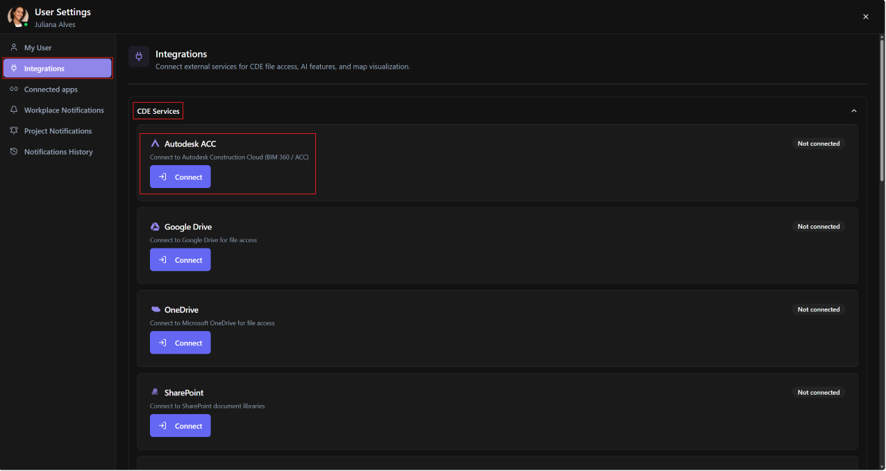
Ihr Autodesk-Konto ist jetzt mit BIMWorkplace verbunden.
Das Verbinden Ihres Autodesk-Kontos macht ein Autodesk Forma-Projekt nicht automatisch in einem BIMWorkplace-Projekt verfügbar. Das Forma-Projekt muss auch auf Projektebene verbunden werden.
Nächster Schritt: Ein Autodesk Forma-Projekt verbinden
Nachdem Sie Ihr Autodesk-Konto verbunden haben, konfigurieren Sie, welches Autodesk Forma-Projekt mit dem entsprechenden BIMWorkplace-Projekt verknüpft werden soll.
Diese Konfiguration wird in Projekteinstellungen > Autodesk ACC verwaltet.
Anweisungen finden Sie unter Verbinden eines Projekts mit Autodesk Forma.
Autodesk Forma trennen
Um Ihre Autodesk-Verbindung zu entfernen:
- Öffnen Sie Benutzereinstellungen > Integrationen.
- Erweitern Sie CDE Services.
- Suchen Sie Autodesk ACC.
- Wählen Sie Trennen.
Durch das Trennen wird die von BIMWorkplace verwendete Autodesk-Verbindung aufgehoben. Funktionen, die von dieser Verbindung abhängen, können möglicherweise nicht mehr auf Autodesk Forma-Inhalte zugreifen, bis Autodesk erneut verbunden wird.
Dateien, die zuvor von Autodesk Forma in die BIMWorkplace CDE kopiert wurden, werden beim Trennen von Autodesk nicht entfernt. Diese Dateien werden in der BIMWorkplace CDE gespeichert und sind unabhängig von der ursprünglichen Autodesk-Verbindung.
Fehlerbehebung
Das Autodesk-Autorisierungsfenster öffnet sich nicht
Überprüfen Sie, ob Ihr Browser Pop-ups für BIMWorkplace blockiert, und wählen Sie dann erneut Verbinden.
Das benötigte Autodesk Forma-Projekt ist nach dem Verbinden nicht verfügbar
Das Verbinden Ihres Autodesk-Kontos ist nur der erste Schritt. Das Autodesk Forma-Projekt muss auch mit dem BIMWorkplace-Projekt verknüpft sein.
Bei der Konfiguration der Projektverbindung können nur Projekte ausgewählt werden, die für das verbundene Autodesk-Konto verfügbar sind.
BIMWorkplace kann nicht mehr auf Autodesk Forma zugreifen
Die Autodesk-Autorisierung ist möglicherweise abgelaufen, wurde widerrufen oder bietet nicht mehr den für die Integration erforderlichen Zugriff.
Verbinden Sie Ihr Autodesk-Konto erneut. Wenn das Problem eine bestehende Projektverbindung betrifft, überprüfen Sie Projekteinstellungen > Autodesk ACC.
Was this article helpful?