Integrations
UI: Integrations / Integrações
Wofür es dient
Verknüpfen Sie externe Dienste mit Ihrem Konto: CDE storage (OAuth), AI (API keys), Karten, Kalender/Meetings.
Relevanz
Ohne diese Verbindungen schlagen Uploads/Öffnen von ACC/Drive, Chat LLM, Karten und der Sync von Meetings fehl. Es handelt sich um eine persönliche Konfiguration — sie ersetzt keine Projektberechtigungen.
Anwendungsbeispiel
João möchte Meetings mit Outlook koordinieren: Unter Meetings & Teams verbindet er Microsoft 365. Unter Management → Meetings sieht er nun externe Ereignisse. Für Clash im Chat speichert er einen Schlüssel unter AI Services.
Wer kann es nutzen
Authentifizierte Benutzer (persönliche Integrationsberechtigungen können gelten).
Bildschirmaufbau
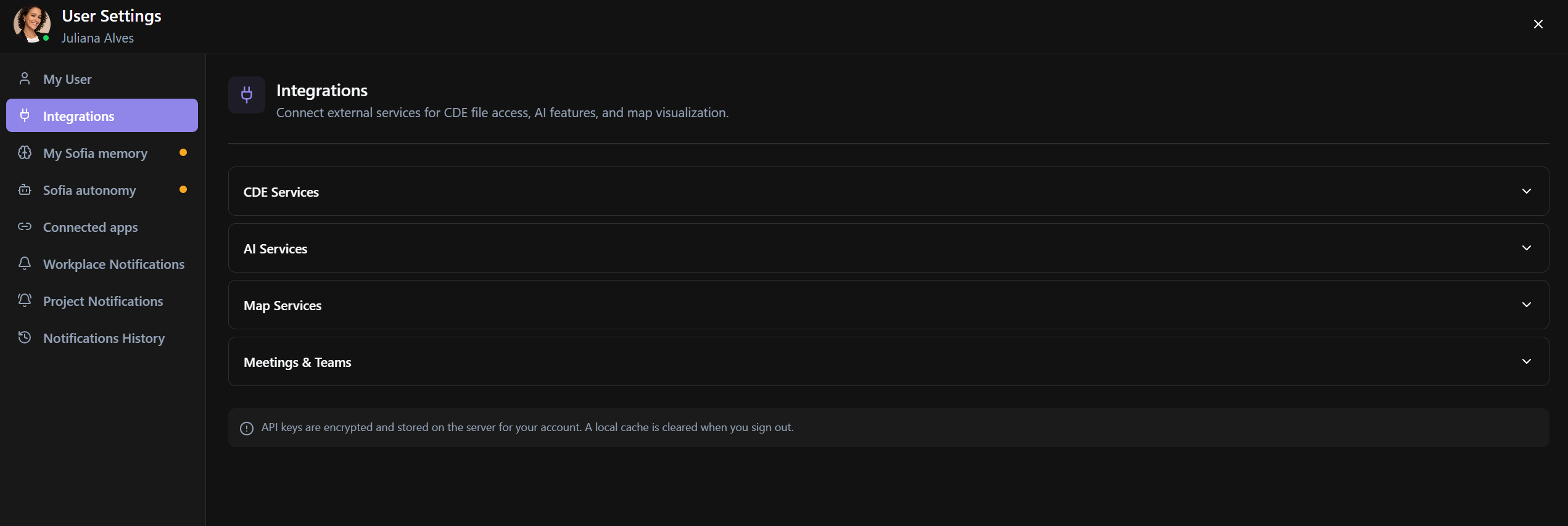
Seite mit Akkordeons:
- CDE Services
- AI Services
- Map Services
- Meetings & Teams
Jeder Anbieter zeigt den Status Connected / Not connected (oder Configured) + Connect/Disconnect oder Add Key an.
Optionen und Felder
| Gruppe | Anbieter | Was freigeschaltet wird |
|---|---|---|
| CDE Services | Google Drive | Drive Dateien |
| CDE Services | OneDrive | OneDrive Dateien |
| CDE Services | SharePoint | SharePoint Bibliotheken |
| CDE Services | Dropbox | Dropbox Dateien |
| AI Services | AI Providers + Default Provider | Chat / AI render / Beschreibung generieren |
| Map Services | Google Map Tiles | Karten |
| Map Services | Cesium Ion | 3D Gelände/Bilder |
| Meetings & Teams | Microsoft 365 | Teams + Outlook Kalender (Meeting Intelligence) |
| Meetings & Teams | Google Calendar | Kalender / Meet |
Aktionen: Connect, Disconnect, Add Key, Save, Edit, Get Key.
Sicherheitshinweis: Schlüssel werden auf dem Server verschlüsselt; lokaler Cache wird beim Abmelden geleert.
Wie man es benutzt
- Avatar → User Settings → Integrations.
- Erweitern Sie die Gruppe.
- Connect (OAuth) oder API-Key einfügen → Save.
- Bestätigen Sie das Badge Connected / Configured.
Links
War dieser Artikel hilfreich?