Conectar un proyecto a Autodesk Forma
Conecte un proyecto de BIMWorkplace a un proyecto de Autodesk Forma para que el contenido compatible de Autodesk esté disponible a través de la integración de BIMWorkplace.
Antes de conectar los proyectos, debe conectar su cuenta de Autodesk a BIMWorkplace. La conexión de la cuenta de Autodesk autoriza el acceso a Autodesk Forma, mientras que la conexión del proyecto define qué proyecto de Autodesk Forma está asociado con el proyecto de BIMWorkplace.
Antes de empezar
Asegúrese de que:
- Su cuenta de Autodesk está conectada en Configuración de usuario > Integraciones.
- La cuenta de Autodesk conectada tiene acceso al proyecto de Autodesk Forma que desea conectar.
- Tiene acceso a Configuración del proyecto > Autodesk ACC en el proyecto de BIMWorkplace.
Para obtener instrucciones sobre cómo conectar su cuenta de Autodesk, consulte Conectar BIMWorkplace a Autodesk Forma.
Conectar un proyecto de Autodesk Forma
- Abra Configuración del proyecto.
- Seleccione Autodesk ACC.
- En Centro, seleccione el centro de Autodesk que contiene su proyecto.
- En Proyecto, seleccione el proyecto de Autodesk Forma que desea conectar.
- Seleccione un Responsable de entrada predeterminado.
- Configure las capacidades de integración que desea utilizar, cuando estén disponibles.
- Seleccione Guardar y activar enlace.
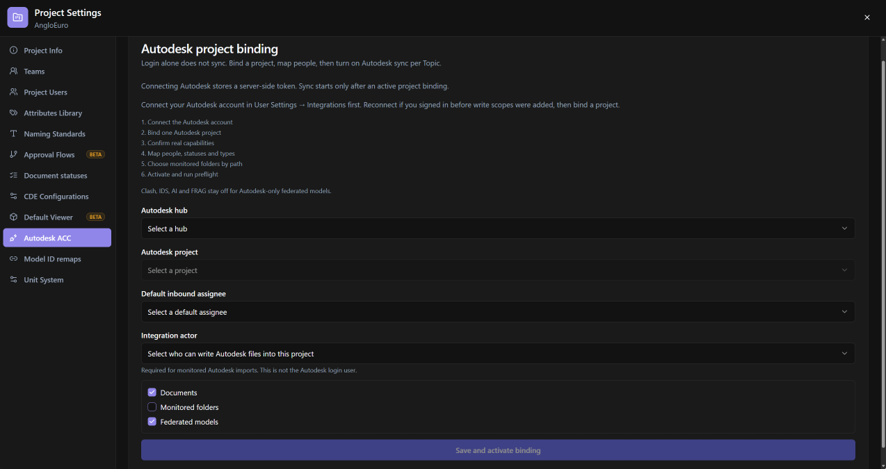
El proyecto de Autodesk Forma ya está asociado con el proyecto de BIMWorkplace y se muestra como Activo.
Solo un proyecto de Autodesk Forma puede estar activo para la sincronización con un proyecto de BIMWorkplace a la vez.
Configurar el responsable de entrada predeterminado
El Responsable de entrada predeterminado se utiliza cuando los problemas de Autodesk se incorporan a BIMWorkplace como temas.
Cuando la persona asignada a un problema de Autodesk puede asignarse a un usuario de BIMWorkplace, el tema se asigna a ese usuario.
Si BIMWorkplace no puede asignar el responsable de Autodesk a un usuario de BIMWorkplace, el tema se asigna al Responsable de entrada predeterminado en su lugar.
Esto asegura que un tema importado siempre tenga un responsable en BIMWorkplace.
Configurar el actor de integración
Si utiliza Carpetas supervisadas, seleccione un Actor de integración.
El actor de integración es el usuario del proyecto de BIMWorkplace utilizado para las escrituras automáticas de documentos creadas por importaciones supervisadas de Autodesk.
El actor de integración no es la cuenta de Autodesk utilizada para autorizar la conexión.
Si no está utilizando importaciones de carpetas supervisadas, esta configuración no es necesaria para ese flujo de trabajo.
Elegir capacidades de integración
Dependiendo de las funciones de integración de Autodesk disponibles en su entorno, Configuración del proyecto > Autodesk ACC puede proporcionar las siguientes opciones:
- Documentos — hace que los archivos y carpetas compatibles del proyecto conectado de Autodesk Forma estén disponibles para BIMWorkplace.
- Para obtener más información, consulte Uso de documentos de Autodesk Forma en BIMWorkplace.
- Carpetas supervisadas — permite supervisar carpetas seleccionadas de Autodesk para que los archivos compatibles puedan importarse automáticamente al CDE de BIMWorkplace.
- Para obtener más información, consulte Supervisión de carpetas de Autodesk Forma.
- Modelos federados — permite que los modelos BIM compatibles almacenados en Autodesk Forma se utilicen como modelos federados en BIMWorkplace sin necesidad de copiar primero el archivo del modelo original al CDE de BIMWorkplace.
- Para obtener más información, consulte Uso de modelos de Autodesk Forma en BIMWorkplace.
Solo habilite las capacidades necesarias para los flujos de trabajo que desea utilizar.
La disponibilidad de estas opciones depende de las capacidades de integración de Autodesk habilitadas para su entorno BIMWorkplace.
Sincronizar el proyecto de Autodesk
La conexión activa del proyecto proporciona una acción de Sincronizar ahora.
Utilice Sincronizar ahora cuando desee que BIMWorkplace concilie el contenido compatible del proyecto conectado de Autodesk Forma sin esperar el proceso de sincronización normal.
Dependiendo de las capacidades habilitadas para la conexión, la sincronización puede incluir problemas de Autodesk, documentos y actualizaciones de referencias de modelos federados.
Cambiar el proyecto activo de Autodesk Forma
Si ya se ha configurado otro proyecto de Autodesk Forma, puede activarlo desde Configuración del proyecto > Autodesk ACC.
Cuando otro proyecto de Autodesk está actualmente activo, BIMWorkplace le pide que confirme el cambio.
La activación del nuevo proyecto detiene la sincronización del proyecto de Autodesk que estaba activo anteriormente.
La conexión del proyecto anterior no se elimina. Permanece en la lista y se puede activar de nuevo si es necesario.
Importante: Antes de cambiar el proyecto activo, considere si la integración actual de Autodesk se está utilizando para problemas, documentos, carpetas supervisadas o modelos federados.
Solución de problemas
La sección Autodesk ACC dice que Autodesk debe conectarse primero
Conecte su cuenta de Autodesk en Configuración de usuario > Integraciones > Servicios CDE > Autodesk ACC y luego regrese a la Configuración del proyecto.
El centro que necesito no está disponible
Asegúrese de que la cuenta de Autodesk conectada tenga acceso al centro de Autodesk requerido. Si es necesario, vuelva a conectarse utilizando la cuenta de Autodesk apropiada.
El proyecto de Autodesk Forma que necesito no aparece en la lista
Primero, asegúrese de haber seleccionado el Centro correcto. Solo se pueden seleccionar los proyectos disponibles para la cuenta de Autodesk conectada.
Otro proyecto de Autodesk aparece como Activo
Solo un proyecto de Autodesk Forma puede estar activo para la sincronización con el proyecto BIMWorkplace a la vez.
Active el proyecto que desea utilizar. BIMWorkplace le pedirá que confirme que la sincronización del proyecto actualmente activo se detendrá.
La sincronización no se completa correctamente
Verifique si BIMWorkplace muestra una advertencia de reconexión o el estado de sincronización en Configuración del proyecto > Autodesk ACC. Vuelva a conectar Autodesk si es necesario y luego ejecute Sincronizar ahora de nuevo.
Siguiente paso
Después de conectar el proyecto de Autodesk Forma, puede utilizar modelos compatibles de Autodesk en BIMWorkplace sin necesidad de copiar primero el archivo del modelo original al CDE de BIMWorkplace.
Para obtener más información, consulte Uso de modelos de Autodesk Forma en BIMWorkplace.
Was this article helpful?